
1. ভূমিকা
যখন Outlook ইমেল গ্রহণ করে না, তখন এটি আপনার কর্মপ্রবাহকে ব্যাহত করতে পারে এবং আপনার গুরুত্বপূর্ণ বার্তাগুলি মিস করতে পারে। এই বিস্তৃত নির্দেশিকাটি সমস্ত Outlook প্ল্যাটফর্ম জুড়ে ইমেল গ্রহণের সমস্যা সমাধানের জন্য 17টি প্রমাণিত সমাধান প্রদান করে।
১.১ কেন আউটলুক ইমেল গ্রহণ করতে পারে না
বেশ কিছু কারণ আপনাকে Outlook-এ ইমেল পেতে বাধা দিতে পারে:
- সার্ভার সংযোগ সমস্যা
- ভুল অ্যাকাউন্ট কনফিগারেশন
- সম্পূর্ণ স্টোরেজ সীমা
- ফিল্টার এবং নিয়ম দ্বন্দ্ব
- সুরক্ষা ব্যবস্থা সমূহ
- প্রমাণীকরণ ব্যর্থতা
- দূষিত প্রোফাইল বা ডেটা ফাইল
১.২ এই নির্দেশিকা কীভাবে সাহায্য করে
এই নির্দেশিকাটি Outlook.com, New Outlook, এবং Classic Outlook-এর জন্য প্ল্যাটফর্ম-নির্দিষ্ট সমাধান প্রদান করে। প্রতিটি পদ্ধতিতে অ-প্রযুক্তিগত ব্যবহারকারীদের জন্য ডিজাইন করা ধাপে ধাপে নির্দেশাবলী অন্তর্ভুক্ত রয়েছে।
১.৩ শুরু করার আগে
সমস্যা সমাধানের আগে, চিহ্নিত করুন:
- আপনার আউটলুক সংস্করণ (ওয়েব, নতুন অ্যাপ, অথবা ক্লাসিক ডেস্কটপ)
- সমস্যাটি সমস্ত ইমেল বা নির্দিষ্ট প্রেরকদের উপর প্রভাব ফেলবে কিনা
- যখন সমস্যাটি প্রথম দেখা দেয়
- যদি আপনি সফলভাবে ইমেল পাঠাতে পারেন
2. সকল আউটলুক ভেরিয়েন্টের জন্য সাধারণ সমাধান
আপনি যে Outlook সংস্করণ ব্যবহার করছেন না কেন, এই সমাধানগুলি কাজ করে।
২.২ আপনার ইন্টারনেট সংযোগ পরীক্ষা করুন
আউটলুকে ইমেল গ্রহণের জন্য একটি স্থিতিশীল ইন্টারনেট সংযোগ অপরিহার্য।
- আপনার ওয়েব ব্রাউজার খুলুন
- দেখুন www.microsoft.com
 or www.google.com
 - ওয়েবসাইট লোড না হলে, আপনার রাউটারটি রিস্টার্ট করুন।
- রাউটারটি আবার প্লাগ ইন করার আগে 30 সেকেন্ড অপেক্ষা করুন।
- আপনার সংযোগ আবার পরীক্ষা করুন
২.২ জাঙ্ক/স্প্যাম ফোল্ডার পরীক্ষা করুন
অতিরিক্ত ফিল্টারের কারণে বৈধ ইমেলগুলি প্রায়শই স্প্যাম ফোল্ডারে চলে যায়।
- আপনার নেভিগেট করুন অযাচিত ইমেইল or স্প্যাম ফোল্ডারের
- হারিয়ে যাওয়া ইমেলগুলি খুঁজুন
- যেকোনো বৈধ ইমেল ডান-ক্লিক করুন
- নির্বাচন করা জাঙ্ক নয় হিসেবে চিহ্নিত করুন or স্প্যাম নয়
- আপনার নিরাপদ প্রেরক তালিকায় গুরুত্বপূর্ণ প্রেরকদের যোগ করুন
২.৩ কোয়ারেন্টাইনে থাকা ইমেলগুলি পরীক্ষা করুন
ভাইরাস, ম্যালওয়্যার বা ফিশিং কন্টেন্ট থাকার সন্দেহে ইমেলগুলি অ্যান্টিভাইরাস প্রোগ্রাম বা সুরক্ষা ব্যবস্থা দ্বারা পৃথকীকরণ করা হতে পারে এবং বিশেষ পৃথকীকরণ স্থানে স্থানান্তরিত করা যেতে পারে। অতএব, আপনি অনুপস্থিত ইমেলগুলির জন্য এই অবস্থানগুলি পরীক্ষা করতে পারেন।
২.৩.১ সার্ভারে কোয়ারেন্টাইন করা ইমেল চেক করুন (মাইক্রোসফট ৩৬৫/এক্সচেঞ্জ অনলাইন)
মাইক্রোসফটের নিরাপত্তা ব্যবস্থা সন্দেহজনক ইমেলগুলি আপনার ইনবক্সে পৌঁছানোর আগেই কোয়ারেন্টাইনে রাখতে পারে।
- যান মাইক্রোসফট ডিফেন্ডার পোর্টাল at https://security.microsoft.com/
- নেভিগেট করুন ইমেল এবং সহযোগিতা -> পর্যালোচনা -> সঙ্গরোধ
- ক্লিক করুন ই-মেইল কোয়ারেন্টাইনে থাকা বার্তা দেখার জন্য ট্যাব
- কোয়ারেন্টাইন তালিকায় আপনার হারিয়ে যাওয়া ইমেলগুলি সন্ধান করুন
- ব্যবহার ফিল্টার প্রেরক, প্রাপক, অথবা তারিখ পরিসর অনুসারে অনুসন্ধানের বিকল্প
- যদি আপনি বৈধ ইমেল খুঁজে পান, তাহলে সেগুলি নির্বাচন করুন এবং ক্লিক করুন মুক্তি
- বেছে নিন সকল প্রাপকের জন্য রিলিজ এবং ক্লিক বার্তা প্রকাশ করুন
- ঐচ্ছিকভাবে, নির্বাচন করুন কোনও হুমকি নেই বলে বার্তাটি রিপোর্ট করুন অনুরূপ ব্লকিং প্রতিরোধ করতে
২.৩.২ ক্লায়েন্টে কোয়ারেন্টাইনে থাকা ইমেলগুলি পরীক্ষা করুন
আপনার কম্পিউটারে ইনস্টল করা অ্যান্টিভাইরাস প্রোগ্রামগুলি সন্দেহজনক বলে মনে করা ইমেলগুলিকে পৃথক করতে পারে।
২.৩.২.১ আউটলুকে কোয়ারেন্টাইনে থাকা ইমেলগুলি পরীক্ষা করুন
সকল Outlook ভেরিয়েন্টের জন্য:
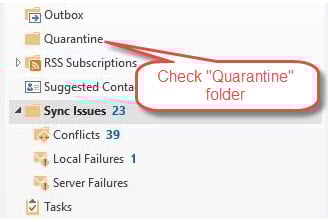
- নামে কোন ফোল্ডার আছে কিনা তা পরীক্ষা করে দেখুন কোয়ারেন্টাইন, কোয়ারেন্টাইনে থাকা, কোয়ারেন্টাইনে থাকা জিনিসপত্র, অথবা এরকম কিছু।
- এই ফোল্ডারগুলিতে আপনার হারিয়ে যাওয়া ইমেলগুলি খুঁজছি।
- যদি আপনি কাঙ্ক্ষিত ইমেলটি খুঁজে পান এবং নিশ্চিত হন যে এটি বৈধ, তাহলে এটিকে ইনবক্সের মতো সাধারণ ফোল্ডারে ফিরিয়ে আনুন।
২.৩.২.২ অ্যান্টিভাইরাস সফটওয়্যারে কোয়ারেন্টাইনে থাকা ইমেল পরীক্ষা করুন
- আপনার অ্যান্টিভাইরাস সফটওয়্যারটি খুলুন (নর্টন, ম্যাকাফি, অ্যাভাস্ট, ইত্যাদি)।
- একটি জন্য দেখুন সঙ্গরোধ, কোয়ারেন্টাইনে রাখা জিনিসপত্র, বা খিলান অধ্যায়
- ভুল করে কোনও বৈধ ইমেল কোয়ারেন্টাইনে রাখা হয়েছে কিনা তা পরীক্ষা করুন।
- যদি পাওয়া যায়, তাহলে ইমেলগুলি নির্বাচন করুন এবং নির্বাচন করুন প্রত্যর্পণ করা or মুক্তি
- আপনার অ্যান্টিভাইরাসে প্রেরক যোগ করুন নিরাপদ প্রেরক or পরিচ্ছন্ন তলিকা
- প্রয়োজনে আপনার অ্যান্টিভাইরাস ইমেল স্ক্যানিং সংবেদনশীলতা সামঞ্জস্য করার কথা বিবেচনা করুন।
- কোনও ইমেল ব্লকিং বিজ্ঞপ্তির জন্য আপনার অ্যান্টিভাইরাস লগগুলি পরীক্ষা করুন।
৫.৬ অ্যান্টিভাইরাস ইমেল স্ক্যানিং পর্যালোচনা করুন
অ্যান্টিভাইরাস সফটওয়্যার আপনার ইনবক্সে বৈধ ইমেল পৌঁছানো বন্ধ করতে পারে।
- আপনার অ্যান্টিভাইরাস সফ্টওয়্যার সেটিংস খুলুন।
- ইমেল স্ক্যানিং বৈশিষ্ট্যগুলি সাময়িকভাবে নিষ্ক্রিয় করুন
- আউটলুক ইমেল গ্রহণ করা শুরু করে কিনা তা পরীক্ষা করুন
- অ্যান্টিভাইরাস ব্যতিক্রম তালিকায় আউটলুক যোগ করুন
- যথাযথ ব্যতিক্রম সহ ইমেল স্ক্যানিং পুনরায় সক্ষম করুন
২.৩ স্টোরেজ সীমা যাচাই করুন
পূর্ণ মেলবক্সগুলি নতুন ইমেল আসতে বাধা দেয়।
Outlook.com এর জন্য (ওয়েব সংস্করণ):
- ক্লিক করুন সেটিংস উপরের ডান কোণে গিয়ার আইকন
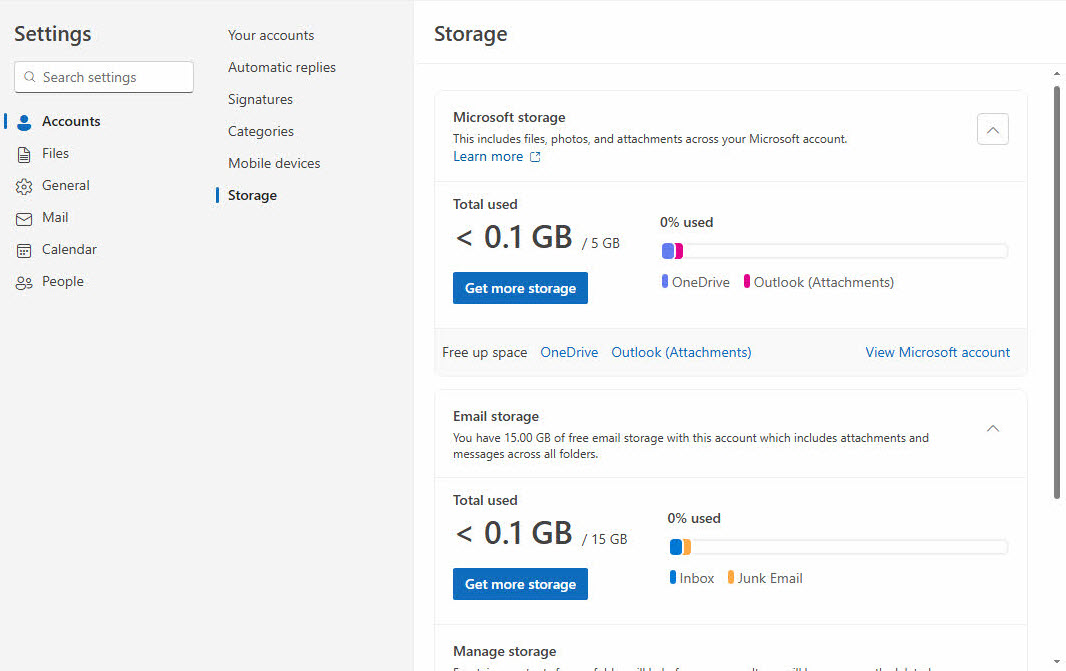
- যান হিসাব -> সংগ্রহস্থল
- আপনার বর্তমান মেলবক্স ব্যবহার এবং খালি জায়গা পরীক্ষা করুন
- থেকে অপ্রয়োজনীয় ইমেলগুলি মুছুন ইনবক্স, প্রেরিত জিনিস, এবং অন্যান্য ফোল্ডার
- আপনার খালি মুছে ফেলা আইটেম সম্পূর্ণরূপে ফোল্ডার
- বড় সংযুক্তিগুলি সরান অথবা সেভ করুন OneDrive

নতুন আউটলুকের জন্য (উইন্ডোজ অ্যাপ):
- ক্লিক সেটিংস উপরের নেভিগেশনে
- নির্বাচন করা অ্যাকাউন্টস বাম সাইডবার থেকে
- স্টোরেজ তথ্য প্রদর্শিত হলে তা পরীক্ষা করুন, অথবা বিস্তারিত ব্যবহারের জন্য ব্রাউজারে Outlook.com দেখুন।
- সমস্ত ফোল্ডার থেকে পুরানো ইমেল মুছে ফেলুন, সহ প্রেরিত জিনিস
- সঠিক পছন্দ মুছে ফেলা আইটেম এবং নির্বাচন করুন খালি নথি
- বর্তমান স্টোরেজ ব্যবহার কমাতে গুরুত্বপূর্ণ ইমেলগুলি সংরক্ষণাগারভুক্ত করুন
- সাম্প্রতিক ইমেল থেকে বড় সংযুক্তিগুলি সরান
ক্লাসিক আউটলুকের জন্য (ডেস্কটপ):
- আউটলুকে, ফোল্ডার প্যানে, আপনার ডেটা ফাইলে ডান-ক্লিক করুন।
- নির্বাচন করা ডেটা ফাইলের বৈশিষ্ট্য

- ডেটা ফাইলের পাথটি পান, এর আকার সীমাতে পৌঁছেছে কিনা তা পরীক্ষা করুন।

নিচে PST/ এর জন্য ডিফল্ট আকারের সীমা দেওয়া হলOST files:
- আউটলুক ২০০৩ - ২০০৭: ২০ জিবি।
- আউটলুক ২০০৩ - ২০০৭: ২০ জিবি।
- আউটলুক ২০১০+: ৫০ জিবি।
যদি ডেটা ফাইলের আকার সীমায় পৌঁছায় বা তার কাছাকাছি থাকে, তাহলে আপনি করতে পারেন:
- ডেটা ফাইলটি ছোট করুন

- ব্যবহার সংরক্ষাণাগার পুরাতন ইমেল সংরক্ষণের বৈশিষ্ট্য
- পুরাতন ইমেল মুছে ফেলুন এবং খালি করুন মুছে ফেলা আইটেম
- বাহ্যিকভাবে বড় সংযুক্তিগুলি সংরক্ষণ করুন এবং মূল বার্তাগুলি মুছুন
- উইন্ডোজ রেজিস্ট্রি এডিটরে আকার সীমা সামঞ্জস্য করুন.
৩.২ ইমেল নিয়ম এবং ফিল্টার পর্যালোচনা করুন
ভুল নিয়মগুলি আগত ইমেলগুলিকে স্বয়ংক্রিয়ভাবে পুনঃনির্দেশিত বা মুছে ফেলতে পারে, যার ফলে আউটলুক ইমেল গ্রহণ না করার সমস্যা তৈরি করে।
Outlook.com এর জন্য (ওয়েব সংস্করণ):
- ক্লিক করুন সেটিংস উপরের ডান কোণে গিয়ার আইকন
- নির্বাচন করা সমস্ত আউটলুক সেটিংস দেখুন
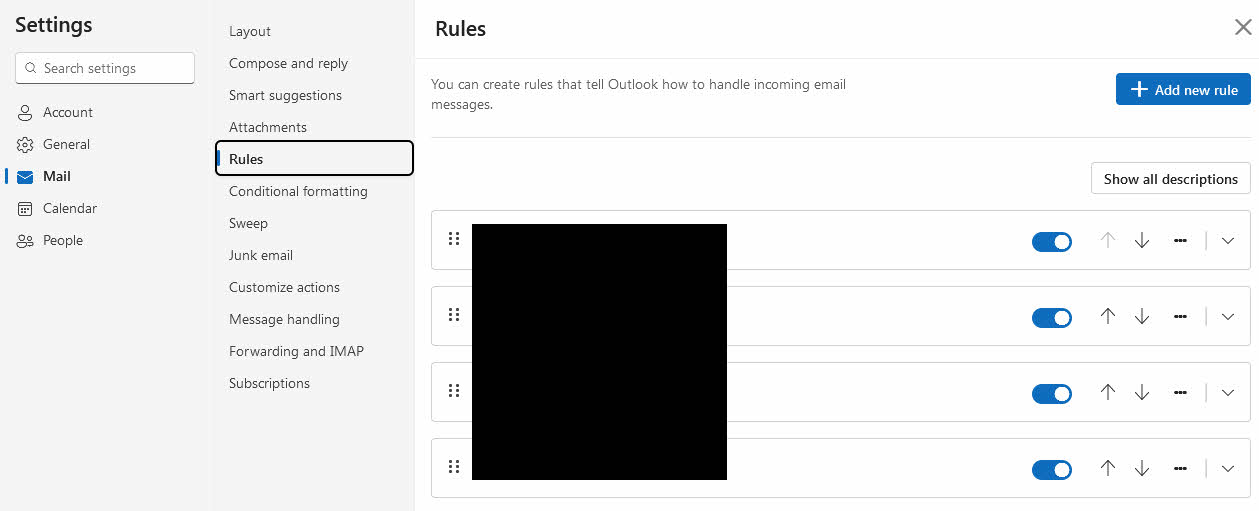
- যান মেল -> বিধি
- তালিকার সমস্ত সক্রিয় ইমেল নিয়ম পর্যালোচনা করুন।
- সন্দেহজনক নিয়ম বন্ধ করুন অথবা ক্লিক করুন মুছে ফেলা অবাঞ্ছিতদের জন্য
- ক্লিক সংরক্ষণ করুন পরিবর্তনগুলি প্রয়োগ করতে
নতুন আউটলুকের জন্য (উইন্ডোজ অ্যাপ):
- ক্লিক সেটিংস উপরের নেভিগেশনে
- নির্বাচন করা মেল বাম সাইডবার থেকে
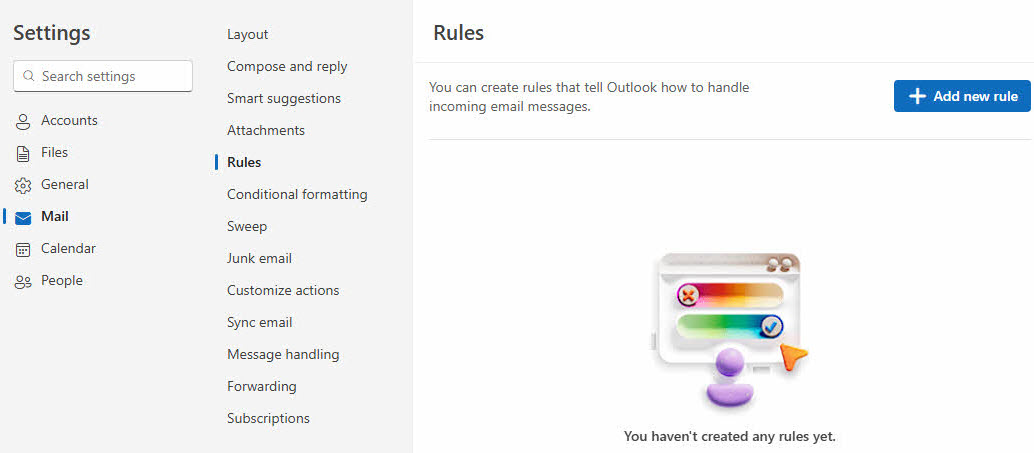
- ক্লিক করুন বিধি
- সক্রিয় ইমেল নিয়মের তালিকা পর্যালোচনা করুন
- সমস্যাযুক্ত নিয়মগুলি অক্ষম করতে টগল সুইচগুলি ব্যবহার করুন
- ব্যবহার করে অপ্রয়োজনীয় নিয়ম মুছে ফেলুন মুছে ফেলা বোতাম
ক্লাসিক আউটলুকের জন্য (ডেস্কটপ):
- যান সেটিংস or ফাইল -> বিধি ও সতর্কতাগুলি পরিচালনা করুন
- সমস্ত সক্রিয় ইমেল নিয়ম পর্যালোচনা করুন
- সন্দেহজনক নিয়মগুলো সাময়িকভাবে নিষ্ক্রিয় করুন
- যেসব নিয়ম তৈরি করার কথা আপনার মনে নেই, সেগুলো মুছে ফেলুন
- পরিবর্তনের পরে ইমেল গ্রহণ পরীক্ষা করুন

৩.৩ ব্লক করা প্রেরকদের তালিকা পরীক্ষা করুন
দুর্ঘটনাক্রমে ব্লক করা প্রেরকরা আপনার ইনবক্সে পৌঁছাতে পারবেন না।
Outlook.com এর জন্য (ওয়েব সংস্করণ):
- ক্লিক করুন সেটিংস উপরের ডান কোণে গিয়ার আইকন
- নেভিগেট করুন মেল -> অযাচিত ইমেইল
- ক্লিক করুন ব্লক করা প্রেরক এবং ডোমেন
- ভুলভাবে ব্লক করা ইমেল ঠিকানাগুলির তালিকাটি পর্যালোচনা করুন।
- অবাঞ্ছিত এন্ট্রি নির্বাচন করুন এবং ক্লিক করুন অপসারণ
- গুরুত্বপূর্ণ পরিচিতি যোগ করুন নিরাপদ প্রেরক এবং ডোমেন যদি লাগে
- ক্লিক সংরক্ষণ করুন পরিবর্তনগুলি প্রয়োগ করতে
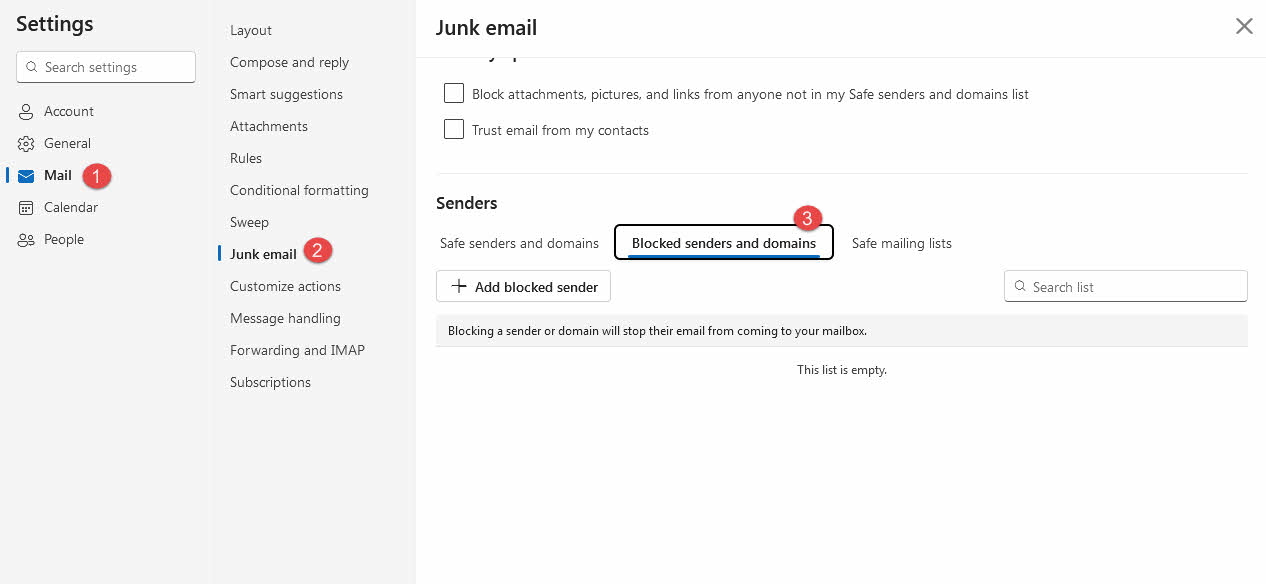
নতুন আউটলুকের জন্য (উইন্ডোজ অ্যাপ):
- ক্লিক সেটিংস উপরের নেভিগেশনে
- নির্বাচন করা মেল বাম সাইডবার থেকে
- ক্লিক করুন অযাচিত ইমেইল
- যান ট্রান্সমিটার বিভাগ, তারপরে ক্লিক করুন ব্লক করা প্রেরক এবং ডোমেন
- ভুলভাবে ব্লক করা ঠিকানাগুলির জন্য তালিকাটি পরীক্ষা করুন।
- ব্যবহার অপসারণ অবাঞ্ছিত ব্লক মুছে ফেলার জন্য
- বিশ্বস্ত প্রেরকদের যোগ করুন নিরাপদ প্রেরক তালিকা
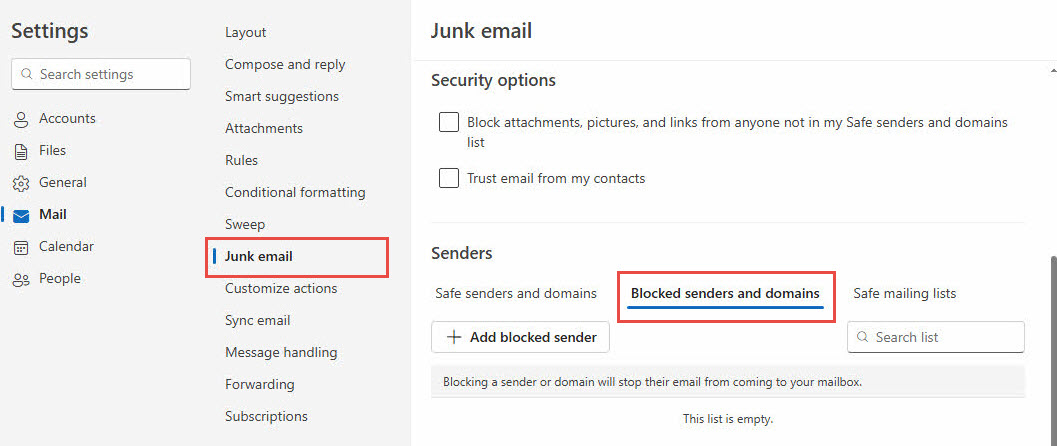
ক্লাসিক আউটলুকের জন্য (ডেস্কটপ):
- প্রবেশ মূল স্থান -> আবর্জনা -> জাঙ্ক ইমেইল বিকল্প

- খোলা অবরুদ্ধ প্রেরক

- ভুলভাবে ব্লক করা ইমেল ঠিকানাগুলি সরিয়ে ফেলুন
- গুরুত্বপূর্ণ পরিচিতি যোগ করুন নিরাপদ প্রেরক তালিকা
- আপনার পরিবর্তন সংরক্ষণ করুন
২.৮ ক্যাশ পরিষ্কার করুন এবং রিস্টার্ট করুন
কখনও কখনও ক্যাশে আউটলুককে ইমেল গ্রহণ করতে বাধা দেয়।
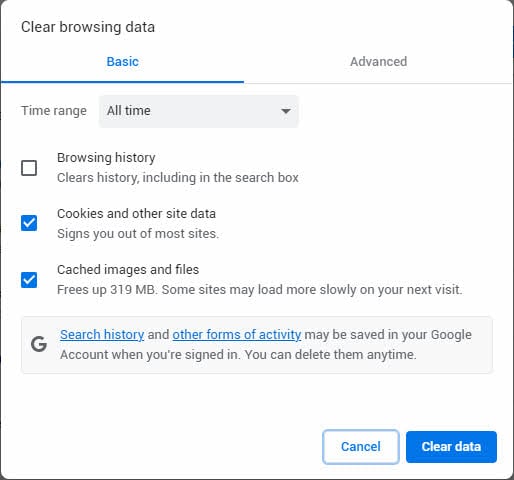
Outlook.com এর জন্য (ওয়েব সংস্করণ):
- আপনার ওয়েব ব্রাউজার সেটিংস খুলুন।
- নেভিগেট করুন গোপনীয়তা এবং নিরাপত্তা or ব্রাউজিং ডেটা সাফ করুন
- নির্বাচন করা কুকিজ এবং অন্যান্য সাইট তথ্য এবং ক্যাশে ইমেজ এবং ফাইল
- বেছে নিন সব সময় সময়সীমার জন্য
- ক্লিক উপাত্ত মুছে ফেল or মুছে ফেলা
- আপনার ব্রাউজারটি বন্ধ করে পুনরায় চালু করুন।
- Outlook.com-এ আবার সাইন ইন করুন এবং ইমেল রিসেপশন পরীক্ষা করুন।
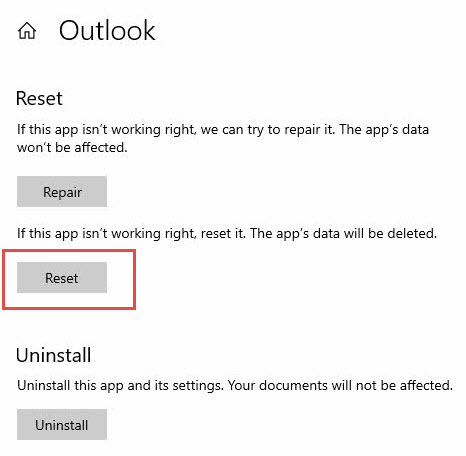
নতুন আউটলুকের জন্য (উইন্ডোজ অ্যাপ):
- নতুন আউটলুক অ্যাপটি সম্পূর্ণরূপে বন্ধ করুন।
- প্রেস উইন্ডোজ + আর কী
- আদর্শ %localappdata%\প্যাকেজ\মাইক্রোসফট.আউটলুকফরউইন্ডোজ_8wekyb3d8bbwe\লোকালক্যাশে
- এই অবস্থানের সমস্ত ফাইল এবং ফোল্ডার মুছুন
- বিকল্পভাবে, যান সেটিংস -> অ্যাপস -> নতুন আউটলুক -> উন্নত বিকল্প -> রিসেট
- নতুন Outlook অ্যাপটি পুনরায় চালু করুন
- আবার সাইন ইন করুন এবং ইমেল কার্যকারিতা পরীক্ষা করুন
ক্লাসিক আউটলুকের জন্য (ডেস্কটপ):
- আউটলুক সম্পূর্ণরূপে বন্ধ করুন
- প্রেস উইন্ডোজ + আর কী
- আদর্শ %localappdata%\Microsoft\Outlook
- খোলা RoamCache ফোল্ডারের
- RoamCache ফোল্ডারের সমস্ত ফাইল মুছে ফেলুন
- আউটলুক পুনরায় চালু করুন এবং ইমেল গ্রহণ পরীক্ষা করুন।
- যদি সমস্যাগুলি থেকে যায়, তাহলে মূল Outlook ফোল্ডারের বিষয়বস্তুও সাফ করুন (পিএসটি ফাইল ব্যাকআপ করুন প্রথম)
২.৭ মাইক্রোসফট সার্ভারের অবস্থা পরীক্ষা করুন
সার্ভার বিভ্রাটের কারণে সাময়িকভাবে ইমেল ডেলিভারি বন্ধ হয়ে যেতে পারে, কিন্তু সংশ্লিষ্ট সার্ভারগুলো আপনার আউটলুক ভার্সন এবং ইমেল প্রোভাইডারের উপর নির্ভর করে।
Outlook.com এর জন্য (ওয়েব সংস্করণ):
- পরিদর্শন মাইক্রোসফট সার্ভিসের স্বাস্থ্য অবস্থা পোর্টাল
- অধীনে মাইক্রোসফটের ভোক্তা পণ্য অধ্যায়, ক্লিক করুন পণ্য দেখান.
- খোঁজা Outlook.com পরিষেবা তালিকায়

- লাল বা হলুদ স্থিতি সূচকগুলি পরীক্ষা করুন
- চলমান রক্ষণাবেক্ষণের বিজ্ঞপ্তিগুলি পর্যালোচনা করুন
- সোশ্যাল মিডিয়া (টুইটার/এক্স) দেখুন #আউটলুকডাউন রিপোর্ট
- দেখুন downdetector.com/status/outlook সম্পর্কে ব্যবহারকারী-প্রতিবেদিত সমস্যার জন্য
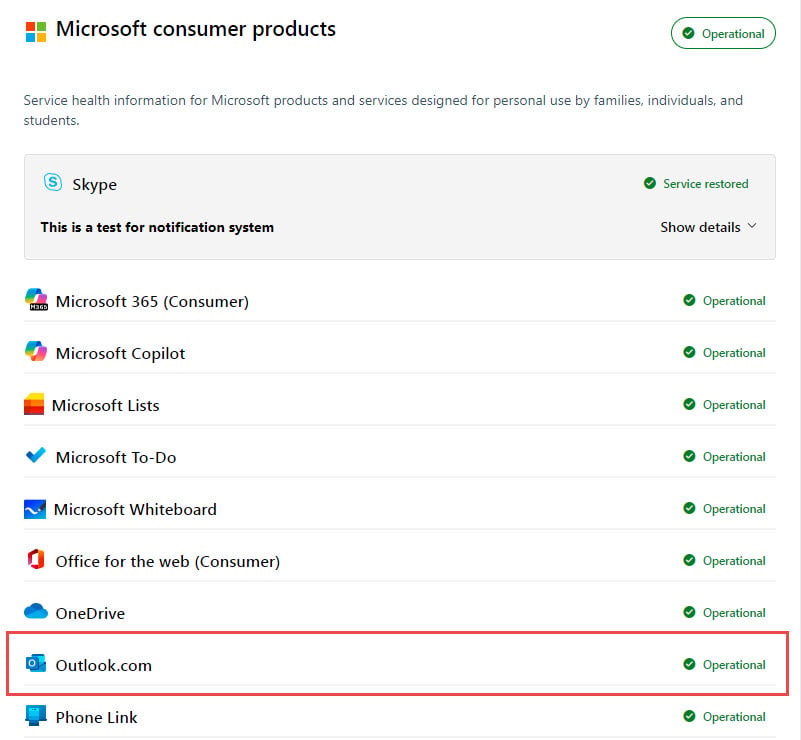
নতুন আউটলুকের জন্য (উইন্ডোজ অ্যাপ):
- পরিদর্শন মাইক্রোসফট সার্ভিসের স্বাস্থ্য অবস্থা পোর্টাল
- এর অবস্থা পরীক্ষা করুন এক্সচেঞ্জ অনলাইন এবং Outlook.com সেবা
- লাল বা হলুদ পরিষেবা সূচকগুলি সন্ধান করুন।
- আপনি যদি একজন ব্যবসায়িক ব্যবহারকারী হন, তাহলে Microsoft 365 অ্যাডমিন মেসেজ সেন্টার পর্যবেক্ষণ করুন
- সোশ্যাল মিডিয়ায় সাম্প্রতিক বিভ্রাটের প্রতিবেদনগুলি অনুসন্ধান করুন
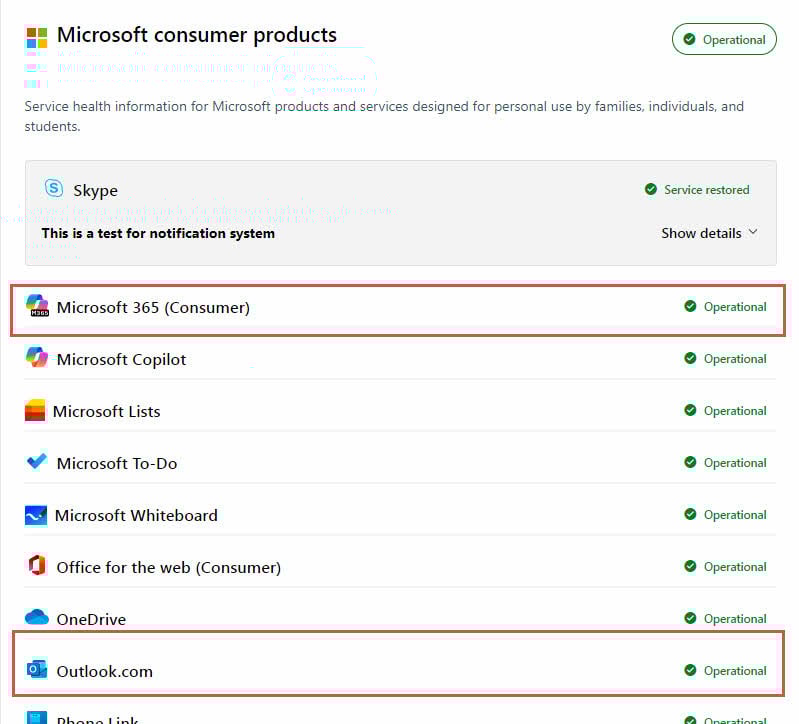
ক্লাসিক আউটলুকের জন্য (ডেস্কটপ):
Microsoft 365/Outlook.com অ্যাকাউন্টের জন্য:
- উপরে উল্লেখিত New Outlook এর মতো একই ধাপগুলি অনুসরণ করুন।
- চেক এক্সচেঞ্জ অনলাইন বিশেষ করে পরিষেবার অবস্থা
- ব্যবসায়িক অ্যাকাউন্ট ব্যবহার করলে আপনার প্রতিষ্ঠানের এক্সচেঞ্জ সার্ভারের অবস্থা যাচাই করুন
জিমেইল, ইয়াহু, অথবা অন্যান্য তৃতীয় পক্ষের অ্যাকাউন্টের জন্য:
- আপনার ইমেল প্রদানকারীর স্থিতি পৃষ্ঠাটি দেখুন:
- জিমেইল: status.cloud.google.com সম্পর্কে
- ইয়াহু: yahoo.com/outages সম্পর্কে
- অ্যাপল আইক্লাউড: apple.com/support/systemstatus
- চেক downdetector.com আপনার নির্দিষ্ট ইমেল প্রদানকারীর জন্য
- প্রোভাইডার-নির্দিষ্ট বিভ্রাটের প্রতিবেদনের জন্য সোশ্যাল মিডিয়া অনুসন্ধান করুন
- সার্ভার ডাউন দেখা দিলে আপনার ইমেল প্রদানকারীর সহায়তার সাথে যোগাযোগ করুন।
অন-প্রেমিসেস এক্সচেঞ্জ সার্ভারের জন্য:
- আপনার আইটি প্রশাসক বা সিস্টেম প্রশাসকের সাথে যোগাযোগ করুন।
- অভ্যন্তরীণ নেটওয়ার্ক সংযোগ পরীক্ষা করুন
- আপনার প্রতিষ্ঠানের আইটি টিমের সাথে এক্সচেঞ্জ সার্ভারের স্থিতি যাচাই করুন।
৩. Outlook.com (ওয়েব সংস্করণ) এর জন্য সমাধান
এই সংশোধনগুলি বিশেষভাবে ওয়েব-ভিত্তিক Outlook.com পরিষেবার সমস্যাগুলির সমাধান করে।
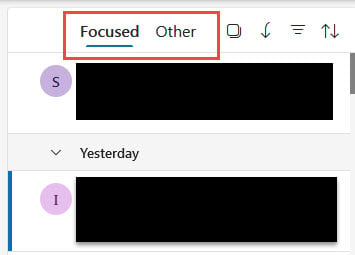
৩.১ "অন্যান্য" ট্যাবটি পরীক্ষা করুন (ফোকাসড ইনবক্স)
ফোকাসড ইনবক্স ইমেলগুলিকে আলাদা করে দৃষ্টি নিবদ্ধ এবং অন্যান্য ট্যাব।
- জন্য দেখুন অন্যান্য আপনার ইনবক্সে ট্যাব
- অনুপস্থিত ইমেলগুলি সেখানে আছে কিনা তা পরীক্ষা করুন।
- যে ইমেলগুলি থাকা উচিত সেগুলিতে ডান-ক্লিক করুন দৃষ্টি নিবদ্ধ
- নির্বাচন করা ফোকাসড-এ সরান or সর্বদা মনোযোগী হোন
- পছন্দ হলে সেটিংসে ফোকাসড ইনবক্স অক্ষম করুন
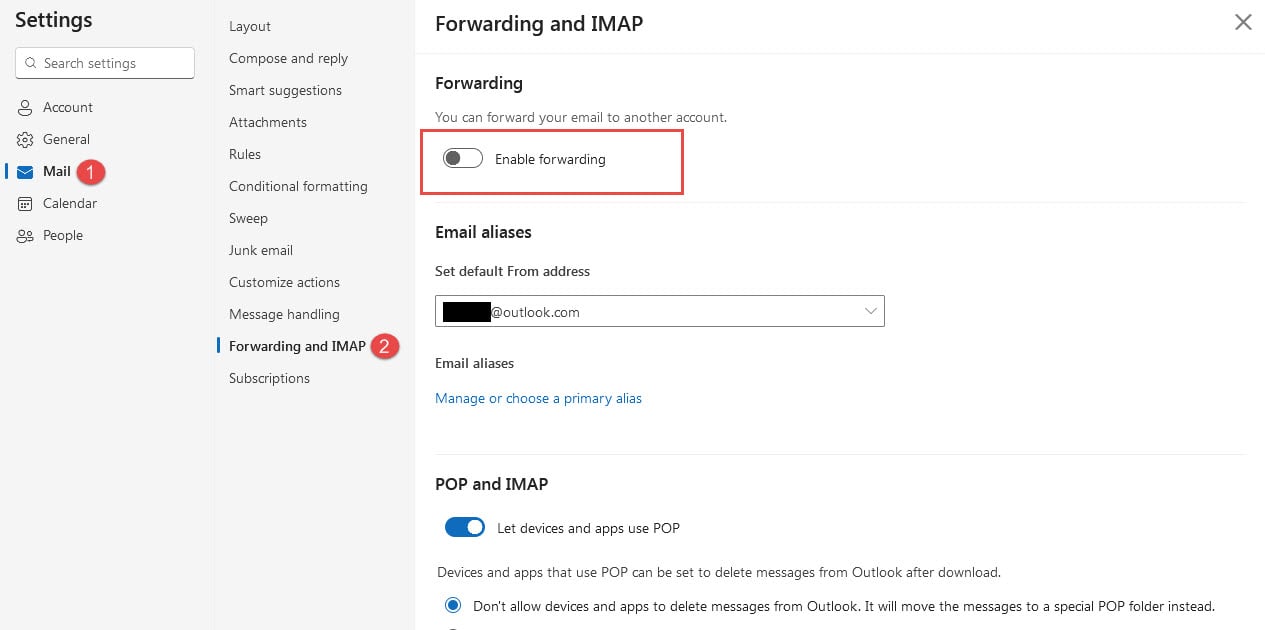
৩.২ ইমেল ফরোয়ার্ডিং সেটিংস যাচাই করুন
স্বয়ংক্রিয় ফরোয়ার্ডিং আপনার ইনবক্স থেকে ইমেলগুলিকে অন্যত্র পুনঃনির্দেশিত করতে পারে।
- ক্লিক সেটিংস (গিয়ার আইকন)
- যান মেল -> ফরওয়ার্ড করা
- চেক করুন যদি ফরওয়ার্ডিং সক্ষম করুন সচল
- ফরোয়ার্ডিং অক্ষম করুন অথবা গন্তব্য ঠিকানা সংশোধন করুন
- ক্লিক সংরক্ষণ করুন পরিবর্তনগুলি প্রয়োগ করতে
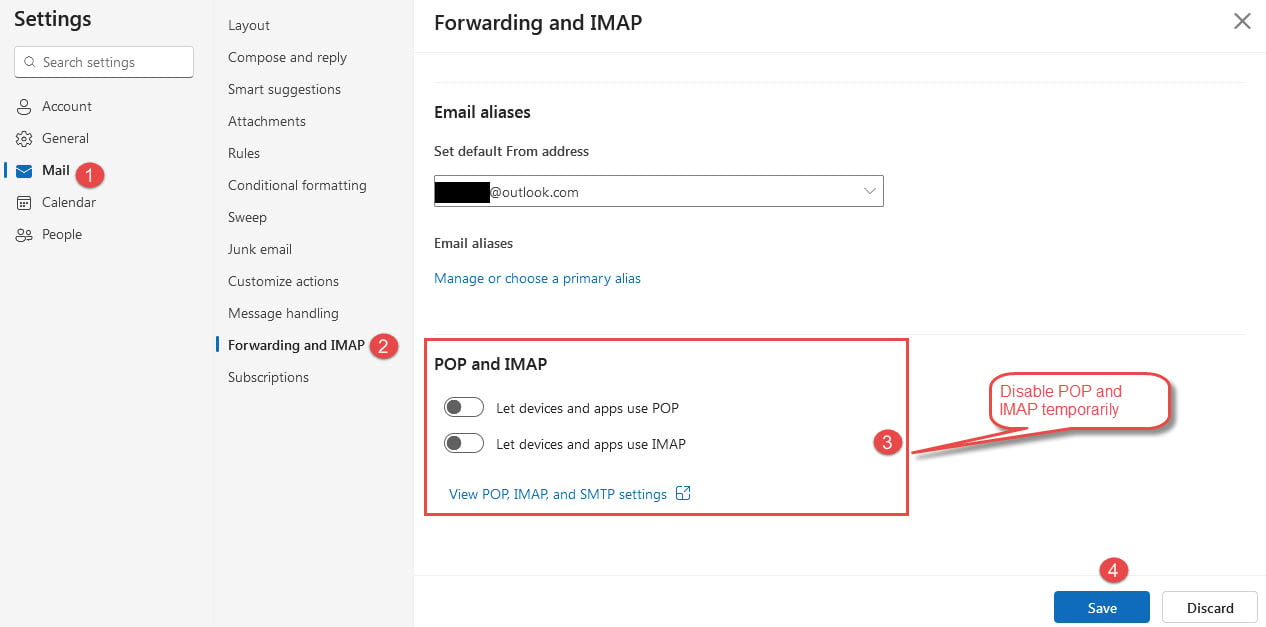
৩.৩ IMAP/POP সেটিংস পর্যালোচনা করুন
IMAP/POP ব্যবহার করে থার্ড-পার্টি ইমেল অ্যাপগুলি ওয়েব অ্যাক্সেসে হস্তক্ষেপ করতে পারে।
- নেভিগেট করুন সেটিংস -> ইমেল সিঙ্ক করুন
- সংযুক্ত ডিভাইস এবং অ্যাপ্লিকেশন পর্যালোচনা করুন
- অব্যবহৃত বা সমস্যাযুক্ত সংযোগগুলি সরান
- অক্ষম POP এবং IMAP সাময়িকভাবে
- ইমেলগুলো স্বাভাবিকভাবে আসতে শুরু করেছে কিনা তা পরীক্ষা করুন।
৩.৪ অ্যাকাউন্ট ব্লকের জন্য পরীক্ষা করুন
নিরাপত্তামূলক ব্যবস্থার কারণে সাময়িকভাবে আপনার অ্যাকাউন্টে ইমেইল আসা বন্ধ হয়ে যেতে পারে।
- আপনার অ্যাকাউন্টে নিরাপত্তা বিজ্ঞপ্তিগুলি দেখুন
- সাম্প্রতিক সাইন-ইন কার্যকলাপ পর্যালোচনা করুন
- যেকোনো প্রয়োজনীয় নিরাপত্তা যাচাইকরণ সম্পন্ন করুন
- অনুরোধ করা হলে আপনার পাসওয়ার্ড আপডেট করুন
- অ্যাকাউন্টের সীমাবদ্ধতা স্বয়ংক্রিয়ভাবে উঠে যাওয়ার জন্য অপেক্ষা করুন
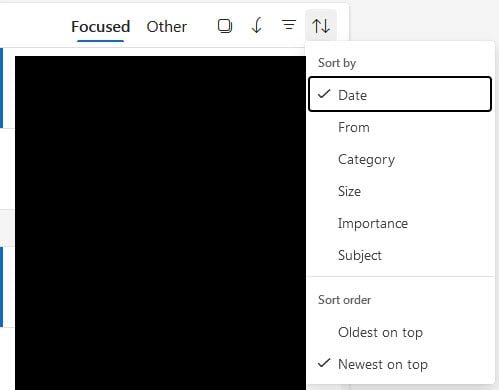
৩.৫ তারিখ অনুসারে বার্তা বাছাই করুন
ভুল সাজানোর ফলে সাম্প্রতিক ইমেলগুলি দৃশ্যমান হতে পারে না।
- ক্লিক করুন ফিল্টার আপনার ইমেল তালিকার উপরে বোতাম
- নির্বাচন করা বাছাই করা -> তারিখ
- বেছে নিন নতুন থেকে পুরাতন or পুরনো থেকে নতুন
- আপনার ব্রাউজার পৃষ্ঠা রিফ্রেশ করুন
- অনুপস্থিত ইমেলগুলি এখন দেখা যাচ্ছে কিনা তা পরীক্ষা করুন।
৪. নতুন আউটলুকের জন্য সমাধান (উইন্ডোজ অ্যাপ)
নতুন আউটলুক অ্যাপটিতে নির্দিষ্ট সিঙ্ক এবং প্রমাণীকরণ বৈশিষ্ট্য রয়েছে যেগুলিতে মনোযোগ দেওয়ার প্রয়োজন হতে পারে।
৪.১ ম্যানুয়াল সিঙ্ক জোর করে করুন
ম্যানুয়াল সিঙ্ক্রোনাইজেশনের মাধ্যমে সাময়িক সংযোগ সমস্যা সমাধান করা যেতে পারে।
- খোলা দেখুন রিবনের ট্যাব
- ক্লিক করুন সিঙ্ক বোতাম
- স্ক্রিনের নীচে স্ট্যাটাস বার্তাগুলির জন্য নজর রাখুন
- সিঙ্ক সম্পূর্ণ হওয়ার জন্য অপেক্ষা করুন
- নতুন ইমেল আসছে কিনা তা পরীক্ষা করুন।

৪.২ বড় সংযুক্তির সীমা পরীক্ষা করুন
২০ এমবি-র বেশি অ্যাটাচমেন্ট সহ ইমেলগুলি বিতরণ করা যাবে না।
- যাও তোমার আউটবক্স ফোল্ডারের
- আটকে থাকা যেকোনো ইমেল বার্তা খুলুন
- সংযুক্তির আকার পরীক্ষা করুন
- ২০ এমবি-র চেয়ে বড় অ্যাটাচমেন্টগুলি সরান
- বড় ফাইলের পরিবর্তে ক্লাউড শেয়ারিং লিঙ্ক ব্যবহার করুন
৪.৩ পাসওয়ার্ড এবং প্রমাণীকরণ আপডেট করুন
পুরনো শংসাপত্র ইমেল সিঙ্ক্রোনাইজেশন প্রতিরোধ করতে পারে।
- আপনার ইমেল ঠিকানার পাশে থাকা অ্যাকাউন্ট আইকনে ক্লিক করুন।
- নির্বাচন করা Continue সাইন ইন করার অনুরোধ জানানো হলে
- আপনার বর্তমান পাসওয়ার্ডটি প্রবেশ করান
- প্রয়োজনে অ্যাপ-নির্দিষ্ট পাসওয়ার্ড সেট আপ করুন
- সক্রিয় থাকলে দ্বি-ধাপে প্রমাণীকরণ সম্পূর্ণ করুন
৪.৪ ক্লাউড স্টোরেজের অবস্থা পরীক্ষা করুন
পূর্ণ মাইক্রোসফট ক্লাউড স্টোরেজ নতুন ইমেল ডেলিভারি রোধ করে।
- আপনার Microsoft অ্যাকাউন্ট স্টোরেজ পৃষ্ঠাটি দেখুন।
- OneDrive এবং মেলবক্স উভয়ের স্টোরেজ ব্যবহার পরীক্ষা করুন
- অপ্রয়োজনীয় ফাইল এবং ইমেল মুছে ফেলুন
- আপনার স্টোরেজ প্ল্যান আপগ্রেড করার কথা বিবেচনা করুন
- নিয়মিতভাবে স্টোরেজ লেভেল পর্যবেক্ষণ করুন
৫. ক্লাসিক আউটলুকের সমাধান (ডেস্কটপ অ্যাপ্লিকেশন)
ক্লাসিক আউটলুকে সর্বাধিক কনফিগারেশন বিকল্প রয়েছে, তবে এর সমস্যা সমাধানের জন্য কিছু স্বতন্ত্র প্রয়োজনীয়তাও রয়েছে।
৫.১ "অফলাইনে কাজ করুন" মোডটি পরীক্ষা করুন
অফলাইন মোড আউটলুককে ইমেল সার্ভারের সাথে সংযোগ স্থাপন এবং নতুন ইমেল গ্রহণ করতে বাধা দেয়।
- সংযোগের স্থিতির জন্য আউটলুক উইন্ডোর নীচে দেখুন।
- যদি আপনি দেখেন সংযোগ বিচ্ছিন্ন or অফলাইনে কাজ করছে
- যান পাঠান এবং গ্রহন করা ট্যাব
- ক্লিক কাজের অফলাইন অনলাইন স্ট্যাটাসে ফিরে যেতে
- আউটলুক স্বয়ংক্রিয়ভাবে পুনরায় সংযোগ স্থাপনের জন্য অপেক্ষা করুন।

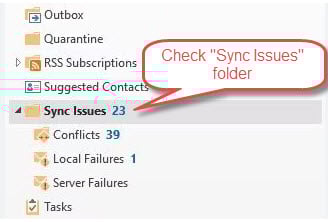
৫.২ "সিঙ্ক সমস্যা" ফোল্ডারটি পরীক্ষা করুন
যদি Outlook এবং সার্ভারের মধ্যে সিঙ্ক্রোনাইজেশন সমস্যা হয়, তাহলে Outlook ইমেলগুলিকে "সিঙ্ক সমস্যা" ফোল্ডার:
- ফোল্ডার প্যানে, খুঁজুন সিঙ্ক ইস্যু ফোল্ডার (এটি ভেঙে ফেলা হতে পারে)
- বিস্তৃত করা সিঙ্ক ইস্যু ফোল্ডারের সাবফোল্ডারগুলি দেখার জন্য
- চেক যুদ্ধ, স্থানীয় ব্যর্থতা, এবং সার্ভার ব্যর্থতা সাবফোল্ডার
- এই স্থানগুলিতে হারিয়ে যাওয়া ইমেলগুলি খুঁজুন
- যেকোনো বৈধ ইমেল ডান-ক্লিক করুন এবং নির্বাচন করুন পদক্ষেপ -> ইনবক্স
- সিঙ্ক সমস্যা সহ সমস্ত ফোল্ডার অনুসন্ধান করতে, টিপুন Ctrl+Shift+F উন্নত অনুসন্ধানের জন্য
- অনুসন্ধান বিকল্পগুলিতে, নির্বাচন করুন সমস্ত মেলবক্স এবং পরীক্ষা করুন সাবফোল্ডার অন্তর্ভুক্ত করুন
৫.২ আউটলুক প্রোফাইল মেরামত করুন
ইমেল গ্রহণের সমস্যার একটি সাধারণ কারণ হল দূষিত প্রোফাইল।
- আউটলুক সম্পূর্ণরূপে বন্ধ করুন
- যান কন্ট্রোল প্যানেল -> মেল
- ক্লিক প্রোফাইল প্রদর্শন করুন
- নির্বাচন করা বিজ্ঞাপন একটি নতুন প্রোফাইল তৈরি করতে
- নতুন প্রোফাইলে আপনার ইমেল অ্যাকাউন্ট কনফিগার করুন
- নতুন প্রোফাইলটি ডিফল্ট হিসেবে সেট করুন
- সমস্ত ইমেল অ্যাকাউন্ট পুনরায় কনফিগার করুন এবং ডেটা পাথ সেট করুন।

৫.৩ PST ফাইল মেরামত টুল চালান
দূষিত ডেটা ফাইলগুলি আউটলুককে ইমেল গ্রহণ করতে বাধা দেবে।
দূষিত ফাইলগুলি ঠিক করার জন্য আপনি নিম্নলিখিত সরঞ্জামগুলি ব্যবহার করতে পারেন:
- স্ক্যানপিএসটি (ইনবক্স মেরামত টুল): এটি আউটলুকের অন্তর্নির্মিত মেরামতের সরঞ্জাম যা ছোটখাটো দূষিত ফাইলগুলি ঠিক করে।
- DataNumen Outlook Repair সফটওয়্যার: এটি একটি তৃতীয় পক্ষের টুল যা গুরুতর দুর্নীতি সহ সকল ধরণের দুর্নীতি ঠিক করতে পারে।
৫.৪ অ্যাড-ইন এবং সেফ মোড অক্ষম করুন
সমস্যাযুক্ত অ্যাড-ইনগুলি ইমেল গ্রহণের কার্যকারিতায় হস্তক্ষেপ করতে পারে।
- প্রেস উইন্ডোজ + আর
- আদর্শ outlook.exe / নিরাপদ এবং টিপুন প্রবেশ করান
- ইমেলগুলি নিরাপদ মোডে গৃহীত হয়েছে কিনা তা পরীক্ষা করুন
- সফল হলে, যান ফাইল -> অপশন সমূহ -> অ্যাড-ইনগুলি
- অপরাধী শনাক্ত করতে একের পর এক অ্যাড-ইন অক্ষম করুন।

৫.৫ পাঠান/গ্রহণ সেটিংস পরীক্ষা করুন
ভুল প্রেরণ/গ্রহণ ব্যবধান ইমেল বিতরণে বিলম্ব করতে পারে।
- যান পাঠান এবং গ্রহন করা -> গ্রুপ পাঠান/গ্রহন করুন
- ক্লিক প্রেরণ / গ্রহণ গ্রুপগুলি সংজ্ঞায়িত করুন
- নিশ্চিত করা প্রতি XX মিনিটে স্বয়ংক্রিয়ভাবে পাঠানো/গ্রহণের সময়সূচী নির্ধারণ করুন আমি পরীক্ষা করে দেখেছি
- ব্যবধান ১০-৩০ মিনিটে সেট করুন
- ক্লিক ঘনিষ্ঠ সেটিংস সংরক্ষণ করতে

6. উন্নত সমস্যা সমাধান
এই পদ্ধতিগুলি এমন জটিল সমস্যাগুলির সমাধান করে যা মৌলিক সমাধানগুলি সমাধান করতে পারে না।
৬.১ মেসেজ ট্রেস (ব্যবসায়িক ব্যবহারকারী)
মাইক্রোসফ্ট 365 অ্যাডমিনিস্ট্রেটররা মেসেজ ট্রেস ব্যবহার করে ইমেল ডেলিভারি ট্র্যাক করতে পারেন।
- মাইক্রোসফট ৩৬৫ অ্যাডমিন সেন্টারে সাইন ইন করুন
- যান বিনিময় -> মেল প্রবাহ -> বার্তা ট্রেস
- প্রেরক এবং প্রাপকের তথ্য লিখুন
- উপযুক্ত তারিখের সীমা নির্বাচন করুন
- ট্রেসটি চালান এবং ফলাফল বিশ্লেষণ করুন
৬.২ রেজিস্ট্রি এবং সিস্টেম-স্তরের সংশোধন
উন্নত ব্যবহারকারীদের সিস্টেম-স্তরের কনফিগারেশন সমস্যাগুলি সমাধান করার প্রয়োজন হতে পারে।
- চালান উইন্ডোজ সিস্টেম ফাইল পরীক্ষক (sfc / scannow)
- উইন্ডোজ আপডেটগুলি পরীক্ষা করে ইনস্টল করুন
- মাইক্রোসফট অফিস ইনস্টলেশন মেরামত করুন
- রিসেট উইন্ডোজ নেটওয়ার্ক সেটিংস যদি প্রয়োজন হয় তাহলে
- পেশাদার প্রযুক্তিগত সহায়তা বিবেচনা করুন
৭. প্রতিরোধ এবং রক্ষণাবেক্ষণ
নিয়মিত রক্ষণাবেক্ষণের ফলে অনেক সমস্যা এড়ানো যায় যা Outlook ইমেল গ্রহণ করতে পারে না।
7.1 নিয়মিত রক্ষণাবেক্ষণের কাজ
আউটলুককে সুষ্ঠুভাবে পরিচালনা করার জন্য একটি রুটিন তৈরি করুন।
- সাপ্তাহিক ক্যাশে ফাইল সাফ করুন
- প্রতি মাসে পুরনো ইমেলগুলি সংরক্ষণাগারভুক্ত করুন
- ত্রৈমাসিকভাবে ইমেল নিয়ম পর্যালোচনা এবং পরিষ্কার করুন
- নিয়মিতভাবে স্টোরেজ ব্যবহার পর্যবেক্ষণ করুন
- আউটলুক সফটওয়্যার আপডেট রাখুন
৭.২ ইমেল স্বাস্থ্য পর্যবেক্ষণ
ইমেল ডেলিভারি সংক্রান্ত সমস্যাগুলির বিষয়ে সক্রিয় থাকুন।
- গুরুত্বপূর্ণ ইমেলের জন্য পঠিত রসিদ সেট আপ করুন
- বাউন্স-ব্যাক বার্তাগুলি পর্যবেক্ষণ করুন
- পর্যায়ক্রমে ইমেল ডেলিভারি পরীক্ষা করুন
- ব্যাকআপ ইমেল ঠিকানাগুলি সক্রিয় রাখুন
- প্যাটার্ন স্বীকৃতির জন্য পুনরাবৃত্তিমূলক সমস্যাগুলি নথিভুক্ত করুন
7.3 সর্বোত্তম অভ্যাস
ইমেল সমস্যা কমাতে এই পদ্ধতিগুলি অনুসরণ করুন।
- মেলবক্সের স্টোরেজ ৮০% ধারণক্ষমতার নিচে রাখুন
- ইমেল নিয়মগুলি কেবলমাত্র প্রয়োজনীয় অটোমেশনের মধ্যে সীমাবদ্ধ রাখুন
- নিয়মিত পাসওয়ার্ড এবং নিরাপত্তা সেটিংস আপডেট করুন
- অপ্রয়োজনীয় আউটলুক অ্যাড-ইন ইনস্টল করা এড়িয়ে চলুন
- স্থিতিশীল ইন্টারনেট সংযোগ বজায় রাখুন
১৩. কখন সহায়তার সাথে যোগাযোগ করবেন
কিছু পরিস্থিতিতে ইমেল গ্রহণের সমস্যা সমাধানের জন্য পেশাদার সহায়তার প্রয়োজন হয়।
১৩.১ মাইক্রোসফট সাপোর্ট অপশন
মাইক্রোসফট আউটলুক ব্যবহারকারীদের জন্য বিভিন্ন সহায়তা চ্যানেল অফার করে।
- বিনামূল্যে সহায়তার মাধ্যমে মাইক্রোসফট আউটলুক কমিউনিটি ফোরাম
- প্রদত্ত সমর্থন জটিল প্রযুক্তিগত সমস্যার জন্য
- মাইক্রোসফট ৩৬৫ গ্রাহকদের জন্য লাইভ চ্যাট সাপোর্ট
- ব্যবসায়িক অ্যাকাউন্টের জন্য ফোন সহায়তা
- অনলাইন সমস্যা সমাধান সরঞ্জাম এবং ডায়াগনস্টিকস
৮.২ এন্টারপ্রাইজ সাপোর্ট
ব্যবসায়িক ব্যবহারকারীদের কাছে অতিরিক্ত এসকেলেশন বিকল্প রয়েছে।
- প্রথমে আপনার আইটি প্রশাসকের সাথে যোগাযোগ করুন।
- সিস্টেম অ্যাডমিনিস্ট্রেটরদের কাছে এক্সচেঞ্জ সার্ভারের সমস্যাগুলি এস্কেলেট করুন
- ডোমেন-নির্দিষ্ট ইমেল সমস্যার প্রতিবেদন করুন
- আইটি কর্মীদের কাছ থেকে বার্তা ট্রেস বিশ্লেষণের অনুরোধ করুন
- তৃতীয় পক্ষের ইমেল পরামর্শ পরিষেবা বিবেচনা করুন
৪.২ বিকল্প সমাধান
দীর্ঘস্থায়ী সমস্যা সমাধানের সময়কার অস্থায়ী সমাধান।
- সাময়িকভাবে বিকল্প ইমেল ক্লায়েন্ট ব্যবহার করুন
- ব্যাকআপ অ্যাকাউন্টগুলিতে ইমেল ফরোয়ার্ডিং সেট আপ করুন
- মোবাইল অ্যাপের মাধ্যমে ইমেল অ্যাক্সেস করুন
- ওয়েব-ভিত্তিক ইমেল অ্যাক্সেসকে ফলব্যাক হিসেবে ব্যবহার করুন
- বিভিন্ন ইমেল প্রদানকারীর কাছে স্থানান্তর করার কথা বিবেচনা করুন
৫. প্রায়শই জিজ্ঞাসিত প্রশ্নাবলী
প্রশ্ন: কেন আউটলুক নির্দিষ্ট প্রেরকদের কাছ থেকে ইমেল পাচ্ছে না?
উত্তর: এটি সাধারণত ডোমেন-স্তরের ব্লকিং, প্রেরকের খ্যাতি সংক্রান্ত সমস্যা, অথবা ইমেল প্রমাণীকরণ ব্যর্থতার কারণে ঘটে। আপনার ব্লক করা প্রেরকদের তালিকা পরীক্ষা করুন এবং প্রেরককে তাদের ইমেল সার্ভার কনফিগারেশন যাচাই করতে বলুন।
প্রশ্ন: Outlook-এ ইমেল দেখাতে কতক্ষণ সময় লাগে?
উত্তর: ইমেলগুলি সাধারণত ১-৫ মিনিটের মধ্যে উপস্থিত হয়। সার্ভার লোড, বড় সংযুক্তি বা সিঙ্ক ব্যবধান সেটিংসের কারণে বিলম্ব হতে পারে। আপনি অবিলম্বে নতুন বার্তাগুলি পরীক্ষা করার জন্য ম্যানুয়াল সিঙ্ক্রোনাইজেশনকে জোর করতে পারেন।
প্রশ্ন: কেন আমি ওয়েব ব্রাউজারে ইমেল দেখতে পাচ্ছি কিন্তু Outlook অ্যাপে দেখতে পাচ্ছি না?
উত্তর: এটি সার্ভার এবং আপনার স্থানীয় অ্যাপ্লিকেশনের মধ্যে একটি সিঙ্ক্রোনাইজেশন সমস্যা নির্দেশ করে। Outlook ক্যাশে সাফ করার, আপনার পাসওয়ার্ড আপডেট করার, অথবা আপনার ইমেল প্রোফাইল পুনরায় তৈরি করার চেষ্টা করুন।
প্রশ্ন: গুরুত্বপূর্ণ ইমেল মিস করলে আমার কী করা উচিত?
A: প্রথমে আপনার স্প্যাম ফোল্ডার এবং মুছে ফেলা আইটেমগুলি পরীক্ষা করুন। যদি পাওয়া যায় তবে বার্তা ট্রেস সরঞ্জামগুলি ব্যবহার করুন, প্রেরকের সাথে যোগাযোগ করে নিশ্চিত করুন যে তিনি ইমেলটি পাঠিয়েছেন, এবং ব্যাকআপ হিসাবে ইমেল ফরোয়ার্ডিং সেট আপ করার কথা বিবেচনা করুন।
প্রশ্ন: আমার আউটলুক স্টোরেজ পূর্ণ কিনা তা আমি কীভাবে জানব?
উত্তর: সেটিংসে আপনার অ্যাকাউন্টের স্টোরেজ ব্যবহার পরীক্ষা করুন। ফ্রি অ্যাকাউন্টগুলিতে সাধারণত ১৫ জিবি সীমা থাকে, যখন পেইড অ্যাকাউন্টগুলিতে আরও বেশি জায়গা থাকে। স্টোরেজ সীমার কাছাকাছি পৌঁছালে আপনি সতর্কতা পাবেন।
প্রশ্ন: অ্যান্টিভাইরাস সফটওয়্যার কি আউটলুক ইমেল ব্লক করতে পারে?
হ্যাঁ, অ্যান্টিভাইরাসের ইমেল স্ক্যানিং ইমেল ডেলিভারিতে বাধা সৃষ্টি করতে পারে। পরীক্ষা করার জন্য সাময়িকভাবে ইমেল স্ক্যানিং বন্ধ করুন, এরপর সমস্যাটির সমাধান হলে Outlook-কে আপনার অ্যান্টিভাইরাসের ব্যতিক্রম তালিকায় যুক্ত করুন।
প্রশ্ন: কেন আউটলুক মাঝেমধ্যে কাজ করে?
উত্তর: অস্থির ইন্টারনেট সংযোগ, সার্ভার টাইমআউট বা ব্যান্ডউইথ সীমাবদ্ধতার কারণে প্রায়শই মাঝে মাঝে সমস্যা দেখা দেয়। আপনার নেটওয়ার্কের স্থিতিশীলতা পরীক্ষা করুন এবং সমস্যাগুলি অব্যাহত থাকলে আপনার ISP-এর সাথে যোগাযোগ করুন।
প্রশ্ন: আমার কত ঘন ঘন আউটলুক ক্যাশে সাফ করা উচিত?
উত্তর: সাপ্তাহিক অথবা যখনই আপনি সিঙ্ক সমস্যার সম্মুখীন হন তখন ক্যাশে ফাইলগুলি সাফ করুন। এই রক্ষণাবেক্ষণের কাজটি দুর্নীতি প্রতিরোধে সহায়তা করে এবং আপনার ইমেলগুলিকে প্রভাবিত না করেই কর্মক্ষমতা উন্নত করে।
প্রশ্ন: কেন আমি কেবল কিছু ইমেল পাচ্ছি কিন্তু অন্যগুলো পাচ্ছি না?
উত্তর: স্প্যাম ফিল্টার, ইমেল নিয়ম, অথবা সার্ভার-সাইড ফিল্টারিংয়ের কারণে প্রায়শই নির্বাচিত ইমেল ব্লকিং ঘটে। আপনার জাঙ্ক ফোল্ডারটি পরীক্ষা করুন, সক্রিয় ইমেল নিয়মগুলি পর্যালোচনা করুন এবং যাচাই করুন যে আপনার ইমেল প্রদানকারী নির্দিষ্ট ডোমেন বা প্রেরকদের ব্লক করছে না।
প্রশ্ন: আমার ইমেল অ্যাকাউন্টের সেটিংস সঠিক কিনা তা আমি কীভাবে পরীক্ষা করব?
এ: অ্যাকাউন্ট সেটিংসে যান এবং যাচাই করে দেখুন যে আপনার ইনকামিং সার্ভার, পোর্ট নম্বর এবং নিরাপত্তা সেটিংস আপনার ইমেল প্রদানকারীর প্রয়োজনীয়তার সাথে মেলে কিনা। বেশিরভাগ প্রদানকারী তাদের সাপোর্ট ওয়েবসাইটে এই সেটিংসগুলো প্রকাশ করে।
প্রশ্ন: যদি Outlook আমার পাসওয়ার্ড বারবার জিজ্ঞাসা করে তাহলে আমার কী করা উচিত?
উত্তর: এটি সাধারণত প্রমাণীকরণের সমস্যা নির্দেশ করে। আপনার বর্তমান অ্যাকাউন্টের পাসওয়ার্ডের সাথে মিল রেখে আউটলুকে আপনার পাসওয়ার্ড আপডেট করুন, প্রয়োজনে দ্বি-ফ্যাক্টর প্রমাণীকরণ সক্ষম করুন, অথবা উন্নত সুরক্ষার জন্য অ্যাপ-নির্দিষ্ট পাসওয়ার্ড তৈরি করুন।
প্রশ্ন: আমার আউটলুকে কখনও ডেলিভারি না হওয়া ইমেলগুলি কি আমি পুনরুদ্ধার করতে পারব?
উত্তর: দুর্ভাগ্যবশত, সার্ভার ত্রুটি বা পূর্ণ স্টোরেজের কারণে যে ইমেলগুলি কখনও বিতরণ করা হয়নি সেগুলি পুনরুদ্ধার করা যাবে না। তবে, আপনি প্রেরকদের গুরুত্বপূর্ণ বার্তাগুলি পুনরায় পাঠাতে এবং ভবিষ্যতে বিতরণ ব্যর্থতা এড়াতে প্রতিরোধমূলক ব্যবস্থা বাস্তবায়ন করতে বলতে পারেন।
প্রশ্ন: ইমেল পাঠানোর কয়েক ঘন্টা পরে কেন Outlook-এ প্রদর্শিত হয়?
উত্তর: ধীরগতির ইন্টারনেট সংযোগ, সার্ভার কনজেশন, বৃহৎ সংযুক্তি প্রক্রিয়াকরণ, অথবা ভুল সিঙ্ক ব্যবধানের কারণে ইমেল বিলম্ব হতে পারে। আপনার প্রেরণ/গ্রহণ সেটিংস পরীক্ষা করুন এবং নিশ্চিত করুন যে সেগুলি ঘন ঘন আপডেটের জন্য কনফিগার করা আছে।
প্রশ্ন: উইন্ডোজ আপডেটের পর আউটলুকের ইমেল পাওয়া বন্ধ হয়ে যাওয়া কি স্বাভাবিক?
নিরাপত্তাজনিত পরিবর্তন বা সামঞ্জস্যতার সমস্যার কারণে উইন্ডোজ আপডেট মাঝে মাঝে আউটলুকের কার্যকারিতাকে প্রভাবিত করতে পারে। আপডেটের পরেও সমস্যা চলতে থাকলে, আউটলুক রিস্টার্ট করে দেখুন, অ্যাডমিনিস্ট্রেটর হিসেবে চালান, অথবা অফিস ইনস্টলেশনটি রিপেয়ার করুন।
10. উপসংহার
১০.১ মূল সংশোধনের সারাংশ
আউটলুকে ইমেল না আসার সবচেয়ে কার্যকর সমাধানগুলোর মধ্যে রয়েছে স্প্যাম ফোল্ডার চেক করা, স্টোরেজ লিমিট যাচাই করা, ক্যাশ ফাইল ক্লিয়ার করা এবং সঠিক ইন্টারনেট সংযোগ নিশ্চিত করা। প্ল্যাটফর্ম-নির্দিষ্ট সমাধান, যেমন অফলাইন মোড নিষ্ক্রিয় করা (ক্লাসিক আউটলুক) বা 'Other' ট্যাব চেক করা (আউটলুক.কম), স্বতন্ত্র সমস্যাগুলোর সমাধান করে।
১০.২ চূড়ান্ত সমস্যা সমাধানের টিপস
ইমেল প্রাপ্তি সংক্রান্ত সমস্যা সমাধান করার সময়, উন্নত পদ্ধতিতে যাওয়ার আগে সাধারণ সমাধান দিয়ে শুরু করুন। পদ্ধতিগতভাবে একাধিক সমাধান চেষ্টা করুন এবং ভবিষ্যতের জন্য কোনটি কার্যকর তা লিখে রাখুন। নিয়মিত রক্ষণাবেক্ষণ বেশিরভাগ সমস্যা প্রতিরোধ করে, যা দীর্ঘমেয়াদে সময় এবং বিরক্তি বাঁচায়।
এই সমাধানগুলি চেষ্টা করার পরেও যদি আপনার সমস্যা অব্যাহত থাকে, তাহলে অতিরিক্ত সহায়তার জন্য Microsoft সহায়তা বা আপনার IT প্রশাসকের সাথে যোগাযোগ করতে দ্বিধা করবেন না।
লেখক সম্পর্কে
জিউ জিং একজন অভিজ্ঞ আইটি পেশাদার যার এন্টারপ্রাইজ ইমেল সিস্টেম এবং মাইক্রোসফ্ট অফিস সমস্যা সমাধানে ৮ বছরেরও বেশি অভিজ্ঞতা রয়েছে। তিনি বিভিন্ন কর্পোরেট পরিবেশে হাজার হাজার ব্যবহারকারীকে জটিল আউটলুক সমস্যা সমাধানে সহায়তা করেছেন।
শিউ ইমেল সিস্টেম মাইগ্রেশন, ডেটা পুনরুদ্ধার এবং উৎপাদনশীলতা সফ্টওয়্যার অপ্টিমাইজেশনে বিশেষজ্ঞ। তার হাতে-কলমে অভিজ্ঞতার মধ্যে রয়েছে এক্সচেঞ্জ সার্ভার স্থাপনা পরিচালনা, MAPI সংযোগ সমস্যা সমাধান এবং মিশন-সমালোচনামূলক ইমেল সিস্টেমের জন্য শক্তিশালী ব্যাকআপ কৌশল বাস্তবায়ন।
তার প্রযুক্তিগত লেখার মাধ্যমে, শিউ দৈনন্দিন ব্যবহারকারীদের জন্য জটিল আইটি সমাধানগুলি সহজলভ্য করার জন্য প্রতিশ্রুতিবদ্ধ। তিনি সর্বদা সর্বশেষ অফিস 365 এবং এক্সচেঞ্জ অনলাইন উন্নয়ন এবং উদীয়মান ইমেল প্রযুক্তির সাথে আপডেট থাকেন। ইমেল রহস্য সমাধান না করলেও, শিউ ব্যবহারিক প্রযুক্তিগত টিপস ভাগ করে নিতে উপভোগ করেন যা মানুষকে আরও দক্ষতার সাথে কাজ করতে সহায়তা করে।
এই নির্দেশিকা সম্পর্কে কোন প্রশ্ন আছে অথবা Outlook সমস্যাগুলির জন্য অতিরিক্ত সাহায্যের প্রয়োজন? Xiu স্বাগত জানাচ্ছে প্রতিক্রিয়া এবং পরামর্শ এই সমস্যা সমাধানের সংস্থানগুলি উন্নত করার জন্য।