
মাইক্রোসফট আউটলুক কি ক্রমাগত ক্র্যাশ করছে? এখনই ১৫টি প্রমাণিত সমাধান পান! উইন্ডোজে দ্রুত সমাধান থেকে শুরু করে উন্নত মেরামত পর্যন্ত ধাপে ধাপে সমাধান।
1. ভূমিকা
যদি মাইক্রোসফট আউটলুক বারবার ক্র্যাশ করে, তবে আপনি একা নন। লক্ষ লক্ষ ব্যবহারকারী প্রতিদিন আউটলুক ক্র্যাশের সম্মুখীন হন, যা তাদের কর্মক্ষমতা ব্যাহত করে এবং হতাশার কারণ হয়ে দাঁড়ায়। এই বিস্তারিত নির্দেশিকাটিতে আউটলুক ক্র্যাশ করার সমস্যা সমাধানের জন্য ১২টি পরীক্ষিত উপায় দেওয়া হয়েছে, যার মধ্যে সাধারণ রিস্টার্ট থেকে শুরু করে উন্নত ট্রাবলশুটিং কৌশল পর্যন্ত অন্তর্ভুক্ত রয়েছে।
স্টার্টআপের সময় ক্র্যাশ হলে, আপনি সমাধান পেতে পারেন এখান থেকে। আরেকটি বিস্তৃত নির্দেশিকা। অন্যান্য সকল ক্ষেত্রে, আপনি এই নির্দেশিকাটিতে সমাধানগুলি খুঁজে পেতে পারেন।
২. দ্রুত রিস্টার্ট এবং প্রাথমিক পরীক্ষা
যখন আমার আউটলুক ক্রমাগত ক্র্যাশ করে, তখন প্রথম ধাপ হল মৌলিক পরীক্ষা করা যা অনেক সাধারণ সমস্যার সমাধান করে। এই সহজ সমাধানগুলি আনুমানিক 30% আউটলুক স্থিতিশীলতার সমস্যার সমাধান করে।
২.১ আউটলুক জোর করে বন্ধ করুন এবং পুনরায় চালু করুন
যদি আউটলুক অ্যাপ ঘন ঘন ক্র্যাশ করে, তবে সমস্ত আউটলুক প্রসেস সম্পূর্ণরূপে বন্ধ করে দিলে একটি সুষ্ঠুভাবে রিস্টার্ট নিশ্চিত হয়:
- প্রেস Ctrl + Shift + Esc টাস্ক ম্যানেজার খুলতে
- ক্লিক করুন প্রসেস ট্যাব
- খোঁজা চেহারা তালিকার মধ্যে প্রযোজ্য
- এটি নির্বাচন করুন এবং ক্লিক করুন শেষ কাজ
- যেকোনো একটি শেষ করুন আউটলুক.এক্স যদি থাকে তাহলে প্রক্রিয়াগুলি
- ৩০ সেকেন্ড অপেক্ষা করুন, তারপর স্বাভাবিকভাবে আউটলুক পুনরায় চালু করুন।

2.2 সিস্টেম রিসোর্স চেক করুন
অপর্যাপ্ত সিস্টেম রিসোর্সের কারণে সাধারণত মাইক্রোসফ্ট আউটলুক ক্র্যাশিং সমস্যায় পড়ে:
- টাস্ক ম্যানেজার খুলুন এবং চেক করুন স্মৃতি ব্যবহার
- নিশ্চিত করুন যে উপলব্ধ RAM 2GB এর বেশি
- হার্ড ড্রাইভে কমপক্ষে ১ গিগাবাইট খালি জায়গা আছে কিনা তা যাচাই করুন।
- মেমরি গ্রাসকারী অপ্রয়োজনীয় অ্যাপ্লিকেশনগুলি বন্ধ করুন
- মেমরি ব্যবহার ৮০% ছাড়িয়ে গেলে আপনার কম্পিউটার রিস্টার্ট করুন।
২.৩ আউটলুক আপ টু ডেট আছে কিনা তা যাচাই করুন
পুরনো সফ্টওয়্যারের কারণে প্রায়শই Outlook ক্র্যাশিং সমস্যা দেখা দেয়:
- আউটলুক খুলুন এবং ক্লিক করুন ফাইল
- নির্বাচন করা অফিস অ্যাকাউন্ট or হিসাব
- ক্লিক আপডেট বিকল্পগুলি -> এখন হালনাগাদ করুন
- আপডেটগুলি ডাউনলোড এবং ইনস্টল করার অনুমতি দিন
- আপডেট সম্পন্ন হলে আউটলুক পুনরায় চালু করুন।

3. নিরাপদ মোডে আউটলুক চালান
সেফ মোড শনাক্ত করতে সাহায্য করে যে, আপনার আউটলুক অ্যাপটি বারবার ক্র্যাশ করার কারণ কোনো অ্যাড-ইন বা কাস্টমাইজেশন কিনা। এই ডায়াগনস্টিক পদ্ধতিটি মূল অ্যাপ্লিকেশনটিকে সম্ভাব্য দ্বন্দ্ব থেকে বিচ্ছিন্ন রাখে।
৩.১ সেফ মোডে আউটলুক চালু করা
নিরাপদ মোডে আউটলুক চালু করার জন্য দুটি পদ্ধতি বিদ্যমান:
পদ্ধতি ১: ডায়ালগ চালান
- প্রেস উইন্ডোজ + আর রান ডায়ালগ খুলতে
- আদর্শ outlook.exe / নিরাপদ
- প্রেস প্রবেশ করান
পদ্ধতি 2: কমান্ড প্রম্পট
- প্রেস উইন্ডোজ + এক্স এবং নির্বাচন করুন কমান্ড প্রম্পট
- আদর্শ সিডি “সি:\প্রোগ্রাম ফাইল\মাইক্রোসফট অফিস\রুট\অফিস১৬”
- আদর্শ outlook.exe / নিরাপদ এবং টিপুন প্রবেশ করান

৩.২ নিরাপদ মোডে কার্যকারিতা পরীক্ষা করা
একবার Outlook নিরাপদ মোডে চালু হয়ে গেলে, এই মূল ফাংশনগুলি পরীক্ষা করুন:
- ইমেল পাঠান এবং গ্রহণ করুন
- ক্যালেন্ডার খুলুন এবং অ্যাপয়েন্টমেন্ট তৈরি করুন
- পরিচিতি এবং ঠিকানা বই অ্যাক্সেস করুন
- ফোল্ডারগুলির মধ্যে নেভিগেট করুন
- ১০-১৫ মিনিটের জন্য স্বাভাবিক দৈনন্দিন কাজগুলি করুন।
৩.৩ নিরাপদ মোডের ফলাফল ব্যাখ্যা করা
যদি MS Outlook ক্র্যাশিং সেফ মোডে বন্ধ হয়ে যায়, তাহলে অ্যাড-ইন বা এক্সটেনশন সমস্যার সৃষ্টি করে। যদি ক্র্যাশ অব্যাহত থাকে, তাহলে অন্তর্নিহিত সিস্টেম বা ইনস্টলেশন সমস্যাগুলির জন্য এই নির্দেশিকায় পরবর্তী সমাধানগুলির মাধ্যমে মনোযোগ দেওয়া প্রয়োজন।
৪. সমস্যাযুক্ত অ্যাড-ইনগুলি অক্ষম করুন
অ্যাড-ইনগুলি প্রায়শই Outlook অ্যাপ ক্র্যাশিংয়ের সমস্যা তৈরি করে। সমস্যাযুক্ত এক্সটেনশনগুলি সনাক্ত এবং অক্ষম করলে অনেক স্থিতিশীলতার সমস্যার সমাধান হয়।
৪.১ সমস্যাযুক্ত অ্যাড-ইনগুলি সনাক্তকরণ
আউটলুকের অ্যাড-ইন ম্যানেজমেন্ট ইন্টারফেস অ্যাক্সেস করুন:
- স্বাভাবিকভাবে আউটলুক খুলুন
- ক্লিক ফাইল -> অপশন সমূহ
- নির্বাচন করা অ্যাড-ইনগুলি বাম প্যানেল থেকে
- সক্রিয় অ্যাড-ইনগুলির তালিকা পর্যালোচনা করুন
- সম্প্রতি ইনস্টল করা বা অপরিচিত কোনও অ্যাড-ইন লক্ষ্য করুন
৪.২ সিস্টেম্যাটিক অ্যাড-ইন নিষ্ক্রিয়করণ
যখন মাইক্রোসফ্ট আউটলুক ক্রমাগত ক্র্যাশ করে, তখন নিয়মিতভাবে অ্যাড-ইনগুলি অক্ষম করুন:
- মধ্যে অ্যাড-ইনগুলি অধ্যায়, নির্বাচন করুন COM অ্যাড-ইনস ড্রপডাউন থেকে
- ক্লিক Go
- সমস্ত অ্যাড-ইন অক্ষম করতে তাদের টিক চিহ্ন সরিয়ে দিন।
- ক্লিক OK এবং আউটলুক পুনরায় চালু করুন
- ক্র্যাশ বন্ধ হলে, একের পর এক অ্যাড-ইন পুনরায় সক্ষম করুন।
- প্রতিটি অ্যাড-ইন সক্রিয় করার পর ২৪ ঘন্টা ধরে আউটলুক পরীক্ষা করুন

৪.৩ সাধারণ সমস্যাযুক্ত অ্যাড-ইনগুলি
এই অ্যাড-ইনগুলির কারণে সাধারণত আমার আউটলুক ক্র্যাশিং সমস্যায় পড়ে:
- পুরাতন PDF অ্যাড-ইনগুলির পূর্বরূপ দেখুন
- লিগ্যাসি অ্যান্টিভাইরাস ইমেল স্ক্যানার
- পুরনো CRM ইন্টিগ্রেশন টুল
- তৃতীয় পক্ষের ক্যালেন্ডার সিঙ্ক ইউটিলিটি
- সোশ্যাল মিডিয়া সংযোগকারী অ্যাড-ইনগুলি
২. একটি নতুন আউটলুক প্রোফাইল তৈরি করুন
প্রোফাইল দুর্নীতির কারণে Outlook ক্রমাগত ক্র্যাশিং সমস্যা তৈরি করে। একটি নতুন প্রোফাইল তৈরি করলে প্রায়শই এই সমস্যাগুলি সম্পূর্ণরূপে সমাধান হয়ে যায়।
৫.১ প্রোফাইল দুর্নীতি বোঝা
আউটলুক প্রোফাইল অ্যাকাউন্ট সেটিংস, ফোল্ডার স্ট্রাকচার এবং ব্যবহারকারীর পছন্দ সংরক্ষণ করে। দুর্নীতি ঘটে:
- ইমেল সিঙ্ক্রোনাইজেশনের সময় অপ্রত্যাশিত বন্ধ হয়ে যাওয়া
- প্রোফাইল ফাইলের সাথে অ্যান্টিভাইরাস হস্তক্ষেপ
- স্টোরেজ ডিভাইসের ত্রুটিগুলি প্রোফাইল ডেটাকে প্রভাবিত করছে
- বিরোধপূর্ণ অফিস ইনস্টলেশন
৫.২ একটি নতুন প্রোফাইল তৈরি করা
প্রোফাইল সমস্যার কারণে যখন Outlook অ্যাপ বারবার ক্র্যাশ হতে থাকে:
- আউটলুক সম্পূর্ণরূপে বন্ধ করুন
- খোলা কন্ট্রোল প্যানেল -> ব্যবহারকারীর অ্যাকাউন্ট
- ক্লিক মেইল (Microsoft Outlook)
- ক্লিক প্রোফাইল প্রদর্শন করুন
- ক্লিক বিজ্ঞাপন একটি নতুন প্রোফাইল তৈরি করতে
- নতুন প্রোফাইলে আপনার ইমেল অ্যাকাউন্টগুলি কনফিগার করুন
- নতুন প্রোফাইলটি ডিফল্ট হিসেবে সেট করুন

৫.৩ নতুন প্রোফাইলে ডেটা স্থানান্তর করা
প্রোফাইল পরিবর্তন করার সময় গুরুত্বপূর্ণ তথ্য সংরক্ষণ করুন:
- পরিচিতি রপ্তানি করুন: ফাইল -> খুলুন এবং রপ্তানি করুন -> আমদানি রপ্তানি
- ক্যালেন্ডার রপ্তানি করুন: ক্যালেন্ডার নির্বাচন করুন -> ফাইল -> ক্যালেন্ডার সংরক্ষণ করুন
- ইমেল রপ্তানি করুন: ফাইল -> খুলুন এবং রপ্তানি করুন -> একটি ফাইল রফতানি
- একই মেনু পাথ ব্যবহার করে নতুন প্রোফাইলে ডেটা আমদানি করুন
অফিস মেরামত
দূষিত অফিস ফাইলগুলি MS Outlook ক্র্যাশ করে। বিল্ট-ইন মেরামত ফাংশন ডেটা না হারিয়ে ক্ষতিগ্রস্ত ইনস্টলেশন ফাইলগুলি ঠিক করে।
বিঃদ্রঃ: অফিস ২০০৭ এবং এর পূর্ববর্তী সংস্করণগুলোতে একটি মাইক্রোসফট অফিস ডায়াগনস্টিকস টুল রয়েছে (মেনু শুরু -> সব প্রোগ্রাম -> মাইক্রোসফট অফিস -> মাইক্রোসফট অফিস টুলস -> মাইক্রোসফট অফিস ডায়াগনস্টিকস), যা নতুন সংস্করণগুলিতে বিল্ট-ইন মেরামত ফাংশন দ্বারা প্রতিস্থাপিত হয়েছে।
৬.১ দ্রুত মেরামত ব্যবহার করা
দ্রুত মেরামত সাধারণ ইনস্টলেশন দুর্নীতির সমাধান করে:
- সকল অফিস অ্যাপ্লিকেশন বন্ধ করুন
- খোলা কন্ট্রোল প্যানেল -> প্রোগ্রাম এবং বৈশিষ্ট্য
- আবিষ্কার মাইক্রোসফট অফিস প্রোগ্রামের তালিকায়
- ডান ক্লিক করুন এবং নির্বাচন করুন পরিবর্তন
- বেছে নিন দ্রুত মেরামত
- ক্লিক মেরামত এবং সমাপ্তির জন্য অপেক্ষা করুন
- নির্দেশিত হলে আপনার কম্পিউটার পুনরায় চালু করুন।

৬.২ অনলাইন মেরামত (যদি দ্রুত মেরামত ব্যর্থ হয়)
দ্রুত মেরামতের পরেও যখন আউটলুক অ্যাপ ক্র্যাশিং অব্যাহত থাকে:
- ফিরে প্রোগ্রাম এবং বৈশিষ্ট্য
- মাইক্রোসফট অফিস নির্বাচন করুন এবং ক্লিক করুন পরিবর্তন
- বেছে নিন অনলাইন মেরামত
- ক্লিক মেরামত (ইন্টারনেট সংযোগ প্রয়োজন)
- সম্পূর্ণ করার জন্য 30-60 মিনিট সময় দিন
- মেরামত শেষ হলে কম্পিউটার পুনরায় চালু করুন।
৬.৩ মেরামত-পরবর্তী কনফিগারেশন
মেরামত সমাপ্তির পরে, আউটলুকের কার্যকারিতা যাচাই করুন:
- আউটলুক চালু করুন এবং মৌলিক ক্রিয়াকলাপ পরীক্ষা করুন
- প্রয়োজনে যেকোনো কাস্টম সেটিংস পুনরায় কনফিগার করুন
- ধীরে ধীরে প্রয়োজনীয় অ্যাড-ইনগুলি পুনরায় সক্ষম করুন
- ৪৮ ঘন্টা ধরে স্থিতিশীলতা পর্যবেক্ষণ করুন
৭. দূষিত PST ঠিক করুন/OST Files
ডেটা ফাইল দুর্নীতির কারণে প্রায়শই মাইক্রোসফ্ট আউটলুক ক্র্যাশ করে। এই ফাইলগুলি মেরামত করলে স্থিতিশীলতা পুনরুদ্ধার হয় এবং ডেটা ক্ষতি রোধ করা হয়।
৭.১ পিএসটি/ওএসটি দুর্নীতি বোঝা
আউটলুক PST (ব্যক্তিগত স্টোরেজ টেবিল) তে ডেটা সঞ্চয় করে এবং OST (অফলাইন স্টোরেজ টেবিল) ফাইল। দুর্নীতির লক্ষণগুলির মধ্যে রয়েছে:
- নির্দিষ্ট ফোল্ডার অ্যাক্সেস করার সময় আউটলুক জমে যাওয়া
- অপঠনযোগ্য ফাইল সম্পর্কে ত্রুটি বার্তা
- ইমেল বা ক্যালেন্ডার এন্ট্রি অনুপস্থিত
- নির্দিষ্ট ফোল্ডারে ধীর কর্মক্ষমতা
7.2 ব্যবহার করা ScanPST.exe টুল
মাইক্রোসফট দূষিত PST ফাইলগুলির জন্য একটি অন্তর্নির্মিত মেরামত সরঞ্জাম ScanPST.exe সরবরাহ করে।
৭.৩ থার্ড পার্টি প্রফেশনাল টুল ব্যবহার করা
ScanPST.exe শুধুমাত্র সামান্য দুর্নীতির ক্ষেত্রেই PST ফাইলগুলি ঠিক করতে পারে। যাদের গুরুতর দুর্নীতি আছে, তাদের জন্য আপনি একটি তৃতীয় পক্ষের টুল ব্যবহার করতে পারেন যেমন DataNumen Outlook Repair সফ্টওয়্যার সরঞ্জাম.
7.4 OST ফাইল পুনর্জন্ম
যখন আউটলুক ক্রমাগত ক্র্যাশ হতে থাকে কারণ OST দুর্নীতি:
- আউটলুক বন্ধ করুন এবং ৫ মিনিট অপেক্ষা করুন।
- নেভিগেট করুন সি: \ ব্যবহারকারী \ [ব্যবহারকারীর নাম] \ অ্যাপডেটা \ স্থানীয় \ মাইক্রোসফ্ট \ আউটলুক
- সব মুছে ফেলুন .ost ফাইল (প্রথমে ব্যাকআপ নিন, যদি সংশ্লিষ্ট হয়)
- আউটলুক পুনরায় চালু করুন
- স্বয়ংক্রিয় অনুমতি দিন OST বিনোদন এবং সমন্বয়
- উন্নত স্থিতিশীলতার জন্য মনিটর করুন
8. পরস্পরবিরোধী সফ্টওয়্যার পরীক্ষা করুন
তৃতীয় পক্ষের সফ্টওয়্যার প্রায়শই Outlook-এ হস্তক্ষেপ করে, যার ফলে Outlook অ্যাপটি অপ্রত্যাশিতভাবে ক্র্যাশ হয়ে যায়। দ্বন্দ্ব সনাক্তকরণ এবং সমাধান করলে স্বাভাবিক কার্যকারিতা পুনরুদ্ধার হয়।
৮.১ অ্যান্টিভাইরাস সফটওয়্যারের দ্বন্দ্ব
অ্যান্টিভাইরাস প্রোগ্রামগুলি প্রায়শই আমার আউটলুক ক্র্যাশ করার সমস্যা তৈরি করে:
- আপনার অ্যান্টিভাইরাস সফ্টওয়্যার সেটিংস খুলুন।
- খোঁজা ইমেল সুরক্ষা or রিয়েল-টাইম স্ক্যানিং
- এক্সক্লুশনগুলিতে আউটলুক ইনস্টলেশন ফোল্ডার যোগ করুন
- বর্জন করা সি:\প্রোগ্রাম ফাইল\মাইক্রোসফট অফিস
- আপনার প্রোফাইল ফোল্ডারটিও বাদ দিন: সি: \ ব্যবহারকারী \ [ব্যবহারকারীর নাম] \ অ্যাপডেটা \ স্থানীয় \ মাইক্রোসফ্ট \ আউটলুক
- অ্যান্টিভাইরাস এবং আউটলুক উভয়ই পুনরায় চালু করুন।
৮.২ অন্যান্য সফ্টওয়্যার দ্বন্দ্ব
অতিরিক্ত সফ্টওয়্যার যা Outlook অ্যাপ ক্র্যাশ করতে পারে:
- একই সাথে চলমান বিকল্প ইমেল ক্লায়েন্ট
- সিস্টেম অপ্টিমাইজেশন টুল যা রেজিস্ট্রি পরিবর্তন করে
- ইমেল পর্যবেক্ষণ সহ ভিপিএন সফটওয়্যার
- আউটলুক ফাইল অ্যাক্সেস করার জন্য ব্যাকআপ সফটওয়্যার
- আউটলুক ইন্টিগ্রেশন সহ পিডিএফ রিডার
৮.৩ উইন্ডোজ ডিফেন্ডার কনফিগারেশন
MS Outlook ক্র্যাশ হওয়া রোধ করতে Windows Defender কনফিগার করুন:
- খোলা উইন্ডোজ নিরাপত্তা স্টার্ট মেনু থেকে
- ক্লিক ভাইরাস এবং হুমকি সুরক্ষা
- নির্বাচন করা সেটিংস পরিচালনা করুন ভাইরাস এবং হুমকি সুরক্ষা সেটিংসের অধীনে
- ক্লিক বাদ বা যোগ অপসারণ
- আউটলুক ইনস্টলেশন ডিরেক্টরির জন্য ফোল্ডার বর্জন যোগ করুন
- এর জন্য প্রক্রিয়া বর্জন যোগ করুন আউটলুক। EXE
9. ডিভাইস ড্রাইভার আপডেট করুন
পুরনো ড্রাইভারগুলি আউটলুককে ক্র্যাশিং সমস্যায় ফেলে। গুরুত্বপূর্ণ ড্রাইভারগুলি আপডেট করার ফলে সিস্টেমের স্থিতিশীলতা এবং অ্যাপ্লিকেশন কর্মক্ষমতা উন্নত হয়।
৯.১ গ্রাফিক্স ড্রাইভার আপডেট
ডিসপ্লে ড্রাইভারগুলি আউটলুকের ভিজ্যুয়াল রেন্ডারিং এবং স্থিতিশীলতাকে প্রভাবিত করে:
- ডেস্কটপে ডান-ক্লিক করুন এবং নির্বাচন করুন প্রদর্শন সেটিং
- নীচে স্ক্রোল করুন এবং ক্লিক করুন উন্নত প্রদর্শন সেটিংস
- ক্লিক প্রদর্শন অ্যাডাপ্টার বৈশিষ্ট্য
- আপনার গ্রাফিক্স কার্ড প্রস্তুতকারকের নাম নোট করুন
- প্রস্তুতকারকের ওয়েবসাইট দেখুন (NVIDIA, AMD, অথবা Intel)
- সর্বশেষ ড্রাইভার ডাউনলোড এবং ইনস্টল করুন
- ইনস্টলেশনের পরে কম্পিউটার পুনরায় চালু করুন।

৯.২ নেটওয়ার্ক অ্যাডাপ্টার ড্রাইভার
নেটওয়ার্ক সংযোগের সমস্যার কারণে ইমেল সিঙ্ক্রোনাইজেশনের সময় মাইক্রোসফ্ট আউটলুক ক্র্যাশ হতে পারে:
- সঠিক পছন্দ এই পিসি -> প্রোপার্টি
- ক্লিক ডিভাইস ম্যানেজার
- বিস্তৃত করা নেটওয়ার্ক অ্যাডাপ্টার
- আপনার নেটওয়ার্ক অ্যাডাপ্টারে ডান-ক্লিক করুন
- নির্বাচন করা ড্রাইভার আপডেট করুন
- বেছে নিন ড্রাইভারের জন্য স্বয়ংক্রিয়ভাবে অনুসন্ধান করুন
১০. উইন্ডোজ সামঞ্জস্যতা সেটিংস সামঞ্জস্য করুন
Outlook এবং Windows এর মধ্যে সামঞ্জস্যের সমস্যার কারণে Outlook অ্যাপটি বারবার ক্র্যাশ হতে থাকে। এই সেটিংস সামঞ্জস্য করলে নতুন অপারেটিং সিস্টেমের সাথে দ্বন্দ্বের সমাধান হয়।
১০.১ সামঞ্জস্যতা মোডে আউটলুক চালানো
যখন নতুন উইন্ডোজ ভার্সনে আউটলুক ক্রমাগত ক্র্যাশ হতে থাকে:
- নেভিগেট করুন C:\Program Files\Microsoft Office\root\Office16
- সঠিক পছন্দ আউটলুক। EXE
- নির্বাচন করা প্রোপার্টি
- ক্লিক করুন সঙ্গতি ট্যাব
- চেক এই প্রোগ্রামটির জন্য সামঞ্জস্যতা মোডে চালান:
- নির্বাচন করা উইন্ডোজ 8 or উইন্ডোজ 10
- ক্লিক প্রয়োগ করা এবং OK
১০.২ প্রশাসনিক সুযোগ-সুবিধা
অপর্যাপ্ত অনুমতির কারণে আমার আউটলুক ক্র্যাশ হতে পারে:
- সঠিক পছন্দ আউটলুক। EXE
- নির্বাচন করা প্রোপার্টি -> সঙ্গতি
- চেক প্রশাসক হিসাবে এই প্রোগ্রামটি চালান
- ক্লিক প্রয়োগ করা এবং OK
- উন্নত সুবিধা সহ আউটলুকের স্থিতিশীলতা পরীক্ষা করুন

১০.৩ উচ্চ ডিপিআই সেটিংস সমন্বয়
ডিসপ্লে স্কেলিং সমস্যার কারণে উচ্চ-রেজোলিউশন মনিটরে আউটলুক অ্যাপ ক্র্যাশ হয়:
- সঠিক পছন্দ আউটলুক। EXE -> প্রোপার্টি
- ক্লিক সঙ্গতি ট্যাব
- ক্লিক উচ্চ DPI সেটিংস পরিবর্তন করুন
- চেক উচ্চ ডিপিআই স্কেলিং আচরণ ওভাররাইড করুন
- নির্বাচন করা পদ্ধতি ড্রপডাউন থেকে
- ক্লিক OK উভয় সংলাপে
১১. আউটলুক ক্যাশে এবং টেম্পোরারি ফাইল মুছে ফেলুন
জমে থাকা ক্যাশে ফাইলগুলি সময়ের সাথে সাথে MS Outlook ক্র্যাশ করে। নিয়মিত পরিষ্কারের ফলে সর্বোত্তম কর্মক্ষমতা এবং স্থিতিশীলতা বজায় থাকে।
১১.১ স্বয়ংক্রিয়ভাবে ক্যাশে সাফ করা
ক্র্যাশের কারণ হতে পারে এমন অটোকম্পলিট ক্যাশে সাফ করুন:
- আউটলুক সম্পূর্ণরূপে বন্ধ করুন
- প্রেস উইন্ডোজ + আর এবং টাইপ %appdata%\ Microsoft \ Outlook
- কোনটি মুছে দিন .NK2 সম্পর্কে ফাইল পাওয়া গেছে
- এছাড়াও মুছে ফেলুন RoamCache যদি থাকে তাহলে ফোল্ডার
- আউটলুক পুনরায় চালু করুন এবং স্থিতিশীলতা পরীক্ষা করুন।
১১.২ অস্থায়ী ফাইল পরিষ্করণ
আউটলুক ব্যবহারের সময় জমা হওয়া অস্থায়ী ফাইলগুলি মুছে ফেলুন:
- আউটলুক এবং সমস্ত অফিস অ্যাপ্লিকেশন বন্ধ করুন
- নেভিগেট করুন সি:\ব্যবহারকারী\[ব্যবহারকারীর নাম]\অ্যাপডেটা\স্থানীয়\টেম্প
- যে ফাইলগুলো দিয়ে শুরু হয় সেগুলো মুছে ফেলুন ~ বা ধারণকারী চেহারা
- রিসাইকেল বিন খালি
- পরিষ্কার % টেম্প% রান ডায়ালগ ব্যবহার করে ফোল্ডার
১১.৩ রেজিস্ট্রি ক্যাশে পরিষ্কারকরণ
মাইক্রোসফ্ট আউটলুক ক্র্যাশ হয়ে গেলে উন্নত ব্যবহারকারীরা রেজিস্ট্রি ক্যাশে সাফ করতে পারেন:
- প্রেস উইন্ডোজ + আর এবং টাইপ regedit
- নেভিগেট করুন HKEY_CURRENT_USER \ Software \ Microsoft \ Office \ 16.0 \ Outlook
- মুছে ফেলা প্রোফাইলপিং যদি থাকে তাহলে চাবি
- এছাড়াও মুছে ফেলুন OST সাবকি এর অধীনে ক্যাশেড মোড
- রেজিস্ট্রি এডিটর বন্ধ করুন এবং আউটলুক পুনরায় চালু করুন।
১২. রেজিস্ট্রি সেটিংস পরিবর্তন করুন (উন্নত)
রেজিস্ট্রি পরিবর্তনগুলি আউটলুক অ্যাপ ক্র্যাশ হওয়ার গভীর কারণগুলিকে সমাধান করে। এই উন্নত সমাধানগুলির জন্য সতর্কতার সাথে সম্পাদন এবং ব্যাকআপ পদ্ধতি প্রয়োজন।
১২.১ রেজিস্ট্রি ব্যাকআপ পদ্ধতি
পরিবর্তন করার আগে সর্বদা রেজিস্ট্রি ব্যাকআপ নিন:
- প্রেস উইন্ডোজ + আর এবং টাইপ regedit
- ক্লিক ফাইল -> রপ্তানি
- ব্যাকআপটি এইভাবে সংরক্ষণ করুন আউটলুক-রেজিস্ট্রি-ব্যাকআপ.রেগ
- সিস্টেম রিস্টোর পয়েন্ট তৈরি করুন: কন্ট্রোল প্যানেল -> পুনরুদ্ধার -> একটি পুনরুদ্ধার পয়েন্ট তৈরি করুন
১২.২ সাধারণ রেজিস্ট্রি সংশোধন
আমার আউটলুক ক্র্যাশ করলে এই রেজিস্ট্রি পরিবর্তনগুলি সমাধান হয়ে যায়:
হার্ডওয়্যার ত্বরণ অক্ষম করুন:
- নেভিগেট করুন HKEY_CURRENT_USER\সফটওয়্যার\মাইক্রোসফট\অফিস\16.0\আউটলুক
- ডান-ক্লিক করুন -> নতুন -> DWORD (32- বিট) মান
- নাম হার্ডওয়্যার অ্যাক্সিলারেশন অক্ষম করুন
- ডাবল-ক্লিক করুন এবং মান সেট করুন 1

অ্যাড-ইন লোডিং অক্ষম করুন:
- যান HKEY_CURRENT_USER\SOFTWARE\Microsoft\Office\16.0\Outlook\Resiliency সম্পর্কে
- সৃষ্টি অ্যাডিনের জন্য প্রম্পট করবেন না DWORD
- মান সেট করুন 1
১২.৩ রেজিস্ট্রি পুনরুদ্ধার
যদি রেজিস্ট্রি পরিবর্তনের ফলে অতিরিক্ত সমস্যা হয়:
- আপনার ডাবল ক্লিক করুন আউটলুক-রেজিস্ট্রি-ব্যাকআপ.রেগ ফাইল
- ক্লিক হাঁ সেটিংস পুনরুদ্ধার করতে
- বিকল্পভাবে, পরিবর্তনগুলি পূর্বাবস্থায় ফিরিয়ে আনতে সিস্টেম পুনরুদ্ধার ব্যবহার করুন।
- পুনরুদ্ধারের পর কম্পিউটার পুনরায় চালু করুন।
১৩. সম্পূর্ণ আউটলুক পুনঃইনস্টলেশন
যখন আউটলুক অ্যাপ ক্র্যাশ করার সমস্যা সমাধানে অন্য সব উপায় ব্যর্থ হয়, তখন সম্পূর্ণ পুনঃস্থাপন করলে পরিষ্কার ইনস্টলেশন ফাইলসহ একটি নতুন সূচনা পাওয়া যায়।
১৩.১ আউটলুক/অফিস সম্পূর্ণরূপে আনইনস্টল করা
সম্পূর্ণ অপসারণ পরিষ্কার পুনঃস্থাপন নিশ্চিত করে:
- মাইক্রোসফট টুল ব্যবহার করে আপনার পিসি থেকে অফিস অথবা মাইক্রোসফট ৩৬৫ আনইনস্টল করুন
 .
. - অবশিষ্ট ফোল্ডারগুলি ম্যানুয়ালি মুছে ফেলুন: সি:\প্রোগ্রাম ফাইল\মাইক্রোসফট অফিস
- CCleaner বা অনুরূপ টুল ব্যবহার করে রেজিস্ট্রি এন্ট্রি সাফ করুন
- সম্পূর্ণ অপসারণের পর কম্পিউটার পুনরায় চালু করুন।

১৩.২ নতুন ইনস্টলেশন প্রক্রিয়া
শুরু থেকেই অফিস/আউটলুক ইনস্টল করুন:
- প্রশাসক হিসাবে ইনস্টলার চালান
- অপ্রয়োজনীয় প্রোগ্রাম বাদ দিতে কাস্টম ইনস্টলেশন নির্বাচন করুন
- কোনও বাধা ছাড়াই সম্পূর্ণ ইনস্টলেশনের অনুমতি দিন
- ইনস্টলেশন শেষ হলে কম্পিউটার রিস্টার্ট করুন।
১৩.৩ পুনঃস্থাপনের পরে ডেটা পুনরুদ্ধার
নতুন ইনস্টলেশনে ব্যাকআপ করা ডেটা পুনরুদ্ধার করুন:
- আউটলুক চালু করুন এবং ইমেল অ্যাকাউন্টগুলি কনফিগার করুন
- পূর্বে রপ্তানি করা PST ফাইলগুলি আমদানি করুন
- পরিচিতি এবং ক্যালেন্ডার ডেটা পুনরুদ্ধার করুন
- অ্যাকাউন্ট সেটিংস এবং পছন্দগুলি পুনরায় কনফিগার করুন
- প্রতিদিন ব্যবহারের আগে সমস্ত কার্যকারিতা পরীক্ষা করুন
১৪. ইমেল পাঠানো/গ্রহণ করার সময় ক্র্যাশ ঠিক করুন
যদি আপনি ইমেল পাঠানো বা গ্রহণ করার সময় ঘন ঘন ক্র্যাশের সম্মুখীন হন, তাহলে উপরের সাধারণ সমাধানগুলি সমস্যার সমাধান না করলে এই বিশেষায়িত সমাধানগুলি চেষ্টা করে দেখুন:
১৪.১ পাঠান/গ্রহণ সেটিংস রিসেট করুন
আউটলুকের সেন্ড/রিসিভ ফাংশনটি SRS ফাইলে সংরক্ষিত সেটিংসের উপর নির্ভর করে। যখন এই ফাইলটি দূষিত হয়ে যায়, তখন সেন্ড/রিসিভ বৈশিষ্ট্যটি ক্র্যাশ করতে পারে। এই সেটিংসগুলি রিসেট করলে প্রায়শই সমস্যার সমাধান হয়।
পাঠান/গ্রহণ সেটিংস রিসেট করতে এই পদক্ষেপগুলি অনুসরণ করুন:
- আউটলুক সম্পূর্ণরূপে বন্ধ করুন
- প্রেস উইন্ডোজ + আর এবং নিম্নলিখিত পথটি টাইপ করুন:
- সি: \ ব্যবহারকারী \% ব্যবহারকারী নাম% \ অ্যাপডাটা \ রোমিং \ মাইক্রোসফ্ট
- প্রেস প্রবেশ করান ফোল্ডারটি খুলতে
- ফাইলটি সনাক্ত করুন .এসআরএস প্রসার
- SRS ফাইলটিতে ডান-ক্লিক করুন এবং নির্বাচন করুন পুনঃনামকরণ
- এক্সটেনশনটি এতে পরিবর্তন করুন .লড (উদাহরণ স্বরূপ: আউটলুক.এসআরএস.ওল্ড)
- আউটলুক পুনরায় চালু করুন এবং প্রেরণ/গ্রহণ ফাংশনটি পরীক্ষা করুন।
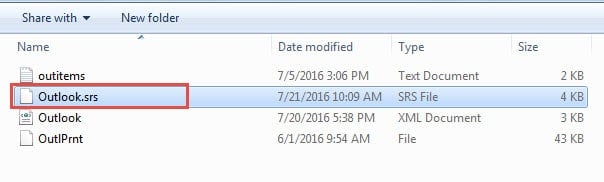
ফাইলটির নাম পরিবর্তন করার পর, আউটলুক স্বয়ংক্রিয়ভাবে নতুন প্রেরণ/গ্রহণ সেটিংস তৈরি করবে। সমাধানটি কাজ করছে কিনা তা যাচাই করার জন্য একটি ইমেল প্রেরণ পরীক্ষা করুন। যদি ক্র্যাশগুলি অব্যাহত থাকে, তাহলে পরবর্তী সমাধানে এগিয়ে যান।
১৪.২ মেইল সার্ভারে করাপ্টেড ইমেল মুছে ফেলুন
আপনার মেইল সার্ভারে একটি দূষিত বার্তা আটকে থাকলে সিঙ্ক্রোনাইজেশনের সময় আউটলুক ক্র্যাশ হতে পারে। এই প্রায়শই উপেক্ষা করা সমস্যাটি প্রেরণ/গ্রহণ ফাংশনকে সঠিকভাবে কাজ করতে বাধা দেয়।
দূষিত সার্ভার বার্তা সনাক্ত এবং অপসারণ করতে:
- আপনার ওয়েব ব্রাউজারটি খুলুন এবং আপনার ইমেল সরবরাহকারীর ওয়েবসাইটে লগ ইন করুন।
- আপনার ওয়েবমেইল ইন্টারফেস (Gmail, Outlook.com, Yahoo, ইত্যাদি) অ্যাক্সেস করুন।
- আপনার পরীক্ষা করুন ইনবক্স, প্রেরিত জিনিস, এবং ড্রাফ্ট্ খেলা ফোল্ডার
- এমন ইমেল খুঁজুন যা অসম্পূর্ণ দেখাচ্ছে, অদ্ভুত অক্ষর আছে, অথবা খুলছে না
- ব্যাকআপ নিন এবং তারপর যেকোনো সন্দেহজনক বা দূষিত বার্তা মুছে ফেলুন
- আপনার খালি মুছে ফেলা আইটেম সম্পূর্ণরূপে ফোল্ডার
- আউটলুকে ফিরে যান এবং প্রেরণ/গ্রহণ ফাংশনটি পরীক্ষা করুন।
যদি আপনি সার্ভারে দূষিত বার্তা সনাক্ত করেন, তাহলে সেগুলি অপসারণ করলে স্বাভাবিক Outlook কার্যকারিতা পুনরুদ্ধার করা উচিত। স্থিতিশীলতা ফিরে পেতে 24 ঘন্টা আপনার ইমেল সিঙ্ক্রোনাইজেশন পর্যবেক্ষণ করুন।
১৫. নির্দিষ্ট ইমেল নির্বাচন করার সময় ক্র্যাশ ঠিক করুন
যদি কোনো নির্দিষ্ট ইমেল নির্বাচন করার সময় Outlook সবসময় ক্র্যাশ করে, তাহলে বুঝতে হবে ইমেলটি ত্রুটিপূর্ণ। ফলে, যখন আপনি সেটি নির্বাচন করেন এবং Outlook রিডিং প্যানে তার বিষয়বস্তু দেখানোর চেষ্টা করে, তখন এটি ক্র্যাশ করে। সমস্যাটি সমাধান করার জন্য, আপনাকে সাময়িকভাবে রিডিং প্যানটি বন্ধ করতে হবে, যাতে Outlook ত্রুটিপূর্ণ ইমেলটি পড়তে না পারে।
- আউটলুকে, যান দেখুন -> পঠন ফলক
- বেছে নিন বন্ধ বন্ধ করতে পড়ার ফলক
- ব্যাকআপ নিন এবং তারপর দূষিত ইমেলটি মুছে ফেলুন।
- চালু করো পড়ার ফলক আবার.
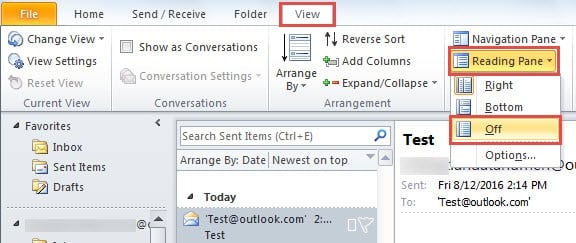
যদি ত্রুটিপূর্ণ ইমেলটি ইনবক্সের প্রথম ইমেল হয়, তাহলে এটি চালু হওয়ার সময় আউটলুক ক্র্যাশ করবে, কারণ ডিফল্টভাবে আউটলুক চালু হওয়ার পর ইনবক্সের প্রথম ইমেলটি দেখায়। এই সমস্যাটি সমাধান করতে, আপনি নিম্নলিখিত পদক্ষেপগুলো নিতে পারেন:
- আউটলুক শুরু করুন নিরাপদ ভাবে, যা ডিফল্টরূপে পঠন প্যানেলটি অক্ষম করবে।
- ব্যাকআপ নিন এবং তারপর দূষিত ইমেলটি মুছে ফেলুন।
- আউটলুক সাধারণ মোডে পুনরায় চালু করুন।
যদি আপনি যেকোনো ইমেল নির্বাচন করার সময় আউটলুক সবসময় ক্র্যাশ করে, তাহলে আপনার PST ফাইলটি দূষিত হতে পারে এবং আপনি বিশেষ সরঞ্জামের মাধ্যমে এটি ঠিক করুন.
১৬. প্রতিরোধ এবং রক্ষণাবেক্ষণের টিপস
ভবিষ্যতে আউটলুক ক্র্যাশ হওয়ার ঘটনা রোধ করার জন্য নিয়মিত রক্ষণাবেক্ষণ এবং সর্বোত্তম অনুশীলনের প্রয়োজন।
16.1 নিয়মিত রক্ষণাবেক্ষণের কাজ
এমএস আউটলুক ক্র্যাশ হওয়া রোধ করতে প্রতি মাসে এই কাজগুলি করুন:
- অফিস এবং উইন্ডোজ নিয়মিত আপডেট করুন
- অস্থায়ী ফাইল এবং ক্যাশে পরিষ্কার করুন
- পুরাতন ইমেলগুলি সংরক্ষণাগারভুক্ত করুন PST আকার কমাতে
- অপ্রয়োজনীয় অ্যাড-ইনগুলি পর্যালোচনা করুন এবং অপসারণ করুন
- ডিস্ক ক্লিনআপ এবং ডিফ্র্যাগমেন্টেশন চালান
- আউটলুক ডেটা ফাইলের ব্যাকআপ নিন
১৬.২ আউটলুক ব্যবহারের জন্য সেরা অনুশীলন
আউটলুক অ্যাপ ক্র্যাশ হওয়ার ঘটনা কমাতে এই পদ্ধতিগুলি অবলম্বন করুন:
- সর্বোত্তম কর্মক্ষমতার জন্য PST ফাইলগুলি 10GB এর নিচে রাখুন
- একসাথে অনেকগুলি জানালা খোলা এড়িয়ে চলুন
- জোর করে বন্ধ করার পরিবর্তে আউটলুক সঠিকভাবে বন্ধ করুন
- সম্ভব হলে POP3 এর পরিবর্তে IMAP ব্যবহার করুন
- মুছে ফেলা আইটেম ফোল্ডার নিয়মিত খালি করুন
- ইমেল নিয়ম এবং স্বয়ংক্রিয় প্রক্রিয়াকরণ সীমিত করুন
১৬.৩ কখন মাইক্রোসফট সাপোর্টের সাথে যোগাযোগ করবেন
পেশাদার সহায়তার সাথে যোগাযোগ করুন যদি:
- ১২টি সমাধান চেষ্টা করার পরেও ক্র্যাশ অব্যাহত থাকে
- ত্রুটি কোডগুলি এখানে উল্লেখ করা হয়নি এমন প্রদর্শিত হয়
- ডেটা দুর্নীতি গুরুত্বপূর্ণ ব্যবসায়িক তথ্যকে প্রভাবিত করে
- একাধিক অফিস অ্যাপ্লিকেশন একসাথে ক্র্যাশ করে
- সমস্যা সমাধানের সময় হার্ডওয়্যার-সম্পর্কিত ত্রুটি দেখা দেয়
17. প্রায়শই জিজ্ঞাসিত প্রশ্নাবলী
প্রশ্ন: আমি যখন ইমেল পাঠানোর চেষ্টা করি তখন আমার আউটলুক কেন বারবার ক্র্যাশ করে?
উত্তর: ইমেল পাঠানোর সময় আউটলুক ক্র্যাশ সাধারণত দূষিত ইমেল সংযুক্তি, বড় আকারের বার্তা, অথবা SMTP সার্ভার সংযোগ সমস্যার কারণে ঘটে। প্রথমে সংযুক্তি ছাড়াই ইমেল পাঠানোর চেষ্টা করুন, আপনার ইন্টারনেট সংযোগ পরীক্ষা করুন এবং আপনার ইমেল অ্যাকাউন্ট সেটিংস সঠিক কিনা তা যাচাই করুন।
প্রশ্ন: অ্যাড-ইনগুলির কারণে মাইক্রোসফ্ট আউটলুক ক্র্যাশ হচ্ছে কিনা তা আমি কীভাবে জানব?
এ: “outlook.exe /safe” কমান্ডটি ব্যবহার করে আউটলুক সেফ মোডে চালু করুন। যদি আউটলুক সেফ মোডে কোনো ক্র্যাশ ছাড়াই স্বাভাবিকভাবে চলে, তাহলে সম্ভবত অ্যাড-ইনগুলোই এর কারণ। সমস্যা সৃষ্টিকারী এক্সটেনশনটি শনাক্ত করার জন্য, একে একে সমস্ত অ্যাড-ইন নিষ্ক্রিয় করুন এবং তারপর পুনরায় সক্রিয় করুন।
প্রশ্ন: অ্যান্টিভাইরাস সফটওয়্যারের কারণে কি আউটলুক অ্যাপ ক্র্যাশ হতে পারে?
উত্তর: হ্যাঁ, অ্যান্টিভাইরাস প্রোগ্রামগুলি প্রায়শই Outlook এর কার্যক্রমে হস্তক্ষেপ করে। রিয়েল-টাইম ইমেল স্ক্যানিং, সংযুক্তি ফিল্টারিং এবং রেজিস্ট্রি পর্যবেক্ষণ ক্র্যাশের কারণ হতে পারে। দ্বন্দ্ব সমাধানের জন্য আপনার অ্যান্টিভাইরাস বর্জন তালিকায় Outlook ইনস্টলেশন ফোল্ডার এবং ডেটা ফাইল যুক্ত করুন।
প্রশ্ন: উইন্ডোজ আপডেটের পরেও যদি আউটলুক ক্র্যাশ হতে থাকে তাহলে আমার কী করা উচিত?
উত্তর: উইন্ডোজ আপডেটগুলি আউটলুকের সাথে সামঞ্জস্যতার সমস্যা তৈরি করতে পারে। পূর্ববর্তী উইন্ডোজ সংস্করণের জন্য আউটলুককে সামঞ্জস্যতা মোডে চালানোর চেষ্টা করুন, আপনার অফিস ইনস্টলেশন আপডেট করুন, অথবা অফিস মেরামত সরঞ্জাম ব্যবহার করুন। বড় উইন্ডোজ আপডেটের পরে গ্রাফিক্স ড্রাইভার আপডেটেরও প্রয়োজন হতে পারে।
প্রশ্ন: MS Outlook ক্র্যাশ হলে ডেটা ক্ষতি রোধ করার জন্য আমার কত ঘন ঘন ব্যাকআপ তৈরি করা উচিত?
A: ব্যক্তিগত ব্যবহারের জন্য সাপ্তাহিক এবং ব্যবসায়িক পরিবেশের জন্য প্রতিদিন Outlook ব্যাকআপ তৈরি করুন। আপনার PST ফাইল, পরিচিতি এবং ক্যালেন্ডার ডেটা নিয়মিত রপ্তানি করুন। স্বয়ংক্রিয় ব্যাকআপ সমাধান ব্যবহার করার কথা বিবেচনা করুন যা ম্যানুয়াল হস্তক্ষেপ ছাড়াই আপনার Outlook ডেটা সুরক্ষিত করতে পারে।
প্রশ্ন: মুছে ফেলা কি নিরাপদ? OST আমার আউটলুক ক্র্যাশ করলে ফাইলগুলি?
উ: হ্যাঁ, মুছে ফেলা হচ্ছে OST ফাইলগুলি নিরাপদ কারণ এগুলি আপনার সার্ভার-ভিত্তিক ইমেলের অফলাইন কপি। আউটলুক স্বয়ংক্রিয়ভাবে পুনরায় তৈরি করবে OST ফাইলগুলি এবং আপনার ইমেল সার্ভারের সাথে সিঙ্ক্রোনাইজ করুন। তবে, আপনার মেলবক্সের আকার এবং ইন্টারনেটের গতির উপর নির্ভর করে এই প্রক্রিয়াটি সময় নিতে পারে।
প্রশ্ন: পুরোনো কম্পিউটারগুলিতে আউটলুক অ্যাপ ক্র্যাশিং কেন বেশি ঘন ঘন ঘটে?
উত্তর: পুরোনো কম্পিউটারগুলিতে প্রায়শই পর্যাপ্ত RAM থাকে না, প্রসেসর ধীর থাকে এবং পুরানো ড্রাইভারগুলি চলতে পারে যা স্থিতিশীলতার সমস্যা তৈরি করে। অপর্যাপ্ত সিস্টেম রিসোর্স, পুরানো হার্ডওয়্যার উপাদান এবং নতুন অফিস সংস্করণের সাথে সামঞ্জস্যের সমস্যা ক্র্যাশ ফ্রিকোয়েন্সি বৃদ্ধিতে অবদান রাখে।
প্রশ্ন: বড় PST ফাইলের কারণে কি মাইক্রোসফট আউটলুক ক্র্যাশ হতে পারে?
উত্তর: হ্যাঁ, ১০ গিগাবাইটের চেয়ে বড় PST ফাইলগুলি কর্মক্ষমতা সংক্রান্ত সমস্যা এবং ক্র্যাশের কারণ হতে পারে। বড় ফাইলগুলি লোড হতে বেশি সময় নেয়, বেশি মেমোরি খরচ করে এবং দুর্নীতির ঝুঁকি বেশি থাকে। ভালো স্থিতিশীলতার জন্য পুরানো ইমেলগুলি সংরক্ষণ করুন অথবা বড় PST ফাইলগুলিকে ছোট ছোট অংশে বিভক্ত করুন।
প্রশ্ন: আউটলুক ক্র্যাশ ঠিক করার জন্য দ্রুত মেরামত এবং অনলাইন মেরামতের মধ্যে পার্থক্য কী?
উত্তর: ইন্টারনেট সংযোগ ছাড়াই সাধারণ ফাইলের দুর্নীতি ঠিক করতে দ্রুত মেরামত ৫-১০ মিনিট সময় নেয়। অনলাইন মেরামত মাইক্রোসফ্ট থেকে নতুন ইনস্টলেশন ফাইল ডাউনলোড করে, আরও গভীর সমস্যা সমাধান করে, তবে ইন্টারনেটের প্রয়োজন হয় এবং ৩০-৬০ মিনিট সময় নেয়। প্রথমে দ্রুত মেরামত চেষ্টা করুন, তারপর সমস্যা থাকলে অনলাইন মেরামত করুন।
প্রশ্ন: ভবিষ্যতে Outlook অ্যাপ ক্র্যাশ হওয়া কীভাবে রোধ করব?
A: অফিস এবং উইন্ডোজের জন্য নিয়মিত আপডেট বজায় রাখুন, PST ফাইলগুলি 10GB এর মধ্যে রাখুন, অতিরিক্ত অ্যাড-ইন এড়িয়ে চলুন, মাসিক ক্যাশে পরিষ্কার করুন, নিয়মিত ডেটা ব্যাকআপ করুন এবং সিস্টেম রিসোর্সগুলি পর্যবেক্ষণ করুন। প্রোফাইল দুর্নীতি রোধ করতে জোর করে বন্ধ করার পরিবর্তে আউটলুক সঠিকভাবে বন্ধ করুন।
প্রশ্ন: ক্র্যাশ এড়াতে আমার কি ৩২-বিট নাকি ৬৪-বিট আউটলুক ব্যবহার করা উচিত?
উত্তর: যদি আপনার ৪ গিগাবাইটের বেশি র্যাম থাকে এবং আপনি বড় মেলবক্স ব্যবহার করেন, তাহলে ৬৪-বিট আউটলুক ব্যবহার করুন। তবে, ৩২-বিট আউটলুকের অ্যাড-ইন সামঞ্জস্যতা আরও ভালো এবং নির্দিষ্ট কিছু তৃতীয় পক্ষের এক্সটেনশনের সাথে এটি আরও স্থিতিশীল হতে পারে। আপনার নির্দিষ্ট চাহিদা এবং সিস্টেম কনফিগারেশনের উপর ভিত্তি করে নির্বাচন করুন।
প্রশ্ন: রেজিস্ট্রি ত্রুটির কারণে কি আমার আউটলুক বারবার ক্র্যাশ হতে পারে?
হ্যাঁ, ত্রুটিপূর্ণ রেজিস্ট্রি এন্ট্রির কারণে বারবার ক্র্যাশ হতে পারে। রেজিস্ট্রি ত্রুটি আউটলুকের স্টার্টআপ প্রক্রিয়া, অ্যাড-ইন লোডিং এবং প্রোফাইল ব্যবস্থাপনাকে প্রভাবিত করে। কোনো পরিবর্তন করার আগে রেজিস্ট্রি ব্যাকআপ ব্যবহার করুন এবং রেজিস্ট্রি সম্পাদনার পদ্ধতি সম্পর্কে আপনার ধারণা না থাকলে পেশাদার সাহায্য নেওয়ার কথা বিবেচনা করুন।
প্রশ্ন: যদি এই সমাধানগুলির কোনওটিই MS Outlook ক্র্যাশিং ঠিক না করে তবে আমার কী করা উচিত?
উত্তর: যদি ১৩টি সমাধানই ব্যর্থ হয়, তাহলে মাইক্রোসফট সাপোর্ট অথবা আপনার আইটি অ্যাডমিনিস্ট্রেটরের সাথে যোগাযোগ করুন। সমস্যাটির মধ্যে হার্ডওয়্যার সমস্যা, গভীর সিস্টেম দুর্নীতি, অথবা পেশাদার রোগ নির্ণয়ের প্রয়োজন এমন এন্টারপ্রাইজ-নির্দিষ্ট কনফিগারেশন থাকতে পারে। সহায়তা কর্মীদের মূল কারণ সনাক্ত করতে সহায়তা করার জন্য ত্রুটি বার্তা এবং ক্র্যাশ প্যাটার্ন নথিভুক্ত করুন।
প্রশ্ন: আউটলুক অ্যাপ ক্র্যাশিং সমস্যা সমাধান করতে সাধারণত কত সময় লাগে?
রিস্টার্ট বা আপডেট করার মতো সাধারণ সমাধানে ৫-১০ মিনিট সময় লাগে। প্রোফাইল তৈরি এবং অ্যাড-ইন সংক্রান্ত সমস্যা সমাধানে ৩০-৬০ মিনিট সময় প্রয়োজন। রেজিস্ট্রি পরিবর্তন বা সম্পূর্ণ পুনরায় ইনস্টলেশনের মতো উন্নত সমাধানে ২-৪ ঘণ্টা সময় লাগতে পারে। বেশিরভাগ ব্যবহারকারী সাধারণ সমাধান ব্যবহার করে প্রথম এক ঘণ্টার মধ্যেই ক্র্যাশের সমস্যা সমাধান করে ফেলেন।
18. উপসংহার
যখন আউটলুক বারবার ক্র্যাশ করে, তখন এই ১৩টি পরীক্ষিত সমাধান সাধারণ রিস্টার্ট থেকে শুরু করে সম্পূর্ণ রিইনস্টলেশন পর্যন্ত সবচেয়ে প্রচলিত কারণগুলোকে মোকাবেলা করে। বেশিরভাগ ব্যবহারকারী প্রথম ছয়টি সমাধানে সাফল্য পান, বিশেষ করে নতুন প্রোফাইল তৈরি করা এবং সমস্যা সৃষ্টিকারী অ্যাড-ইনগুলো নিষ্ক্রিয় করার মাধ্যমে।
উন্নত সমাধানে যাওয়ার আগে আউটলুক রিস্টার্ট করা এবং আপডেট চেক করার মতো সাধারণ সমাধান দিয়ে শুরু করুন। একাধিক সমাধান চেষ্টা করার পরেও যদি মাইক্রোসফট আউটলুক ক্র্যাশ করতে থাকে, তাহলে সমস্যাটি সম্ভবত সিস্টেম-স্তরের দ্বন্দ্বের সাথে জড়িত, যার জন্য পেশাদারী সাহায্যের প্রয়োজন।
মনে রাখবেন যে নিয়মিত রক্ষণাবেক্ষণের মাধ্যমে বেশিরভাগ স্থিতিশীলতার সমস্যা প্রতিরোধ করা যায়। Outlook-এর সর্বোত্তম কর্মক্ষমতা নিশ্চিত করতে Office আপডেট রাখুন, অ্যাড-ইনগুলি সাবধানে পরিচালনা করুন এবং ইমেল স্টোরেজের সীমা যুক্তিসঙ্গত রাখুন।
অতিরিক্ত প্রযুক্তিগত সহায়তার জন্য, মাইক্রোসফ্টের অফিসিয়াল সহায়তা ওয়েবসাইট দেখুন অথবা এন্টারপ্রাইজ পরিবেশের জন্য আপনার আইটি প্রশাসকের সাথে যোগাযোগ করুন।
লেখক সম্পর্কে
জিউ জিং একজন অভিজ্ঞ আইটি পেশাদার যার এন্টারপ্রাইজ ইমেল সিস্টেম এবং মাইক্রোসফ্ট অফিস সমস্যা সমাধানে ৮ বছরেরও বেশি অভিজ্ঞতা রয়েছে। তিনি বিভিন্ন কর্পোরেট পরিবেশে হাজার হাজার ব্যবহারকারীকে জটিল আউটলুক সমস্যা সমাধানে সহায়তা করেছেন।
শিউ ইমেল সিস্টেম মাইগ্রেশন, ডেটা পুনরুদ্ধার এবং উৎপাদনশীলতা সফ্টওয়্যার অপ্টিমাইজেশনে বিশেষজ্ঞ। তার হাতে-কলমে অভিজ্ঞতার মধ্যে রয়েছে এক্সচেঞ্জ সার্ভার স্থাপনা পরিচালনা, MAPI সংযোগ সমস্যা সমাধান এবং মিশন-সমালোচনামূলক ইমেল সিস্টেমের জন্য শক্তিশালী ব্যাকআপ কৌশল বাস্তবায়ন।
তার প্রযুক্তিগত লেখার মাধ্যমে, শিউ দৈনন্দিন ব্যবহারকারীদের জন্য জটিল আইটি সমাধানগুলি সহজলভ্য করার জন্য প্রতিশ্রুতিবদ্ধ। তিনি সর্বদা সর্বশেষ অফিস 365 এবং এক্সচেঞ্জ অনলাইন উন্নয়ন এবং উদীয়মান ইমেল প্রযুক্তির সাথে আপডেট থাকেন। ইমেল রহস্য সমাধান না করলেও, শিউ ব্যবহারিক প্রযুক্তিগত টিপস ভাগ করে নিতে উপভোগ করেন যা মানুষকে আরও দক্ষতার সাথে কাজ করতে সহায়তা করে।
এই নির্দেশিকা সম্পর্কে কোন প্রশ্ন আছে অথবা Outlook সমস্যাগুলির জন্য অতিরিক্ত সাহায্যের প্রয়োজন? Xiu স্বাগত জানাচ্ছে প্রতিক্রিয়া এবং পরামর্শ এই সমস্যা সমাধানের সংস্থানগুলি উন্নত করার জন্য।