
1. ভূমিকা
যদি আপনার আউটলুক ইনবক্স নতুন ইমেল আপডেট না করে, তাহলে আপনি একা নন। এই হতাশাজনক সমস্যাটি ক্লাসিক ডেস্কটপ অ্যাপ থেকে শুরু করে নতুন আউটলুক এবং ওয়েবে আউটলুক পর্যন্ত সমস্ত আউটলুক ভেরিয়েন্টের লক্ষ লক্ষ ব্যবহারকারীকে প্রভাবিত করে। এই বিস্তৃত নির্দেশিকাটি দ্রুত এবং কার্যকরভাবে এই সমস্যাটি সমাধানের জন্য 16টি প্রমাণিত সমাধান প্রদান করে। বিভাগ 2 থেকে 10 হল সমস্ত আউটলুক ভেরিয়েন্টের জন্য সাধারণ সমাধান। যদিও অধ্যায় 11 নতুন আউটলুক এবং ওয়েবে আউটলুকের জন্য নির্দিষ্ট সমাধান রয়েছে।
2. দ্রুত সমাধান (প্রথমে এগুলো চেষ্টা করে দেখুন)
জটিল সমস্যা সমাধানে যাওয়ার আগে, আউটলুকের এই দ্রুত সমাধানগুলো চেষ্টা করে দেখুন, যা বেশিরভাগ সাধারণ সমস্যা সমাধান করে।
২.১ আউটলুক সম্পূর্ণরূপে পুনরায় চালু করুন
একটি সাধারণ রিস্টার্ট প্রায়শই সেই অস্থায়ী ত্রুটিগুলো সমাধান করে দেয়, যার কারণে আউটলুক সঠিকভাবে ইমেল আপডেট করতে পারে না।
- ক্লিক করে আউটলুক বন্ধ করুন ফাইল -> প্রস্থান
- প্রেস Ctrl + Shift + Esc টাস্ক ম্যানেজার খুলতে
- যে কোন জন্য দেখুন চেহারা প্রক্রিয়া প্রসেস ট্যাব
- প্রতিটি আউটলুক প্রক্রিয়া নির্বাচন করুন এবং ক্লিক করুন শেষ কাজ
- আউটলুক স্বাভাবিকভাবে পুনরায় চালু করুন

২.২ আপনার ইন্টারনেট সংযোগ পরীক্ষা করুন
সার্ভারের সাথে ইমেল সিঙ্ক করার জন্য আউটলুকের একটি স্থিতিশীল ইন্টারনেট সংযোগ প্রয়োজন।
- একটি ওয়েব ব্রাউজার খুলে আপনার ইন্টারনেট সংযোগ পরীক্ষা করুন
- সংযোগ যাচাই করার জন্য একাধিক ওয়েবসাইট দেখার চেষ্টা করুন।
- সংযোগে সমস্যা থাকলে, রাউটারটি ৩০ সেকেন্ডের জন্য আনপ্লাগ করে রিস্টার্ট করুন।
- পরীক্ষার জন্য সাময়িকভাবে অন্য নেটওয়ার্কে সংযোগ করার কথা বিবেচনা করুন।
২.৩. সার্ভার এবং পরিষেবার স্থিতি পরীক্ষা করুন
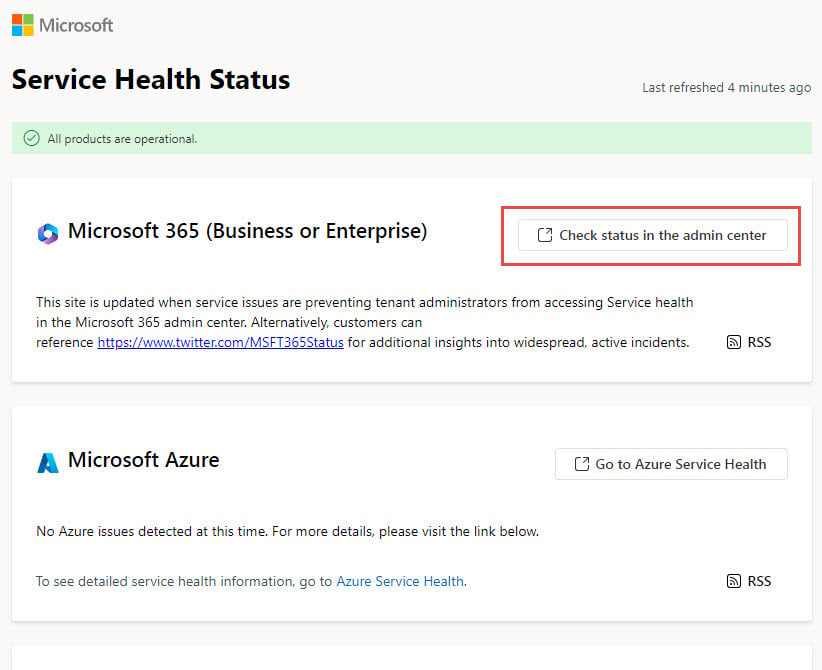
আপনি যদি Microsoft 365 (ব্যবসায়িক বা এন্টারপ্রাইজ), Outlook.com, অথবা Exchange Online ব্যবহার করেন, তাহলে সার্ভার বিভ্রাটের কারণে ইমেল সিঙ্ক্রোনাইজেশন বাধাগ্রস্ত হতে পারে এবং Outlook Inbox আপডেট না হওয়ার সমস্যা দেখা দিতে পারে।
- পরিদর্শন মাইক্রোসফট সার্ভিসের স্বাস্থ্য অবস্থা
 পৃষ্ঠা
 - রিপোর্ট করা Microsoft 365 (ব্যবসা বা এন্টারপ্রাইজ), Outlook, অথবা Exchange অনলাইন সমস্যাগুলির জন্য পরীক্ষা করুন।
- কর্পোরেট এক্সচেঞ্জ ব্যবহার করলে, আপনার আইটি প্রশাসকের সাথে যোগাযোগ করুন।
- বিভ্রাট নিশ্চিত হলে পরিষেবা পুনরুদ্ধারের জন্য অপেক্ষা করুন

২.৪ ম্যানুয়াল সিঙ্ক এবং ফোল্ডার আপডেট করুন
ম্যানুয়াল সিঙ্ক্রোনাইজেশন ব্যবহার করে আউটলুককে অবিলম্বে নতুন ইমেল পরীক্ষা করতে বাধ্য করুন।
- ক্লিক করুন পাঠান এবং গ্রহন করা রিবনের ট্যাব
- ক্লিক সমস্ত ফোল্ডার পাঠান/গ্রহণ করুন বোতাম
- সিঙ্ক প্রক্রিয়াটি সম্পূর্ণ হওয়ার জন্য অপেক্ষা করুন।
- সিঙ্কের অগ্রগতির জন্য নীচের স্ট্যাটাস বারটি পরীক্ষা করুন।

৩. ইমেল প্রদর্শন এবং সাজানোর সমস্যা
কখনও কখনও Outlook ইমেলগুলি আসে কিন্তু প্রদর্শন বা সাজানোর সমস্যার কারণে সঠিকভাবে প্রদর্শিত হয় না। এই ধরনের ক্ষেত্রে, মনে হয় Outlook Inbox আপডেট হচ্ছে না।
৩.১ ইমেল সাজানোর ক্রম পরীক্ষা করুন
ভুলভাবে সাজানোর ফলে নতুন ইমেলগুলি আপনার ইনবক্সে লুকিয়ে থাকতে পারে।
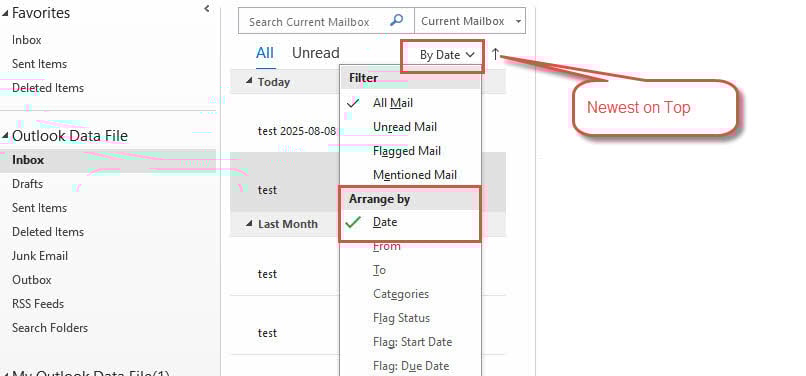
ক্লাসিক আউটলুকের জন্য:
- আপনার ইমেল তালিকার শীর্ষে থাকা বাছাই বিকল্পে ক্লিক করুন।
- নির্বাচন করা অনুসারে সাজান -> তারিখ
- নিশ্চিত করা শীর্ষে নতুনতম (তীরটি উপরের দিকে রয়েছে)।
নতুন আউটলুকের জন্য:
- ক্লিক ফিল্টার টুলবারে
- যান বাছাই করা
- নির্বাচন করা তারিখ এবং সেট শীর্ষে নতুনতম
৩.২ ইমেল নিয়ম এবং ফিল্টার পর্যালোচনা করুন
ইমেল নিয়মগুলি আপনার ইনবক্স থেকে স্বয়ংক্রিয়ভাবে বার্তাগুলি সরিয়ে ফেলতে পারে।
- যান ফাইল -> বিধি ও সতর্কতাগুলি পরিচালনা করুন
- সমস্ত সক্রিয় নিয়ম পর্যালোচনা করুন নিয়ম এবং সতর্কতা কথোপকথন
- সন্দেহজনক নিয়মগুলো আনচেক করে সাময়িকভাবে নিষ্ক্রিয় করুন।
- ক্লিক OK এবং ইনবক্সে ইমেল দেখা যাচ্ছে কিনা তা পরীক্ষা করুন

৩.৩ ব্লক করা প্রেরকদের তালিকা পরীক্ষা করুন
গুরুত্বপূর্ণ ইমেলগুলি ব্লক করা হতে পারে এবং জাঙ্ক ফোল্ডারে পাঠানো হতে পারে।
- যান হোম ট্যাব -> আবর্জনা -> জাঙ্ক ইমেইল বিকল্প

- ক্লিক করুন অবরুদ্ধ প্রেরক ট্যাব
- বৈধ ইমেল ঠিকানা বা ডোমেনের তালিকাটি পর্যালোচনা করুন।

- অবাঞ্ছিত এন্ট্রি নির্বাচন করুন এবং ক্লিক করুন অপসারণ
- আপনার পরীক্ষা করুন অযাচিত ইমেইল ভুল শ্রেণীবদ্ধ বার্তাগুলির জন্য ফোল্ডার


৪. আউটলুক অ্যাপ্লিকেশন আপডেট এবং মেরামত
পুরনো বা দূষিত Outlook ইনস্টলেশনগুলি প্রায়শই আপডেট করার ক্ষেত্রে সমস্যার সৃষ্টি করে।
৪.১ আউটলুককে সর্বশেষ সংস্করণে আপডেট করুন
সর্বশেষ আউটলুক সংস্করণটি চালানোর ফলে সামঞ্জস্যতা এবং বাগ সংশোধন নিশ্চিত হয়।
- আউটলুক খুলুন এবং যান ফাইল -> অফিস অ্যাকাউন্ট
- ক্লিক আপডেট বিকল্পগুলি -> এখন হালনাগাদ করুন
- আপডেটগুলি ডাউনলোড এবং ইনস্টল করার জন্য অপেক্ষা করুন।
- অনুরোধ করা হলে আউটলুক পুনরায় চালু করুন।

৪.২ আপনার আউটলুক অ্যাপ্লিকেশন মেরামত করুন
দূষিত আউটলুক ফাইলগুলি ঠিক করতে বিল্ট-ইন মেরামত ফাংশনটি ব্যবহার করুন।
- আউটলুক সম্পূর্ণরূপে বন্ধ করুন
- খোলা কন্ট্রোল প্যানেল -> প্রোগ্রাম -> প্রোগ্রাম এবং বৈশিষ্ট্য
- আবিষ্কার মাইক্রোসফট অফিস 365 অথবা আপনার অফিস সংস্করণ
- ডান ক্লিক করুন এবং নির্বাচন করুন পরিবর্তন
- বেছে নিন দ্রুত মেরামত আমি আজ খুশি অনলাইন মেরামত যদি লাগে
- স্ক্রিনে দেওয়া নির্দেশাবলী অনুসরণ করুন এবং কাজ শেষ হলে পুনরায় চালু করুন।

৫. অ্যাকাউন্ট এবং সংযোগ সেটিংস
ভুল অ্যাকাউন্ট সেটিংস প্রায়শই Outlook কে ইমেল সার্ভারের সাথে সঠিকভাবে সংযোগ করতে বাধা দেয়।
৫.১ ইমেল অ্যাকাউন্ট সেটিংস মেরামত করুন
আউটলুকের অন্তর্নির্মিত মেরামত ফাংশন ব্যবহার করে অ্যাকাউন্ট কনফিগারেশন সমস্যাগুলি সমাধান করুন।
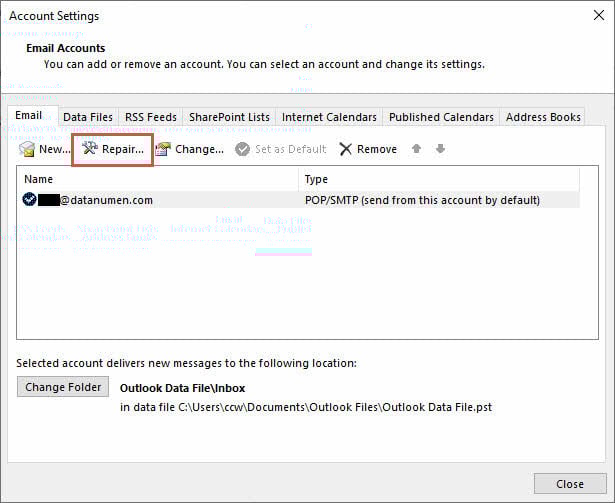
- যান ফাইল -> অ্যাকাউন্ট সেটিংস -> অ্যাকাউন্ট সেটিংস
- আপনার সমস্যাযুক্ত ইমেল অ্যাকাউন্টটি নির্বাচন করুন
- ক্লিক মেরামত (SMTP/IMAP অ্যাকাউন্টের জন্য উপলব্ধ)
- মেরামত উইজার্ডের নির্দেশ অনুসরণ করুন।
- কাজ শেষ হলে আউটলুক পুনরায় চালু করুন।
বিঃদ্রঃ: এক্সচেঞ্জ অ্যাকাউন্টের জন্য মেরামত বিকল্পটি উপলব্ধ নয়। এক্সচেঞ্জ ব্যবহার করলে আপনার আইটি প্রশাসকের সাথে যোগাযোগ করুন।
৫.২ ক্যাশেড এক্সচেঞ্জ মোড অক্ষম করুন
ক্যাশেড এক্সচেঞ্জ মোড সার্ভার এবং স্থানীয় ডেটার মধ্যে সিঙ্কের অসঙ্গতি সৃষ্টি করতে পারে।
- নেভিগেট করুন ফাইল -> অ্যাকাউন্ট সেটিংস -> অ্যাকাউন্ট সেটিংস
- আপনার এক্সচেঞ্জ অ্যাকাউন্ট নির্বাচন করুন এবং ক্লিক করুন পরিবর্তন
- টিকচিহ্ন তুলে দিন ক্যাশেড এক্সচেঞ্জ মোড ব্যবহার করুন
- ক্লিক পরবর্তী এবং ডায়ালগ বন্ধ করুন
- পরিবর্তনগুলি কার্যকর করার জন্য Outlook পুনরায় চালু করুন।

৫.৩ আউটলুককে অনলাইনে কাজ করার জন্য সেট করুন
নিশ্চিত করুন যে Outlook অফলাইন মোডে আটকে নেই।
এই অফলাইন সূচকগুলি সন্ধান করুন:
- অফলাইনে কাজ করছে স্ট্যাটাস বারে স্ট্যাটাস
- ছায়াময় কাজের অফলাইন ফিতায় বোতাম
- টাস্কবারে আউটলুক আইকনে লাল X
অনলাইনে যেতে:
- যান পাঠান এবং গ্রহন করা ট্যাব
- ক্লিক করুন কাজের অফলাইন এটি বন্ধ করার জন্য বোতাম
- স্ট্যাটাস বারটি দেখাচ্ছে না তা যাচাই করুন "অফলাইনে কাজ করা" আর কিছু।

৬. ক্যাশে এবং স্টোরেজ ব্যবস্থাপনা
ক্যাশে সমস্যা এবং স্টোরেজ সীমাবদ্ধতা আপনার আউটলুক ইনবক্সকে সঠিকভাবে আপডেট করতে বাধা দিতে পারে।
৬.১ আউটলুক ক্যাশে সাফ করুন
দূষিত ক্যাশে ফাইলগুলি সিঙ্ক সমস্যা এবং কর্মক্ষমতা সমস্যার কারণ হতে পারে।
- আউটলুক সম্পূর্ণরূপে বন্ধ করুন
- প্রেস উইন্ডোজ + আর রান ডায়ালগ খুলতে
- আদর্শ %লোকালঅ্যাপডেটা%\মাইক্রোসফট এবং টিপুন প্রবেশ করান
- খুঁজুন এবং মুছে ফেলুন চেহারা ফোল্ডারের
- ক্যাশে পুনর্গঠন করতে আউটলুক পুনরায় চালু করুন।
৬.২ ডেটা ফাইলের আকার পরীক্ষা করুন
আপনার PST/OST ডেটা ফাইলের আকার নির্ধারিত সীমায় পৌঁছে গেলে, Outlook নতুন ইমেল গ্রহণ করতে পারে না, ফলে ইনবক্স আপডেট হয় না।
- আউটলুক শুরু করুন
- ফোল্ডার প্যানে, আপনার ডেটা ফাইলটিতে ডান-ক্লিক করুন যার ইনবক্স আপডেট করা যাচ্ছে না।
- নির্বাচন করা ডেটা ফাইলের বৈশিষ্ট্য

- ডেটা ফাইলের পাথটি পান, এর আকার সীমাতে পৌঁছেছে কিনা তা পরীক্ষা করুন।



নিচে PST/ এর জন্য ডিফল্ট আকারের সীমা দেওয়া হলOST files:
- আউটলুক ২০০৩ - ২০০৭: ২০ জিবি।
- আউটলুক ২০০৩ - ২০০৭: ২০ জিবি।
- আউটলুক ২০১০+: ৫০ জিবি।
যদি ডেটা ফাইলের আকার সীমায় পৌঁছায় বা তার কাছাকাছি থাকে, তাহলে আপনি করতে পারেন:
- ডেটা ফাইলটি ছোট করুন
- ব্যবহার সংরক্ষাণাগার পুরাতন ইমেল সংরক্ষণের বৈশিষ্ট্য
- পুরাতন ইমেল মুছে ফেলুন এবং খালি করুন মুছে ফেলা আইটেম
- বাহ্যিকভাবে বড় সংযুক্তিগুলি সংরক্ষণ করুন এবং মূল বার্তাগুলি মুছুন
- উইন্ডোজ রেজিস্ট্রি এডিটরে আকার সীমা সামঞ্জস্য করুন.
৬.৩ খালি ডিস্ক স্পেস পরীক্ষা করুন
যদি Outlook ডেটা ফাইলটি অবস্থিত ডিস্ক ড্রাইভের জায়গা ফুরিয়ে যায়, তাহলে ডেটা ফাইলটি আর কোনও নতুন ইমেল রাখতে পারবে না, তাই আপনি "Outlook Inbox আপডেট হচ্ছে না" ত্রুটির সম্মুখীন হতে পারেন।
সমস্যাটি সমাধানের জন্য, আপনি নিম্নলিখিতগুলির মধ্যে একটি করতে পারেন:
- ড্রাইভে স্থান খালি করুন ব্যবহার করে ডিস্ক পরিষ্করণ, বা

- আউটলুক ডেটা ফাইলটি আরও জায়গা সহ অন্য ড্রাইভে সরান, তারপর আপনার অ্যাকাউন্টে ডেটা ফাইলের পথ আপডেট করুন।

৭. স্বয়ংক্রিয় সিঙ্ক কনফিগারেশন
সঠিক সিঙ্ক সেটিংস নিশ্চিত করে যে আপনার আউটলুক নিয়মিতভাবে নতুন ইমেলগুলির জন্য স্বয়ংক্রিয়ভাবে পরীক্ষা করে।
৭.১ স্বয়ংক্রিয় প্রেরণ/গ্রহণ সক্ষম করুন
নিয়মিত বিরতিতে স্বয়ংক্রিয়ভাবে সিঙ্ক করার জন্য আউটলুক কনফিগার করুন।
- যান পাঠান এবং গ্রহন করা ট্যাব -> গ্রুপ পাঠান/গ্রহন করুন
- নির্বাচন করা প্রেরণ / গ্রহণ গ্রুপগুলি সংজ্ঞায়িত করুন
- সংলাপে, নিশ্চিত করুন যে প্রতিবার স্বয়ংক্রিয়ভাবে পাঠানো/গ্রহণের সময়সূচী নির্ধারণ করুন আমি পরীক্ষা করে দেখেছি
- উপযুক্ত সময়ের ব্যবধান সেট করুন (সাধারণত ১৫-৩০ মিনিট)
- ক্লিক ঘনিষ্ঠ

৭.২ পাঠান/গ্রহণ সেটিংস কনফিগার করুন
সমস্ত অ্যাকাউন্ট এবং ফোল্ডার স্বয়ংক্রিয় সিঙ্ক্রোনাইজেশনে অন্তর্ভুক্ত আছে কিনা তা যাচাই করুন।
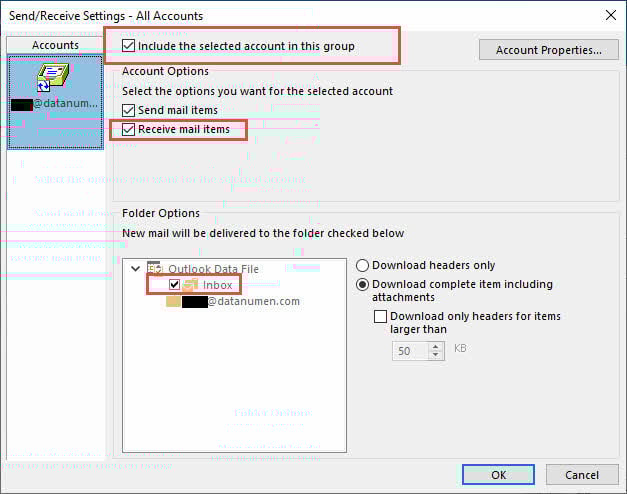
- In গ্রুপ পাঠান/গ্রহন করুন ডায়ালগ, ক্লিক করুন সম্পাদন করা
- সমস্ত অ্যাকাউন্ট তালিকাভুক্ত এবং নির্বাচিত আছে কিনা তা পরীক্ষা করুন।
- যাচাই করুন এই গ্রুপে নির্বাচিত অ্যাকাউন্টটি অন্তর্ভুক্ত করুন সক্রিয় করা হয়
- অধীনে অ্যাকাউন্ট অপশন, যাচাই করুন মেইল আইটেম গ্রহণ করুন সক্রিয় করা হয়
- নিশ্চিত করা ইনবক্স ফোল্ডারটি সিঙ্ক্রোনাইজেশনের জন্য পরীক্ষা করা হচ্ছে
- ক্লিক OK সেটিংস সংরক্ষণ করতে
৮. তৃতীয় পক্ষের হস্তক্ষেপ সংক্রান্ত সমস্যা
অ্যাড-ইন এবং নিরাপত্তা সফ্টওয়্যার আউটলুকের ইমেল সিঙ্কিং ক্ষমতার সাথে হস্তক্ষেপ করতে পারে।
৮.১ থার্ড-পার্টি অ্যাড-ইনগুলি অক্ষম করুন
সমস্যাযুক্ত অ্যাড-ইনগুলি আউটলুককে সঠিকভাবে আপডেট হতে বাধা দিতে পারে।
- যান ফাইল -> অপশন সমূহ -> অ্যাড-ইনগুলি
- নীচে, নির্বাচন করুন COM অ্যাড-ইনস ড্রপডাউন থেকে
- ক্লিক Go
- অপ্রয়োজনীয় অ্যাড-ইনগুলি অক্ষম করতে সেগুলো থেকে টিক চিহ্ন তুলে দিন।
- ক্লিক OK এবং আউটলুক পুনরায় চালু করুন
- ইনবক্স আপডেট করার সমস্যাটি সমাধান হয়েছে কিনা তা পরীক্ষা করুন।

৮.২ ফায়ারওয়াল এবং অ্যান্টিভাইরাস সেটিংস পরীক্ষা করুন
নিরাপত্তা সফ্টওয়্যার ইমেল সার্ভারের সাথে আউটলুকের সংযোগ ব্লক করতে পারে।
- আপনার অ্যান্টিভাইরাস এবং ফায়ারওয়াল সাময়িকভাবে নিষ্ক্রিয় করুন।
- আউটলুক ইনবক্স আপডেট হওয়া শুরু করে কিনা তা পরীক্ষা করুন
- যদি এটি কাজ করে, তাহলে আপনার নিরাপত্তা সফ্টওয়্যারের ব্যতিক্রমগুলিতে Outlook যোগ করুন।
- উইন্ডোজ ডিফেন্ডারের মাধ্যমে আউটলুককে অনুমতি দেওয়ার জন্য ফায়ারওয়াল কনফিগার করুন
- আপনার নিরাপত্তা সফ্টওয়্যার পুনরায় সক্ষম করুন
৯. ডেটা ফাইল দুর্নীতির সমাধান
দূষিত PST অথবা OST ফাইলগুলির কারণেও আউটলুক ইনবক্স আপডেট নাও হতে পারে।
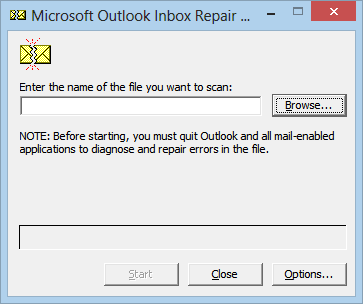
9.1 ব্যবহার স্ক্যানপিএসটি (ইনবক্স মেরামত টুল)
ক্ষতিগ্রস্ত Outlook ডেটা ফাইল মেরামত করতে আপনি Outlook এর অন্তর্নির্মিত ScanPST ব্যবহার করতে পারেন।
৯.২ থার্ড পার্টি টুল ব্যবহার করুন
যদি ScanPST ব্যর্থ হয়, তাহলে আপনি তৃতীয় পক্ষের টুল ব্যবহার করে দেখতে পারেন যা গুরুতর দুর্নীতি পরিচালনা করতে পারে। DataNumen'গুলি আউটলুক মেরামত টুল একটি ভাল পছন্দ।

৪. উন্নত সমস্যা সমাধানের পদ্ধতি
যখন মৌলিক সমাধানগুলি ব্যর্থ হয়, তখন এই উন্নত পদ্ধতিগুলি Outlook আপডেটের স্থায়ী সমস্যাগুলি সমাধান করতে পারে।
১০.১ আউটলুক প্রোফাইল পুনঃনির্মাণ করুন
একটি নতুন প্রোফাইল গভীর কনফিগারেশন সমস্যার সমাধান করতে পারে।
- যান কন্ট্রোল প্যানেল -> মেল (অথবা অনুসন্ধান করুন মেল স্টার্ট মেনুতে)
- ক্লিক প্রোফাইল প্রদর্শন করুন
- ক্লিক বিজ্ঞাপন একটি নতুন প্রোফাইল তৈরি করতে
- একটি প্রোফাইল নাম লিখুন এবং আপনার ইমেল অ্যাকাউন্ট কনফিগার করুন।
- নতুন প্রোফাইলটি ডিফল্ট হিসেবে সেট করুন এবং কার্যকারিতা পরীক্ষা করুন
- মুছে ফেলার আগে পুরানো প্রোফাইল থেকে গুরুত্বপূর্ণ ডেটা রপ্তানি করুন

১০.২ মাইক্রোসফট আউটলুক পুনরায় ইনস্টল করুন
সম্পূর্ণ পুনঃস্থাপন সফ্টওয়্যার দুর্নীতির সমস্যার সমাধান করে।
- সমস্ত গুরুত্বপূর্ণ ইমেল এবং সেটিংসের ব্যাকআপ নিন
- যান কন্ট্রোল প্যানেল -> প্রোগ্রাম এবং বৈশিষ্ট্য
- নির্বাচন করা মাইক্রোসফট অফিস এবং ক্লিক আনইনস্টল
- মাইক্রোসফট থেকে সর্বশেষ অফিস ইনস্টলারটি ডাউনলোড করুন।
- আউটলুকের একটি নতুন কপি দিয়ে অফিস ইনস্টল করুন
- আপনার ইমেল অ্যাকাউন্টগুলি পুনরায় কনফিগার করুন এবং ডেটা পুনরুদ্ধার করুন
১০.৩ উইন্ডোজ আপডেট পরীক্ষা করুন
সিস্টেম আপডেটগুলি Outlook-কে প্রভাবিত করে এমন সামঞ্জস্যপূর্ণ সমস্যাগুলি সমাধান করতে পারে।
- যান সেটিংস -> আপডেট এবং সুরক্ষা -> উইন্ডোজ আপডেট
- ক্লিক হালনাগাদ এর জন্য অনুসন্ধান করুন
- সব মুলতুবি আপডেট ইনস্টল করুন
- নির্দেশিত হলে আপনার কম্পিউটার পুনরায় চালু করুন।
- রিবুট করার পরে আউটলুক কার্যকারিতা পরীক্ষা করুন

১১. অন্যান্য আউটলুক ভেরিয়েন্টের সমাধান
বিভিন্ন Outlook সংস্করণের জন্য নির্দিষ্ট সমস্যা সমাধানের পদ্ধতির প্রয়োজন হতে পারে।
১১.১ নতুন আউটলুক অ্যাপ
নতুন আউটলুক অ্যাপটিতে অনন্য রিসেট এবং মেরামতের বিকল্প রয়েছে।
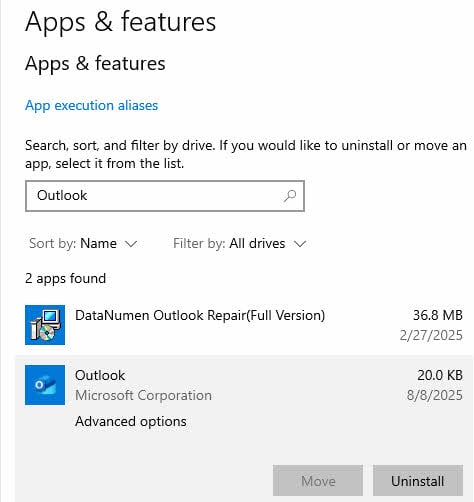
- উইন্ডোজ খুলুন সেটিংস -> অ্যাপস
- আবিষ্কার আউটলুক (ক্লাসিক নয়) অ্যাপ তালিকায়
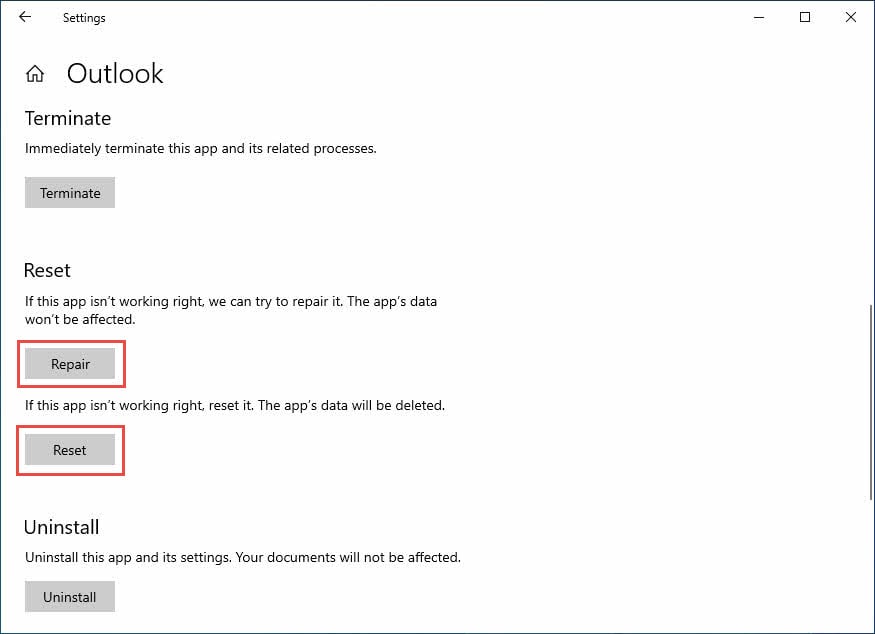
- তিনটি বিন্দুতে ক্লিক করুন এবং নির্বাচন করুন উন্নত বিকল্প

- চেষ্টা মেরামত ডেটা ক্ষতি ছাড়াই প্রথমে ঠিক করুন
- মেরামত ব্যর্থ হলে, ব্যবহার করুন রিসেট (এটি অ্যাপ ডেটা মুছে ফেলে)
১১.২ ওয়েবে আউটলুক (OWA)
ব্রাউজার-সম্পর্কিত সমস্যাগুলি Outlook ওয়েব অ্যাপের কর্মক্ষমতাকে প্রভাবিত করতে পারে।
- আপনার ব্রাউজারের ক্যাশে এবং কুকিজ সম্পূর্ণরূপে সাফ করুন
- একটি ছদ্মবেশী/ব্যক্তিগত ব্রাউজিং উইন্ডোতে আউটলুক অ্যাক্সেস করার চেষ্টা করুন
- একটি ভিন্ন ওয়েব ব্রাউজার (Chrome, Firefox, Edge) দিয়ে পরীক্ষা করুন।
- আপনার ব্রাউজারটি সর্বশেষ সংস্করণে আপডেট করুন
- হস্তক্ষেপ করতে পারে এমন ব্রাউজার এক্সটেনশনগুলি অক্ষম করুন
- আপনার প্রতিষ্ঠানের কোনও ওয়েব প্রক্সি বিধিনিষেধ আছে কিনা তা পরীক্ষা করুন।
12. উপসংহার
আউটলুক ইনবক্স আপডেট না হওয়ার সমস্যা বিভিন্ন কারণে হতে পারে, সাধারণ কানেক্টিভিটি সমস্যা থেকে শুরু করে জটিল ডেটা করাপশন পর্যন্ত। সবচেয়ে কার্যকর সমাধানগুলোর মধ্যে সাধারণত আউটলুক রিস্টার্ট করা, ইন্টারনেট কানেক্টিভিটি ও সার্ভিসের অবস্থা পরীক্ষা করা এবং ম্যানুয়ালি ফোল্ডার সিঙ্ক করা অন্তর্ভুক্ত থাকে। সমস্যাটি দীর্ঘস্থায়ী হলে, ক্যাশ ক্লিয়ার করা, অ্যাপ্লিকেশনটি রিপেয়ার করা বা আপনার প্রোফাইল পুনরায় তৈরি করলে প্রায়শই এর সমাধান হয়ে যায়।
২ নং বিভাগের দ্রুত সমাধানগুলো দিয়ে শুরু করুন, কারণ এগুলো ৮০% সাধারণ সমস্যার সমাধান করে। সমস্যা চলতে থাকলে, আপনার আউটলুক ইমেল সিঙ্ক পুনরুদ্ধার না হওয়া পর্যন্ত বিভাগগুলো পদ্ধতিগতভাবে অনুসরণ করুন। মনে রাখবেন গুরুত্বপূর্ণ তথ্য ব্যাকআপ করুন উন্নত সমস্যা সমাধান পদ্ধতি চেষ্টা করার আগে।
যদি এই সমাধানগুলির কোনওটিই কাজ না করে, তাহলে আরও সহায়তার জন্য Microsoft সাপোর্ট অথবা আপনার প্রতিষ্ঠানের IT বিভাগের সাথে যোগাযোগ করুন। নিয়মিত রক্ষণাবেক্ষণ, যেমন ক্যাশে সাফ করা এবং Outlook আপডেট করা, ভবিষ্যতে আপডেটের সমস্যাগুলি প্রতিরোধ করতে পারে।
13. প্রায়শই জিজ্ঞাসিত প্রশ্নাবলী
প্রশ্ন: আমার আউটলুক কেন নতুন ইমেল আপডেট করছে না?
এ: সাধারণ কারণগুলোর মধ্যে রয়েছে ইন্টারনেট সংযোগের সমস্যা, ভুল সিঙ্ক সেটিংস, মেইলবক্সের স্টোরেজ পূর্ণ হয়ে যাওয়া, অফলাইন মোড, ক্যাশ ফাইল নষ্ট হয়ে যাওয়া, বা সার্ভার বিভ্রাট। প্রথমে আউটলুক রিস্টার্ট করে দেখুন এবং আপনার ইন্টারনেট সংযোগ পরীক্ষা করুন।
প্রশ্ন: আমি কীভাবে আউটলুককে আমার ইনবক্স আপডেট করতে বাধ্য করব?
A: ক্লিক করুন পাঠান এবং গ্রহন করা ট্যাব এবং নির্বাচন করুন সমস্ত ফোল্ডার পাঠান/গ্রহণ করুন। আপনি প্রেস করতে পারেন F9 তাৎক্ষণিক সিঙ্ক্রোনাইজেশন জোরদার করার জন্য একটি কীবোর্ড শর্টকাট হিসেবে।
প্রশ্ন: রিস্টার্ট করার পর আউটলুক কাজ করলেও পরে কেন আপডেট হওয়া বন্ধ হয়ে যায়?
এটি অস্থায়ী প্রসেস দ্বন্দ্ব বা মেমরি সমস্যার ইঙ্গিত দেয়। দ্বন্দ্বপূর্ণ অ্যাড-ইনগুলি পরীক্ষা করুন, স্বয়ংক্রিয় প্রেরণ/গ্রহণ সঠিকভাবে কনফিগার করা আছে কিনা তা নিশ্চিত করুন এবং আপনার মেইলবক্স স্টোরেজ সীমার কাছাকাছি পৌঁছে যাচ্ছে কিনা তা যাচাই করুন।
প্রশ্ন: আউটলুকের নতুন ইমেলের জন্য কত ঘন ঘন পরীক্ষা করা উচিত?
উত্তর: প্রতিক্রিয়াশীলতা এবং সার্ভার লোডের মধ্যে সর্বোত্তম ভারসাম্যের জন্য স্বয়ংক্রিয় প্রেরণ/গ্রহণের সময়কাল ৫-১৫ মিনিটে সেট করুন। খুব ঘন ঘন চেক (৫ মিনিটের কম) কর্মক্ষমতা প্রভাবিত করতে পারে।
প্রশ্ন: নতুন আউটলুকের জন্য মেরামত এবং রিসেট করার মধ্যে পার্থক্য কী?
A: মেরামত আপনার ডেটা এবং সেটিংস সংরক্ষণ করে অ্যাপটি ঠিক করার চেষ্টা করে। রিসেট সম্পূর্ণরূপে অ্যাপটি পুনরায় ইনস্টল করে এবং সমস্ত ডেটা মুছে ফেলে, যার ফলে আপনাকে সবকিছু পুনরায় কনফিগার করতে হবে।
প্রশ্ন: অ্যান্টিভাইরাস সফটওয়্যার কি আউটলুককে আপডেট করা থেকে বিরত রাখতে পারে?
উত্তর: হ্যাঁ, অতিরিক্ত আক্রমণাত্মক অ্যান্টিভাইরাস বা ফায়ারওয়াল সেটিংস ইমেল সার্ভারের সাথে Outlook এর সংযোগ ব্লক করতে পারে। এটি সমাধানের জন্য আপনার নিরাপত্তা সফ্টওয়্যারের ব্যতিক্রম তালিকায় Outlook যোগ করুন।
প্রশ্ন: আউটলুকে "অফলাইনে কাজ করা" বলতে কী বোঝায়?
A: অফলাইনে কাজ করার অর্থ হল Outlook আপনার ইমেল সার্ভার থেকে সংযোগ বিচ্ছিন্ন হয়ে গেছে এবং নতুন ইমেল পাঠাতে বা গ্রহণ করতে পারছে না। আপনি নীচের স্ট্যাটাস বারে এই স্ট্যাটাসটি দেখতে পাবেন। ক্লিক করুন কাজের অফলাইন পুনরায় সংযোগ করতে পাঠান/গ্রহণ করুন ট্যাবে বোতাম।
প্রশ্ন: আমার আউটলুক ক্যাশে দূষিত কিনা তা আমি কীভাবে জানব?
উত্তর: লক্ষণগুলির মধ্যে রয়েছে ধীর কর্মক্ষমতা, ইমেলগুলি প্রদর্শিত না হওয়া, সিঙ্ক ত্রুটি, বা ঘন ঘন আউটলুক জমে যাওয়া। %localappdata%\Microsoft-এ আউটলুক ফোল্ডারটি মুছে ফেলার মাধ্যমে ক্যাশে সাফ করা সাধারণত এই সমস্যাগুলি সমাধান করে।
প্রশ্ন: আমার ইমেলগুলি আসার পর ইনবক্স থেকে কেন অদৃশ্য হয়ে যায়?
উত্তর: এটি সাধারণত ইমেল নিয়মের কারণে ঘটে যা স্বয়ংক্রিয়ভাবে বার্তাগুলিকে অন্য ফোল্ডারে স্থানান্তর করে, ভুল সাজানোর সেটিংস, অথবা আক্রমণাত্মক স্প্যাম ফিল্টার ব্যবহার করে। আপনার ইমেল নিয়মগুলি পরীক্ষা করুন এবং নিশ্চিত করুন যে সাজানো "সর্বশেষে শীর্ষে" সেট করা আছে।
প্রশ্ন: যদি Outlook বলে যে আমার মেলবক্স পূর্ণ হয়ে গেছে, তাহলে আমার কী করা উচিত?
A: পুরানো ইমেলগুলি মুছুন, আপনার মুছে ফেলা আইটেম ফোল্ডারটি স্থায়ীভাবে খালি করুন Shift + মুছে ফেলুন, সংযুক্তিগুলি বাহ্যিকভাবে সংরক্ষণ করুন এবং আপনার প্রাথমিক মেলবক্স থেকে পুরানো ইমেলগুলি সরাতে আর্কাইভ বৈশিষ্ট্যগুলি ব্যবহার করুন।
প্রশ্ন: আমার ইমেল না হারিয়ে কি আমি Outlook আপডেটের সমস্যাগুলি ঠিক করতে পারি?
হ্যাঁ, বেশিরভাগ সমাধানই আপনার ইমেলগুলো অক্ষত রাখে। উন্নত মেরামতের চেষ্টা করার আগে সর্বদা আপনার PST ফাইলগুলোর ব্যাকআপ নিন। অন্য সব পদ্ধতি ব্যর্থ না হলে রিসেট অপশন ব্যবহার করা থেকে বিরত থাকুন, কারণ রিসেট করলে সমস্ত ডেটা মুছে যায়।
প্রশ্ন: কেন Outlook আমার ফোনে কাজ করে কিন্তু আমার কম্পিউটারে কাজ করে না?
উত্তর: মোবাইল অ্যাপগুলি বিভিন্ন সিঙ্ক প্রোটোকল ব্যবহার করে এবং ক্যাশে দুর্নীতি, অ্যাড-ইন বা ফায়ারওয়াল সেটিংসের মতো কম্পিউটার-নির্দিষ্ট সমস্যাগুলির দ্বারা কম প্রভাবিত হয়। ক্যাশে সাফ করা এবং সংযোগ পরীক্ষা করার মতো কম্পিউটার-নির্দিষ্ট সমাধানগুলিতে মনোনিবেশ করুন।
প্রশ্ন: ভবিষ্যতে আউটলুক ইনবক্স আপডেট করার সমস্যাগুলি কীভাবে প্রতিরোধ করব?
উত্তর: নিয়মিতভাবে Outlook আপডেট করুন, প্রতি মাসে ক্যাশে সাফ করুন, পর্যাপ্ত মেলবক্স স্টোরেজ স্পেস বজায় রাখুন, পর্যায়ক্রমে ইমেল নিয়ম পর্যালোচনা করুন এবং আপনার উইন্ডোজ সিস্টেম আপডেট রাখুন। অপ্রয়োজনীয় অ্যাড-ইন ইনস্টল করা এড়িয়ে চলুন যা দ্বন্দ্ব সৃষ্টি করতে পারে।
লেখক সম্পর্কে
জিউ জিং একজন অভিজ্ঞ আইটি পেশাদার যার এন্টারপ্রাইজ ইমেল সিস্টেম এবং মাইক্রোসফ্ট অফিস সমস্যা সমাধানে ৮ বছরেরও বেশি অভিজ্ঞতা রয়েছে। তিনি বিভিন্ন কর্পোরেট পরিবেশে হাজার হাজার ব্যবহারকারীকে জটিল আউটলুক সমস্যা সমাধানে সহায়তা করেছেন।
শিউ ইমেল সিস্টেম মাইগ্রেশন, ডেটা পুনরুদ্ধার এবং উৎপাদনশীলতা সফ্টওয়্যার অপ্টিমাইজেশনে বিশেষজ্ঞ। তার হাতে-কলমে অভিজ্ঞতার মধ্যে রয়েছে এক্সচেঞ্জ সার্ভার স্থাপনা পরিচালনা, MAPI সংযোগ সমস্যা সমাধান এবং মিশন-সমালোচনামূলক ইমেল সিস্টেমের জন্য শক্তিশালী ব্যাকআপ কৌশল বাস্তবায়ন।
তার প্রযুক্তিগত লেখার মাধ্যমে, শিউ দৈনন্দিন ব্যবহারকারীদের জন্য জটিল আইটি সমাধানগুলি সহজলভ্য করার জন্য প্রতিশ্রুতিবদ্ধ। তিনি সর্বদা সর্বশেষ অফিস 365 এবং এক্সচেঞ্জ অনলাইন উন্নয়ন এবং উদীয়মান ইমেল প্রযুক্তির সাথে আপডেট থাকেন। ইমেল রহস্য সমাধান না করলেও, শিউ ব্যবহারিক প্রযুক্তিগত টিপস ভাগ করে নিতে উপভোগ করেন যা মানুষকে আরও দক্ষতার সাথে কাজ করতে সহায়তা করে।
এই নির্দেশিকা সম্পর্কে কোন প্রশ্ন আছে অথবা Outlook সমস্যাগুলির জন্য অতিরিক্ত সাহায্যের প্রয়োজন? Xiu স্বাগত জানাচ্ছে প্রতিক্রিয়া এবং পরামর্শ এই সমস্যা সমাধানের সংস্থানগুলি উন্নত করার জন্য।