
"আউটলুক ডেটা ফাইল অ্যাক্সেস করা যাচ্ছে না" ত্রুটি পাওয়া হতাশাজনক হতে পারে, বিশেষ করে যখন আপনার গুরুত্বপূর্ণ ইমেল পাঠাতে বা গ্রহণ করতে হয়। এই বিস্তৃত নির্দেশিকাটি এই ত্রুটিটি ঠিক করার এবং আপনার ইমেলটি আবার কাজ করার জন্য 12টি প্রমাণিত পদ্ধতি প্রদান করে।
১. "আউটলুক ডেটা ফাইল অ্যাক্সেস করা যাবে না" ত্রুটিটি বোঝা
১.১ এই ত্রুটির অর্থ কী?
"আউটলুক ডেটা ফাইল অ্যাক্সেস করা যাবে না" হল আউটলুক ত্রুটি 0x8004010F, যা নির্দেশ করে যে আউটলুক আপনার ডেটা ফাইলগুলি সনাক্ত করতে বা পড়তে পারে না (PST বা OST ফাইল) যা আপনার ইমেল, পরিচিতি এবং ক্যালেন্ডারের তথ্য সংরক্ষণ করে।
১.২ ত্রুটির সাধারণ লক্ষণ
এই সমস্যার সম্মুখীন হওয়ার সময়, আপনি নিম্নলিখিত অভিজ্ঞতা পেতে পারেন:
- ইমেল পাঠানো বা গ্রহণ করা যাচ্ছে না
- চালু হওয়ার সময় আউটলুক ফ্রিজ হয়ে যায় বা ক্র্যাশ করে।
- বারবার ত্রুটি বার্তা দেখা যাচ্ছে
- Outlook এর মধ্যে নির্দিষ্ট ফোল্ডার অ্যাক্সেস করতে পারছি না
- ইমেল, পরিচিতি, অথবা ক্যালেন্ডার এন্ট্রি অনুপস্থিত
- আউটলুক প্রতিক্রিয়াহীন হয়ে পড়ে
১.৩ ত্রুটির মূল কারণ
বেশ কয়েকটি কারণ ত্রুটির কারণ হতে পারে:
- দূষিত আউটলুক প্রোফাইল: প্রোফাইলের ক্ষতির ফলে সঠিক ডেটা ফাইল অ্যাক্সেস বাধাগ্রস্ত হয়
- ফাইলের অবস্থান পরিবর্তন: ডেটা ফাইলগুলি মূল অবস্থান থেকে সরানো বা মুছে ফেলা হয়েছে
- OneDrive সিঙ্ক দ্বন্দ্ব: ক্লাউড সিঙ্ক্রোনাইজেশন ফাইল অ্যাক্সেসে হস্তক্ষেপ করছে
- অ্যান্টিভাইরাস হস্তক্ষেপ: আউটলুক কার্যক্রম ব্লক করছে নিরাপত্তা সফটওয়্যার
- নেটওয়ার্ক সংযোগ সমস্যা: দুর্বল ইন্টারনেট সংযোগ এক্সচেঞ্জ অ্যাকাউন্টগুলিকে প্রভাবিত করছে
- ক্ষতিগ্রস্ত PST/OST files: ফাইল দুর্নীতি স্বাভাবিক ক্রিয়াকলাপে বাধা দিচ্ছে
- ভুল অ্যাকাউন্ট সেটিংস: ভুলভাবে কনফিগার করা সার্ভার বা প্রমাণীকরণ সেটিংস
২. সারানোর আগে দ্রুত রোগ নির্ণয়ের পদক্ষেপ
২.২ আপনার ইন্টারনেট সংযোগ পরীক্ষা করুন
জটিল সমাধানের চেষ্টা করার আগে, আপনার নেটওয়ার্ক সংযোগ যাচাই করুন:
- একটি ওয়েব ব্রাউজার খুলে আপনার ইন্টারনেট সংযোগ পরীক্ষা করুন
- ওয়েবমেইল (Outlook.com, Gmail, ইত্যাদি) এর মাধ্যমে আপনার ইমেল অ্যাক্সেস করার চেষ্টা করুন।
- অন্যান্য ইন্টারনেট-নির্ভর অ্যাপ্লিকেশনগুলি সঠিকভাবে কাজ করে কিনা তা পরীক্ষা করুন।
- সংযোগ অস্থিতিশীল মনে হলে আপনার রাউটারটি রিস্টার্ট করুন।
২.২ আপনার আউটলুক ডেটা ফাইলগুলি সনাক্ত করুন
আপনার আউটলুক ফাইলগুলি কোথায় অবস্থিত তা বোঝা সমস্যা সমাধানে সাহায্য করে:
- PST ফাইল (POP3 অ্যাকাউন্ট): সাধারণত C:\Users\ তে \ডকুমেন্টস\আউটলুক ফাইল
- OST files (Exchange/IMAP): সাধারণত C:\Users\ তে \অ্যাপডেটা\স্থানীয়\মাইক্রোসফট\আউটলুক
আপনার সঠিক ফাইলের অবস্থান খুঁজে পেতে:
- আউটলুক খুলুন
- যান ফাইল -> অ্যাকাউন্ট সেটিংস -> অ্যাকাউন্ট সেটিংস
- ক্লিক করুন ডাটা ফাইল ট্যাব
- প্রতিটি ডেটা ফাইলের জন্য অবস্থানের পথটি লক্ষ্য করুন

৩. পদ্ধতি ১: আউটলুক এবং কম্পিউটার পুনরায় চালু করুন
৩.১ আউটলুক বন্ধ করার সঠিক উপায়
কখনও কখনও একটি সাধারণ রিস্টার্টের মাধ্যমেই ‘আউটলুক ডেটা ফাইল অ্যাক্সেস করা যাচ্ছে না’ ত্রুটিটির সমাধান হয়ে যায়:
- আউটলুক সম্পূর্ণরূপে বন্ধ করুন
- প্রেস Ctrl + Shift + Esc টাস্ক ম্যানেজার খুলতে
- যে কোন জন্য দেখুন মাইক্রোসফ্ট আউটলুক প্রসেস
- ডান ক্লিক করুন এবং নির্বাচন করুন শেষ কাজ প্রতিটি Outlook প্রক্রিয়ার জন্য

৩.২ সিস্টেম পুনরায় চালু করার পদ্ধতি
- সমস্ত খোলা কাজ সংরক্ষণ করুন
- ক্লিক শুরু -> ক্ষমতা -> আবার শুরু
- কম্পিউটারটি সম্পূর্ণভাবে পুনরায় চালু হওয়া পর্যন্ত অপেক্ষা করুন।
- আউটলুক চালু করুন এবং ত্রুটিটি থেকে গেলে পরীক্ষা করুন।
রিস্টার্ট করলে সাময়িক ত্রুটি দূর হয় এবং ব্যাকগ্রাউন্ড প্রসেস দ্বারা ব্যবহৃত ডেটা ফাইলগুলো আনলক হয়ে যায়।
৪. পদ্ধতি ২: একটি নতুন আউটলুক প্রোফাইল তৈরি করুন
প্রোফাইল করাপশনের কারণে সৃষ্ট আউটলুক এরর 0x8004010F-এর জন্য নতুন প্রোফাইল তৈরি করা সবচেয়ে কার্যকর সমাধানগুলোর মধ্যে একটি।
৪.১ বর্তমান প্রোফাইল সেটিংস সনাক্ত করুন
- আউটলুক সম্পূর্ণরূপে বন্ধ করুন
- খোলা কন্ট্রোল প্যানেল
- অনুসন্ধান করুন এবং ক্লিক করুন মেল
- মেইল সেটআপ ডায়ালগে, ক্লিক করুন প্রোফাইল প্রদর্শন করুন
- আপনার বর্তমান প্রোফাইলের নামটি নোট করুন
৪.২ ধাপে ধাপে নতুন প্রোফাইল তৈরি করুন
- মেইল ডায়ালগ বক্সে, ক্লিক করুন বিজ্ঞাপন
- আপনার নতুন প্রোফাইলের জন্য একটি নাম লিখুন (যেমন, "আউটলুক নিউ")
- ক্লিক OK
- বেছে নিন ইমেইল একাউন্ট এবং আপনার ইমেল ঠিকানা এবং পাসওয়ার্ড লিখুন
- আউটলুককে স্বয়ংক্রিয়ভাবে আপনার অ্যাকাউন্ট সেটিংস কনফিগার করতে দিন
- ক্লিক পরবর্তী কনফিগারেশন সম্পন্ন হলে
- নির্বাচন করা শেষ

৪.৩ নতুন প্রোফাইল ডিফল্ট হিসেবে সেট করুন
- মেইল ডায়ালগে, নির্বাচন করুন সর্বদা এই প্রোফাইল ব্যবহার করুন
- ড্রপডাউন মেনু থেকে আপনার নতুন প্রোফাইলটি বেছে নিন।
- ক্লিক OK
- নতুন প্রোফাইল পরীক্ষা করার জন্য Outlook চালু করুন।
৫. পদ্ধতি ৩: দূষিত ডেটা ফাইল মেরামত করুন
দূষিত ডেটা ফাইলের কারণে "Outlook ডেটা ফাইল অ্যাক্সেস করা যাবে না" ত্রুটিও দেখা দেবে। এই ক্ষেত্রে, আপনি সমস্যাটি সমাধানের জন্য নিবেদিতপ্রাণ মেরামত সরঞ্জাম ব্যবহার করতে পারেন।
৫.১ ScanPST (ইনবক্স মেরামত টুল) ব্যবহার করা
স্ক্যানপিএসটি (ইনবক্স মেরামত টুল) এটি আউটলুকের বিল্ট-ইন টুল যা দূষিত ডেটা ফাইলগুলি ঠিক করে। আমরা লিখেছি একটি বিস্তৃত গাইড এটা কিভাবে ব্যবহার করতে হয়.
৩.২.২ তৃতীয় পক্ষের সরঞ্জাম ব্যবহার করা
ScanPST শুধুমাত্র ছোটখাটো দুর্নীতির সাথে ডেটা ফাইলগুলি ঠিক করতে পারে। যাদের গুরুতর দুর্নীতি আছে তাদের জন্য, আপনি তৃতীয় পক্ষের সরঞ্জামগুলি ব্যবহার করতে পারেন যেমন DataNumen'গুলি আউটলুক মেরামত টুল:
- আউটলুক এবং আপনার PST ফাইল অ্যাক্সেস করতে পারে এমন যেকোনো অ্যাপ্লিকেশন বন্ধ করুন।
- শুরু DataNumen Outlook Repair
- আপনার দূষিত PST ফাইলটিকে সোর্স ফাইল হিসেবে নির্বাচন করুন।
- স্থির ফাইলের নাম সেট করুন।
- ক্লিক মেরামত শুরু করুন বোতাম
- মেরামত প্রক্রিয়ার পরে, DataNumen একটি নতুন স্থির PST ফাইল তৈরি করবে।
- পুনরুদ্ধার করা ডেটা অ্যাক্সেস করতে আউটলুকে স্থির PST ফাইলটি খুলুন।

৬. পদ্ধতি ৪: ফাইলের অবস্থান এবং অনুমতি সংক্রান্ত সমস্যা সমাধান করুন
৬.১ PST ফাইলটি কেবল পঠনযোগ্য কিনা তা পরীক্ষা করুন
যদি PST ফাইলটি শুধুমাত্র পঠনযোগ্য হিসেবে সেট করা থাকে, তাহলে এটি কোনও নতুন আগত ইমেল গ্রহণ করতে পারবে না, যার ফলে "Outlook data file cannot be accessed" অথবা "Outlook data file cannot be opened" সতর্কতা দেখা দিতে পারে। এই সমস্যাটি সমাধানের জন্য, নীচের মত কেবল পঠনযোগ্য অবস্থা বন্ধ করুন:
- প্রথমত, আউটলুক থেকে সঠিকভাবে বেরিয়ে আসাই ভালো।
- আপনার কম্পিউটারের স্টার্ট মেনুতে যান এবং ক্লিক করুন কন্ট্রোল প্যানেল মেনুতে
- তারপরে "কন্ট্রোল প্যানেল" এর নতুন উইন্ডোতে আমরা কম্পিউটারের সেটিং সামঞ্জস্য করতে পারি। আইকনগুলির মাধ্যমে দেখুন এখানে উচ্চ প্রস্তাবিত, যেমন এটি "মেল" বিকল্পটি সনাক্ত এবং ক্লিক করতে আমাদের পক্ষে অনেক সুবিধাজনক হবে।
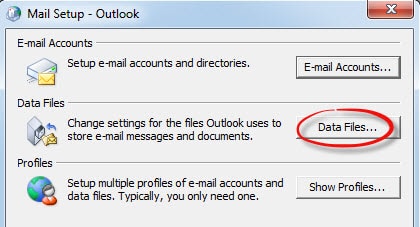
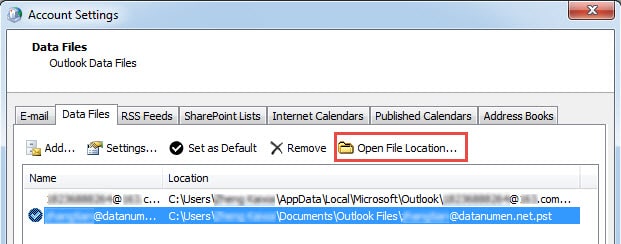
- "মেল সেটআপ" এর ডায়ালগ বাক্সের পরবর্তী, আমরা "অ্যাকাউন্ট সেটিংস" উইন্ডোটি খোলার জন্য কেবল "ডেটা ফাইলগুলি" বোতামটি ক্লিক করতে পারি। "অ্যাকাউন্ট সেটিংস" এ, আমাদের ফাইলটি পিচ করে "ওপেন ফাইলের অবস্থান" বোতামটি ক্লিক করা উচিত। পিএসটি ফাইল থাকা ইন্টারফেসটি উঠে আসবে।
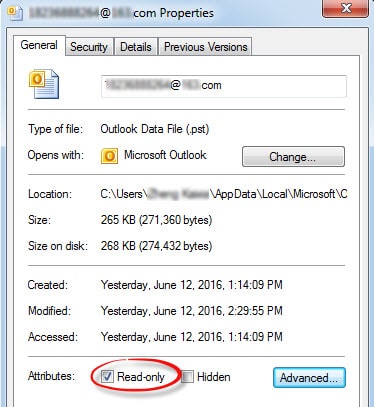
- ফাইলটি ডান ক্লিক করুন এবং প্রসঙ্গ মেনুতে "সম্পত্তি" নির্বাচন করুন। "প্রোপার্টি" ডায়ালগ বক্সের নীচে, আমরা "সাধারণ" ট্যাবটির নীচে "কেবল পঠনযোগ্য" আইটেমটি দেখতে পাই। "কেবলমাত্র পঠনযোগ্য" এর পরের চেকবাক্সটি চিহ্নিত করুন। অবশেষে সেটিংসটি সংরক্ষণ করতে "ঠিক আছে" ক্লিক করুন।
৬.১ ফাইলের অনুমতি পরীক্ষা করুন এবং পরিবর্তন করুন
ভুল ফাইল অনুমতির কারণে "Outlook ডেটা ফাইল অ্যাক্সেস করা যাচ্ছে না" ত্রুটি দেখা দিতে পারে:
- আপনার আউটলুক ডেটা ফাইলের অবস্থানে নেভিগেট করুন।
- ডানদিকে ক্লিক করুন OST অথবা পিএসটি ফাইল
- নির্বাচন করা প্রোপার্টি
- ক্লিক করুন নিরাপত্তা ট্যাব
- ক্লিক অগ্রসর
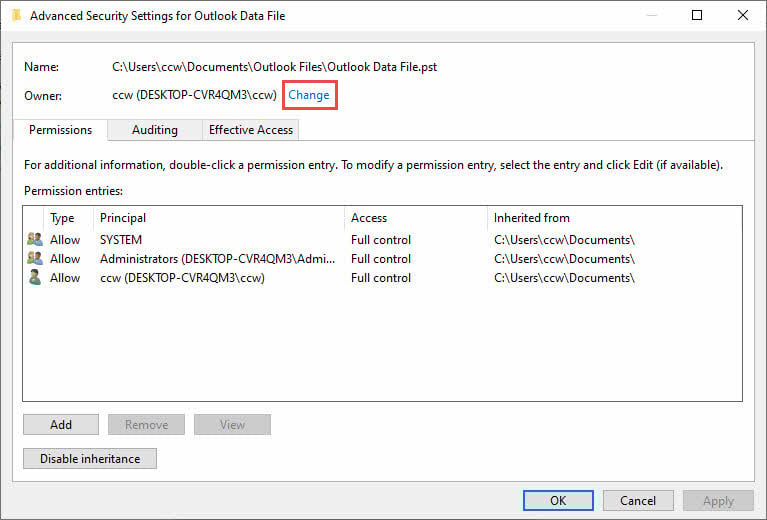
- ক্লিক পরিবর্তন মালিকের নামের পাশে
- আপনার ব্যবহারকারীর নাম লিখুন এবং ক্লিক করুন নাম চেক করুন
- ক্লিক OK এবং নিশ্চিত করুন সম্পূর্ণ নিয়ন্ত্রণ অনুমোদিত হয়
৬.২ OneDrive থেকে ফাইল সরান
যদি আপনার ডেটা ফাইলগুলি OneDrive-এ থাকে, তাহলে সিঙ্ক্রোনাইজেশনের সময় সেগুলি লক হয়ে যেতে পারে:
- আউটলুক সম্পূর্ণরূপে বন্ধ করুন
- ফাইল এক্সপ্লোরার খুলুন
- আপনার OneDrive\Documents\Outlook Files ফোল্ডারে যান।
- আপনার PST ফাইলগুলি C:\Users\ এ কপি করুন। \ডকুমেন্টস\আউটলুক ফাইল
- নিশ্চিত করুন যে স্থানীয় ফোল্ডারটি OneDrive এর সাথে সিঙ্ক করা নেই।
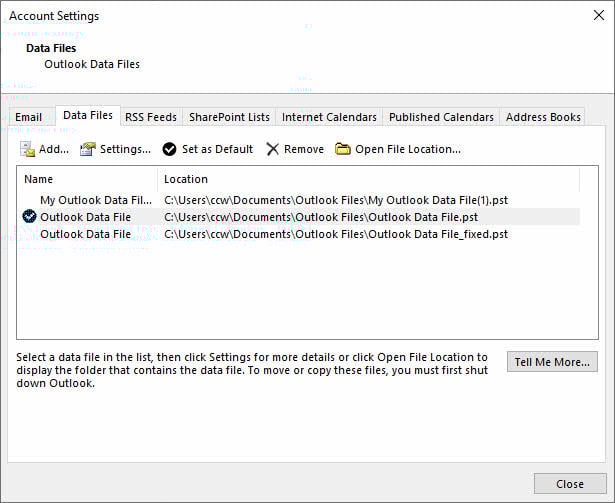
৬.৩ আউটলুকে ফাইল পাথ আপডেট করুন
- আউটলুক খুলুন
- যান ফাইল -> অ্যাকাউন্ট সেটিংস -> অ্যাকাউন্ট সেটিংস
- ক্লিক করুন ডাটা ফাইল ট্যাব
- সমস্যাযুক্ত ডেটা ফাইলটি নির্বাচন করুন
- ক্লিক নথির অবস্থান বের করা
- যদি পথটি ভুল হয়, তাহলে ফাইলটি সরিয়ে নতুন অবস্থান থেকে যোগ করুন।
৭. পদ্ধতি ৫: অ্যাকাউন্ট সেটিংস পরীক্ষা করে ঠিক করুন
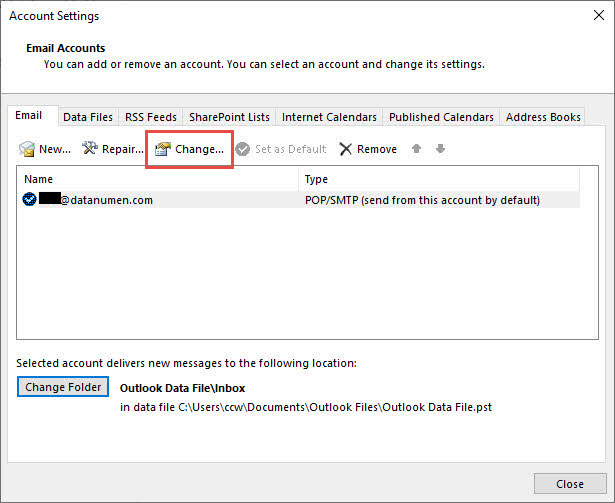
৭.১ অ্যাকাউন্ট সেটিংস অ্যাক্সেস করুন
ভুল সার্ভার সেটিংস Outlook ত্রুটি 0x8004010F ট্রিগার করতে পারে:
- আউটলুক খুলুন
- ক্লিক ফাইল -> অ্যাকাউন্ট সেটিংস -> অ্যাকাউন্ট সেটিংস
- তালিকা থেকে আপনার ইমেল অ্যাকাউন্ট নির্বাচন করুন।
- ক্লিক পরিবর্তন
৭.৩.৩ অ্যাকাউন্ট সংযোগ পরীক্ষা করুন
- অ্যাকাউন্ট সেটিংস উইন্ডোতে, ক্লিক করুন অ্যাকাউন্টের সেটিংস পরীক্ষা করুন
- কোনও ত্রুটির জন্য পরীক্ষার ফলাফল পর্যালোচনা করুন
- কোনও ব্যর্থ প্রমাণীকরণ বা সার্ভার সংযোগ পরীক্ষা লক্ষ্য করুন
- ক্লিক ঘনিষ্ঠ পরীক্ষা শেষ হলে
৭.৩ প্রমাণীকরণ সেটিংস আপডেট করুন
- অ্যাকাউন্ট পরিবর্তন করুন ডায়ালগে, ক্লিক করুন আরো কৌশল
- যান অগ্রসর ট্যাব
- সার্ভার পোর্ট নম্বর এবং এনক্রিপশন সেটিংস যাচাই করুন
- চেক নিম্নলিখিত ধরনের এনক্রিপ্ট করা সংযোগ ব্যবহার করুন
- নিশ্চিত করুন যে প্রমাণীকরণ পদ্ধতি সঠিকভাবে সেট করা আছে
- ক্লিক OK এবং তারপর পরবর্তী
৮. পদ্ধতি ৬: সাময়িকভাবে অ্যান্টিভাইরাস সফটওয়্যার নিষ্ক্রিয় করুন
৮.১ অ্যান্টিভাইরাস হস্তক্ষেপ শনাক্ত করা
নিরাপত্তা সফ্টওয়্যার কখনও কখনও Outlook কে ডেটা ফাইল অ্যাক্সেস করতে বাধা দিতে পারে। সাধারণ লক্ষণগুলির মধ্যে রয়েছে:
- অ্যান্টিভাইরাস আপডেটের পরে ত্রুটি দেখা দিচ্ছে
- ইমেল স্ক্যানিং বৈশিষ্ট্যগুলি PST-তে হস্তক্ষেপ করছে/OST files
- ফায়ারওয়াল আউটলুক সংযোগগুলিকে ব্লক করছে
৮.২ নিরাপত্তা সফটওয়্যার নিরাপদে অক্ষম করুন
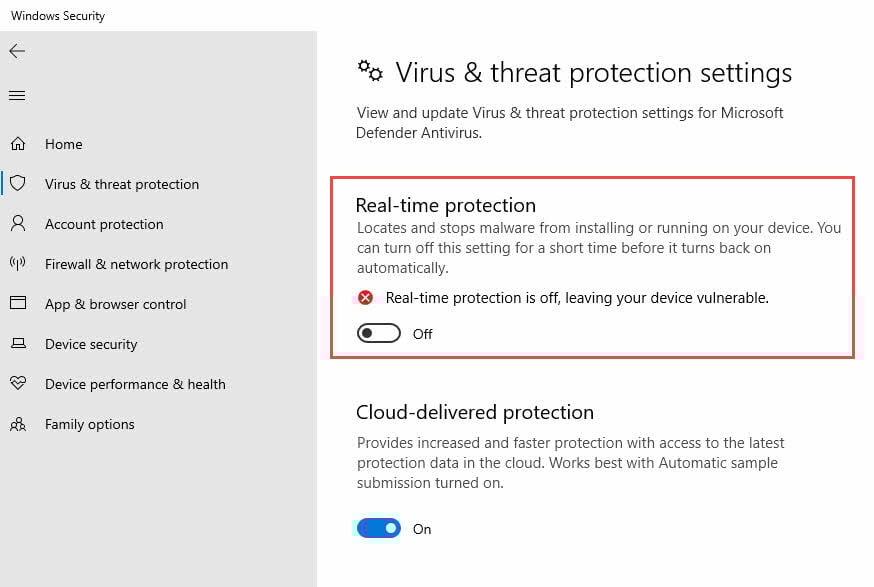
উইন্ডোজ ডিফেন্ডারের জন্য:
- যান শুরু -> সেটিংস -> আপডেট এবং সুরক্ষা
- ক্লিক উইন্ডোজ নিরাপত্তা
- নির্বাচন করা ভাইরাস এবং হুমকি সুরক্ষা
- ক্লিক সেটিংস পরিচালনা করুন ভাইরাস এবং হুমকি সুরক্ষা সেটিংসের অধীনে
- বন্ধ কর সত্যিকারের সুরক্ষা সাময়িকভাবে
তৃতীয় পক্ষের অ্যান্টিভাইরাস সফ্টওয়্যারের জন্য, নিষ্ক্রিয়করণ পদ্ধতিগুলির জন্য আপনার সফ্টওয়্যারের ডকুমেন্টেশন পরীক্ষা করুন।
৮.৩ সুরক্ষা পরীক্ষা এবং পুনরায় সক্ষম করুন
- আউটলুক চালু করুন এবং ত্রুটিটি সমাধান হয়েছে কিনা তা পরীক্ষা করুন।
- যদি ঠিক করা হয়, তাহলে অ্যান্টিভাইরাস এক্সক্লুশনে Outlook.exe যোগ করুন।
- রিয়েল-টাইম সুরক্ষা পুনরায় সক্ষম করুন
- এটি এখনও কাজ করছে কিনা তা নিশ্চিত করতে আবার আউটলুক পরীক্ষা করুন।
৯. পদ্ধতি ৭: OneDrive সিঙ্ক দ্বন্দ্ব সমাধান করুন
৯.১ OneDrive সমস্যাগুলি চিহ্নিত করুন
PST ফাইল সিঙ্ক করার চেষ্টা করার সময় OneDrive "Outlook ডেটা ফাইল খোলা যাচ্ছে না" ত্রুটির কারণ হতে পারে:
- OneDrive\Documents\Outlook Files-এ থাকা ফাইলগুলি
- OneDrive বিজ্ঞপ্তিগুলিতে সিঙ্ক ত্রুটি দেখা যাচ্ছে
- OneDrive সিঙ্ক করার সময় ফাইল অ্যাক্সেসের ত্রুটি
৯.২ OneDrive সেটিংস কনফিগার করুন
- সিস্টেম ট্রেতে OneDrive আইকনে ডান-ক্লিক করুন।
- ক্লিক সেটিংস (গিয়ার আইকন)
- যান সিঙ্ক এবং ব্যাকআপ ট্যাব
- ক্লিক ব্যাকআপ পরিচালনা করুন
- টিকচিহ্ন তুলে দিন কাগজপত্র ফোল্ডারের
- ক্লিক পরিবর্তনগুলি সংরক্ষণ
৯.৩ ফাইলগুলিকে স্থানীয় সঞ্চয়স্থানে ফিরিয়ে আনুন
- আউটলুক সম্পূর্ণরূপে বন্ধ করুন
- OneDrive থেকে C:\Users\[Username]\Documents\Outlook Files-এ PST ফাইল কপি করুন
- স্থানীয় ফাইলগুলিতে নির্দেশ করার জন্য আউটলুক ডেটা ফাইলের রেফারেন্স আপডেট করুন
- আউটলুক পুনরায় চালু করুন এবং কার্যকারিতা যাচাই করুন।
১০. পদ্ধতি ৮: মেইল ডেলিভারির স্থান পরিবর্তন করুন
১০.১ অ্যাক্সেস ডেটা ফাইল সেটিংস
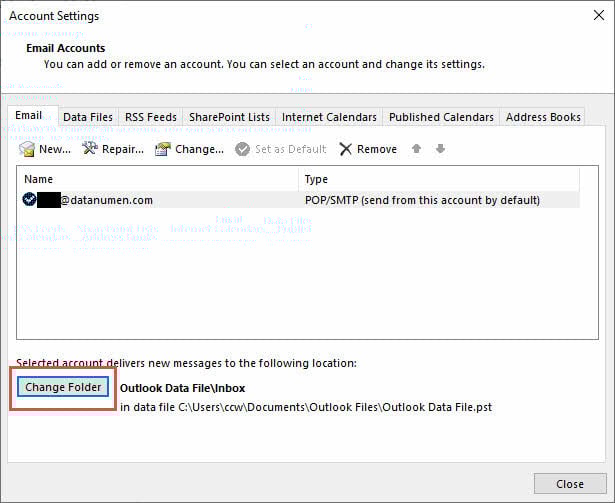
আউটলুক নতুন বার্তা কোথায় সরবরাহ করে তা পরিবর্তন করলে অ্যাক্সেসের সমস্যাগুলি সমাধান হতে পারে:
- আউটলুক খুলুন
- যান ফাইল -> অ্যাকাউন্ট সেটিংস -> অ্যাকাউন্ট সেটিংস
- আপনার ইমেল অ্যাকাউন্ট নির্বাচন করুন
- ক্লিক ফোল্ডার পরিবর্তন
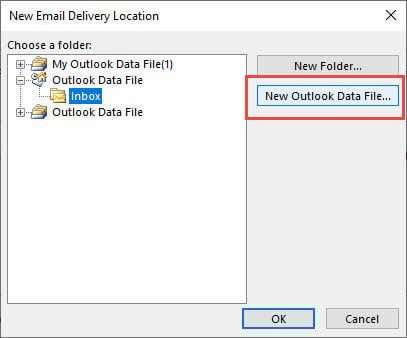
১০.২ নতুন ডেটা ফাইল তৈরি করুন
- ক্লিক নতুন আউটলুক ডেটা ফাইল
- নতুন ফাইলের জন্য একটি নাম লিখুন (যেমন, "নতুন ইমেল ডেটা")
- ক্লিক OK
- নির্বাচন করুন ইনবক্স নতুন ডেটা ফাইলের
- ক্লিক OK
১০.৩ বিদ্যমান ইমেলগুলি আমদানি করুন
- যান ফাইল -> খুলুন এবং রপ্তানি করুন -> আমদানি রপ্তানি
- নির্বাচন করা অন্য প্রোগ্রাম বা ফাইল থেকে আমদানি করুন
- বেছে নিন আউটলুক ডেটা ফাইল (.pst)
- আপনার পুরানো PST ফাইল ব্রাউজ করুন
- আমদানি বিকল্পগুলি নির্বাচন করুন এবং ক্লিক করুন শেষ

১১. পদ্ধতি ৯: ক্যাশেড এক্সচেঞ্জ মোড অক্ষম করুন
১১.১ ক্যাশেড এক্সচেঞ্জ মোড বোঝা
ক্যাশেড এক্সচেঞ্জ মোড আপনার মেলবক্সের একটি স্থানীয় কপি সংরক্ষণ করে, কিন্তু কখনও কখনও এটির কারণ হতে পারে OST ফাইল খোলা যাচ্ছে না ত্রুটি। এটি অক্ষম করলে Outlook কেবল অনলাইনে কাজ করতে বাধ্য হয়।
১১.২ ধাপে ধাপে ক্যাশিং অক্ষম করুন
- আউটলুক খুলুন
- যান ফাইল -> অ্যাকাউন্ট সেটিংস -> অ্যাকাউন্ট সেটিংস
- আপনার এক্সচেঞ্জ অ্যাকাউন্ট নির্বাচন করুন
- ক্লিক পরিবর্তন
- টিকচিহ্ন তুলে দিন ক্যাশেড এক্সচেঞ্জ মোড ব্যবহার করুন
- ক্লিক পরবর্তী এবং তারপর শেষ
- আউটলুক পুনরায় চালু করুন

১১.৩ এক্সচেঞ্জ ব্যবহারকারীদের জন্য বিকল্প সমাধান
যদি ক্যাশেড মোড অক্ষম করা পছন্দসই না হয়:
- মুছে দিন OST জোরপূর্বক বিনোদনের জন্য ফাইল
- মেলবক্স সিঙ্ক্রোনাইজেশনের সময়কাল কমিয়ে দিন
- বিকল্প হিসেবে আউটলুক ওয়েব অ্যাপ ব্যবহার করুন
১২. পদ্ধতি ১০: নিরাপদ মোডে আউটলুক চালান
১২.১ সেফ মোডে আউটলুক চালু করুন
- প্রেস উইন্ডোজ কী + আর
- আদর্শ outlook.exe / নিরাপদ
- ক্লিক OK
- সেফ মোডে আউটলুক চালু হওয়ার জন্য অপেক্ষা করুন

১২.২ অ্যাড-ইন দ্বন্দ্ব চিহ্নিত করুন
যদি Outlook নিরাপদ মোডে কাজ করে, তাহলে অ্যাড-ইনগুলি সমস্যাটির কারণ হতে পারে:
- যান ফাইল -> অপশন সমূহ -> অ্যাড-ইনগুলি
- নির্বাচন করা COM অ্যাড-ইনস ড্রপডাউন থেকে
- ক্লিক Go
- সকল অ্যাড-ইন থেকে টিক চিহ্ন তুলে দিন
- ক্লিক OK এবং স্বাভাবিকভাবে আউটলুক পুনরায় চালু করুন।

১২.৩ স্থায়ীভাবে অ্যাড-ইন পরিচালনা করুন
- একের পর এক অ্যাড-ইন সক্রিয় করুন
- প্রতিটি অ্যাড-ইন সক্রিয় করার পর আউটলুক পরীক্ষা করুন
- ত্রুটিটি ফিরে আসার কারণ হতে পারে এমন যেকোনো অ্যাড-ইন সরিয়ে ফেলুন।
- শুধুমাত্র প্রয়োজনীয় অ্যাড-ইনগুলি সক্রিয় রাখুন
১৩. পদ্ধতি ১১: মাইক্রোসফট অফিস মেরামত করুন
১৩.১ অফিস মেরামতের বিকল্পগুলি অ্যাক্সেস করুন
দূষিত অফিস ইনস্টলেশন ফাইলগুলি ক্রমাগত আউটলুক ত্রুটির কারণ হতে পারে:
- খোলা কন্ট্রোল প্যানেল
- ক্লিক প্রোগ্রাম এবং বৈশিষ্ট্য
- আপনার মাইক্রোসফট অফিস ইনস্টলেশনটি খুঁজুন
- ডান ক্লিক করুন এবং নির্বাচন করুন পরিবর্তন
১৩.২ অফিস মেরামত করা
- নির্বাচন করা দ্রুত মেরামত প্রথম
- ক্লিক মেরামত
- মেরামত প্রক্রিয়া সম্পন্ন হওয়ার জন্য অপেক্ষা করুন
- যদি সমস্যাটি থেকে যায়, তাহলে পুনরাবৃত্তি করুন অনলাইন মেরামত
- অনলাইন মেরামতের জন্য ইন্টারনেট সংযোগ প্রয়োজন এবং বেশি সময় লাগে

১৩.৩ মেরামতের সাফল্য যাচাই করুন
- মেরামত সম্পন্ন হলে আপনার কম্পিউটার পুনরায় চালু করুন।
- আউটলুক চালু করুন
- ইমেল পাঠানো এবং গ্রহণ পরীক্ষা করুন
- আউটলুক ডেটা ফাইল অ্যাক্সেস করা যাচ্ছে না ত্রুটিটি সমাধান হয়েছে কিনা তা পরীক্ষা করুন
১৪. পদ্ধতি ১২: উন্নত সমাধান এবং পেশাদার সরঞ্জাম
14.1 রূপান্তর করুন OST পিএসটি-তে
কখন OST ফাইলগুলি মারাত্মকভাবে দূষিত, PST ফর্ম্যাটে রূপান্তর সাহায্য করতে পারে:
- আউটলুক সম্পূর্ণরূপে বন্ধ করুন
- আপনার সন্ধান করুন OST ফাইল
- ব্যাকআপ তৈরি করতে এটির নাম পরিবর্তন করুন (যেমন, ফাইলের নামে “.backup” যোগ করুন)
- একজন পেশাদার ব্যবহার করুন OST থেকে PST রূপান্তর টুল
- রূপান্তরিত PST ফাইলটি Outlook এ আমদানি করুন
14.2 পেশাদার সাহায্য বিবেচনা করুন
পেশাদার পরিষেবার সাথে যোগাযোগ করুন যখন:
- একাধিক পদ্ধতি ব্যর্থ হয়েছে
- গুরুত্বপূর্ণ ব্যবসায়িক তথ্য ঝুঁকির মধ্যে রয়েছে
- তুমি প্রযুক্তিগত পদ্ধতিতে স্বাচ্ছন্দ্য বোধ করো না।
- হার্ডওয়্যার ব্যর্থতা সন্দেহ করা হচ্ছে
১৫. প্রতিরোধ টিপস এবং সর্বোত্তম অনুশীলন
১৫.১ নিয়মিত ব্যাকআপ কৌশল
ডেটা ক্ষতি রোধ করুন এবং ভবিষ্যতে Outlook ত্রুটি 0x8004010F ঘটনার প্রভাব কমান:
- প্রতি মাসে PST ফাইলগুলি বহিরাগত স্টোরেজে রপ্তানি করুন
- আউটলুকের অন্তর্নির্মিত ব্যাকআপ বৈশিষ্ট্যগুলি ব্যবহার করুন
- গুরুত্বপূর্ণ ইমেলের জন্য স্বয়ংক্রিয় ক্লাউড ব্যাকআপ সক্ষম করুন
- নিয়মিত ব্যাকআপ পুনরুদ্ধার পদ্ধতি পরীক্ষা করুন
দেখ আমাদের সম্পূর্ণ গাইড আউটলুক ইমেলগুলির ব্যাকআপ কীভাবে নেবেন সে সম্পর্কে।
১৫.২ সঠিক আউটলুক রক্ষণাবেক্ষণ
- পুরাতন ইমেলগুলি সংরক্ষণাগারভুক্ত করুন PST ফাইলের আকার কমাতে
- খালি মুছে ফেলা আইটেম নিয়মিত ফোল্ডার করুন
- প্রতিরোধমূলক রক্ষণাবেক্ষণের জন্য প্রতি মাসে SCANPST চালান
- আউটলুক এবং অফিস আপডেট রাখুন
- বন্ধ করার আগে আউটলুক সঠিকভাবে বন্ধ করুন
15.3 সাধারণ ক্ষতি এড়ানো
- OneDrive: ক্লাউডে আউটলুক ডেটা ফাইল সিঙ্ক করবেন না
- অ্যান্টিভাইরাস: বর্জন তালিকায় আউটলুক যোগ করুন
- নেটওয়ার্ক ড্রাইভ: PST ফাইলগুলি স্থানীয়ভাবে সংরক্ষণ করুন, নেটওয়ার্ক শেয়ারে নয়
- একাধিক উদাহরণ: একাধিক Outlook ইনস্ট্যান্সে একই PST ফাইল খুলবেন না
১৬. নির্দিষ্ট পরিস্থিতির সমস্যা সমাধান
১৬.১ উইন্ডোজ আপডেটের পরে
উইন্ডোজ আপডেটগুলি কখনও কখনও আউটলুকের কার্যকারিতা ব্যাহত করতে পারে:
- সাম্প্রতিক ইনস্টলেশনের জন্য উইন্ডোজ আপডেটের ইতিহাস পরীক্ষা করুন
- আপনার কম্পিউটারটি সম্পূর্ণরূপে পুনরায় চালু করুন।
- ত্রুটিটি অব্যাহত থাকলে অফিস মেরামত চালান
- মাইক্রোসফটের জ্ঞাত সমস্যা সংক্রান্ত ডকুমেন্টেশন পরীক্ষা করুন
১৬.২ অফিস ৩৬৫ মাইগ্রেশনের পরে
ভাড়াটেদের স্থানান্তরের ফলে ডেটা ফাইল অ্যাক্সেসের সমস্যা হতে পারে:
- পুরানো মুছে ফেলুন OST জোর করে পুনর্নির্মাণের জন্য ফাইল
- নতুন সার্ভার সেটিংস সঠিক কিনা তা যাচাই করুন।
- আউটলুক ক্রেডেনশিয়াল ক্যাশে সাফ করুন
- নতুন ভাড়াটে শংসাপত্রের মাধ্যমে পুনরায় প্রমাণীকরণ করুন
শেয়ার্ড মেলবক্সগুলির নির্দিষ্ট কনফিগারেশন প্রয়োজনীয়তা রয়েছে:
- শেয়ার করা মেলবক্সে আপনার যথাযথ অনুমতি আছে কিনা তা যাচাই করুন।
- অক্ষম শেয়ার করা ফোল্ডারগুলি ডাউনলোড করুন অ্যাকাউন্ট সেটিংসে
- স্থানীয়ভাবে ব্যবহারের পরিবর্তে অনলাইনে শেয়ার করা মেলবক্স অ্যাক্সেস করুন
- অনুমতি সংক্রান্ত সমস্যার জন্য এক্সচেঞ্জ প্রশাসকের সাথে যোগাযোগ করুন।
১৩. কখন সহায়তার সাথে যোগাযোগ করবেন
১৭.১ অমীমাংসিত সমস্যাগুলি চিহ্নিত করা
কিছু সমস্যার জন্য পেশাদার হস্তক্ষেপ প্রয়োজন:
- হার্ডওয়্যার ব্যর্থতার সূচক (হার্ড ড্রাইভ ত্রুটি)
- গুরুতর ফাইল সিস্টেম দুর্নীতি
- নেটওয়ার্ক অবকাঠামোগত সমস্যা
- এক্সচেঞ্জ সার্ভার-সাইড সমস্যা
১৭.২ সহায়তার জন্য প্রস্তুতি যোগাযোগ
সহায়তার সাথে যোগাযোগ করার আগে এই তথ্য সংগ্রহ করুন:
- সঠিক ত্রুটি বার্তা এবং কোড
- আউটলুক সংস্করণ এবং বিল্ড নম্বর
- যখন সমস্যাটি শুরু হয়েছিল
- ইতিমধ্যেই চেষ্টা করা পদ্ধতিগুলি
- ত্রুটি সংলাপের স্ক্রিনশট
১৩.১ মাইক্রোসফট সাপোর্ট অপশন
- মাইক্রোসফট সাপোর্ট ওয়েবসাইট
 : বিনামূল্যে সমস্যা সমাধানের নিবন্ধ
 - কমিউনিটি ফোরাম: সহকর্মীদের সহায়তা এবং সমাধান
- প্রদত্ত সমর্থন: মাইক্রোসফট টেকনিশিয়ানদের কাছ থেকে সরাসরি সহায়তা
- ব্যবসায় সহায়তা: এন্টারপ্রাইজ-স্তরের সহায়তার বিকল্পগুলি

৫. প্রায়শই জিজ্ঞাসিত প্রশ্নাবলী
১৮.১ সাধারণ ত্রুটি প্রশ্নাবলী
প্রশ্ন: "আউটলুক ডেটা ফাইল অ্যাক্সেস করা যাবে না" বলতে কী বোঝায়?
A: এই ত্রুটিটি নির্দেশ করে যে Outlook PST পড়তে বা সনাক্ত করতে পারে না অথবা OST আপনার ইমেল ডেটা ধারণকারী ফাইল, সাধারণত ফাইল দুর্নীতি, অনুমতি সমস্যা, বা প্রোফাইল সমস্যার কারণে।
প্রশ্ন: কেন আমি বারবার 0x8004010F ত্রুটি পাচ্ছি?
উত্তর: পুনরাবৃত্তিমূলক ত্রুটিগুলি প্রায়শই OneDrive সিঙ্ক দ্বন্দ্ব, অ্যান্টিভাইরাস হস্তক্ষেপ, অথবা ক্রমাগত ফাইল দুর্নীতির মতো চলমান সমস্যাগুলিকে নির্দেশ করে যার জন্য আরও পুঙ্খানুপুঙ্খ সমস্যা সমাধানের প্রয়োজন।
প্রশ্ন: এই ত্রুটি কি আমার ডেটার জন্য বিপজ্জনক?
উত্তর: ত্রুটিটি আপনার ডেটার ক্ষতি করে না, তবে অন্তর্নিহিত কারণগুলি (যেমন ফাইল দুর্নীতি) ক্ষতি করতে পারে। মেরামতের চেষ্টা করার আগে সর্বদা আপনার ডেটা ব্যাকআপ করুন।
১৮.২ ফাইল-নির্দিষ্ট প্রশ্নাবলী
প্রশ্ন: PST এবং এর মধ্যে পার্থক্য কী? OST নথি পত্র?
A: PST ফাইলগুলি স্থানীয়ভাবে POP3 অ্যাকাউন্টের ডেটা সংরক্ষণ করে, যখন OST ফাইল ক্যাশে অফলাইন অ্যাক্সেসের জন্য এক্সচেঞ্জ/IMAP ডেটা। এই ত্রুটির ফলে উভয়ই প্রভাবিত হতে পারে।
প্রশ্ন: আমি কি একটি দূষিত থেকে তথ্য পুনরুদ্ধার করতে পারি? OST ফাইল?
উত্তর: হ্যাঁ, SCANPST অথবা পেশাদার পুনরুদ্ধার সরঞ্জাম ব্যবহার করে। এক্সচেঞ্জ অ্যাকাউন্টের জন্য, সার্ভার থেকেও ডেটা পুনরায় সিঙ্ক্রোনাইজ করা যেতে পারে।
প্রশ্ন: উইন্ডোজ আপডেটের পরেও আউটলুক আমার ডেটা ফাইল খুঁজে পাচ্ছে না কেন?
উত্তর: উইন্ডোজ আপডেট কখনও কখনও ফাইলের অনুমতি বা অবস্থান পরিবর্তন করতে পারে। পদ্ধতি 4-এ বর্ণিত ফাইলের পাথ এবং অনুমতি পরীক্ষা করুন।
১৮.৩ সমাধান-সম্পর্কিত প্রশ্নাবলী
প্রশ্ন: আমার প্রথমে কোন পদ্ধতিটি চেষ্টা করা উচিত?
উ: প্রথমে পদ্ধতি ১ (রিস্টার্ট), তারপর পদ্ধতি ২ (নতুন প্রোফাইল), এবং পদ্ধতি ৩ (স্ক্যানপিএসটি) দিয়ে শুরু করুন। এগুলো বেশিরভাগ সাধারণ সমস্যার সমাধান করে।
প্রশ্ন: নতুন প্রোফাইল তৈরি করলে কি আমার ইমেল মুছে যাবে?
A: না, যদি আপনি নতুন প্রোফাইলটি আপনার বিদ্যমান ডেটা ফাইলগুলিতে নির্দেশ করেন। তবে, সর্বদা আপনার PST/ এর ব্যাকআপ নিন।OST files প্রথম।
প্রশ্ন: ফাইল মেরামত করতে SCANPST কতক্ষণ সময় নেয়?
উত্তর: মেরামতের সময় ফাইলের আকার এবং ক্ষতির পরিমাণের উপর নির্ভর করে। ছোট ফাইলগুলি কয়েক মিনিট সময় নেয়, যখন বড় দূষিত ফাইলগুলি কয়েক ঘন্টা সময় নিতে পারে।
১৮.৪ প্রতিরোধ এবং রক্ষণাবেক্ষণের প্রশ্নাবলী
প্রশ্ন: আমার আউটলুক ডেটা কতবার ব্যাকআপ করা উচিত?
উত্তর: ইমেলের পরিমাণের উপর নির্ভর করে সাপ্তাহিক বা মাসিক গুরুত্বপূর্ণ ডেটা ব্যাকআপ করুন। ব্যবসায়িক-গুরুত্বপূর্ণ যোগাযোগের জন্য আরও ঘন ঘন ব্যাকআপ।
প্রশ্ন: OneDrive কি এই ত্রুটির কারণ হতে পারে?
উত্তর: হ্যাঁ, OneDrive সিঙ্ক PST ফাইল লক করতে পারে এবং অ্যাক্সেস ত্রুটির কারণ হতে পারে। Outlook ডেটা ফাইলগুলিকে স্থানীয় ফোল্ডারে রাখুন যাতে ক্লাউডে সিঙ্ক না হয়।
প্রশ্ন: আউটলুকের জন্য আমার কোন অ্যান্টিভাইরাস সেটিংস ব্যবহার করা উচিত?
A: Outlook.exe এবং আপনার PST/ যোগ করুনOST file হস্তক্ষেপ রোধ করতে অ্যান্টিভাইরাস বর্জন তালিকায় স্থানসমূহ যুক্ত করুন।
১৮.৫ উন্নত সমস্যা সমাধানের প্রশ্নাবলী
প্রশ্ন: কখন আমার মাইক্রোসফট সাপোর্টের সাথে যোগাযোগ করা উচিত?
A: একাধিক পদ্ধতি ব্যর্থ হলে, সার্ভার-সাইড সমস্যা সন্দেহ হলে, অথবা ব্যবসায়িক-গুরুত্বপূর্ণ ডেটা পুনরুদ্ধারের ক্ষেত্রে সহায়তার সাথে যোগাযোগ করুন।
প্রশ্ন: তৃতীয় পক্ষের মেরামতের সরঞ্জামগুলি কি ব্যবহার করা নিরাপদ?
উত্তর: প্রতিষ্ঠিত কোম্পানিগুলির নামীদামী সরঞ্জামগুলি সাধারণত নিরাপদ, তবে সর্বদা প্রথমে আপনার ডেটা ব্যাকআপ করুন এবং বিক্রেতার সম্পর্কে পুঙ্খানুপুঙ্খভাবে অনুসন্ধান করুন।
প্রশ্ন: আমি কি এই ত্রুটিটি আবার ঘটতে বাধা দিতে পারি?
উত্তর: হ্যাঁ, নিয়মিত রক্ষণাবেক্ষণ, সঠিক শাটডাউন, ফাইল সিঙ্ক দ্বন্দ্ব এড়ানো এবং আমাদের প্রতিরোধ বিভাগে বর্ণিত ব্যাকআপ রাখার মাধ্যমে।
১৯. উপসংহার এবং সারাংশ
১৯.১ দ্রুত রেফারেন্স ফিক্স অগ্রাধিকার
আউটলুক ডেটা ফাইল অ্যাক্সেস করা যাচ্ছে না ত্রুটির দ্রুততম সমাধানের জন্য, এই ক্রমে পদ্ধতিগুলি চেষ্টা করুন:
- আউটলুক এবং কম্পিউটার পুনরায় চালু করুন (পদ্ধতি ১) – অস্থায়ী সমস্যা সমাধান করে
- নতুন আউটলুক প্রোফাইল তৈরি করুন (পদ্ধতি ২) – প্রোফাইল দুর্নীতির সমাধান করে
- SCANPST মেরামতের টুল চালান (পদ্ধতি ৩) – ফাইলের দুর্নীতি ঠিক করে
- ফাইলের অনুমতি এবং অবস্থান পরীক্ষা করুন (পদ্ধতি ৪) – অ্যাক্সেস সমস্যা সমাধান করে
- সাময়িকভাবে অ্যান্টিভাইরাস নিষ্ক্রিয় করুন। (পদ্ধতি ৬) – সফ্টওয়্যার দ্বন্দ্ব চিহ্নিত করে
যদি মৌলিক পদ্ধতিগুলি ব্যর্থ হয়, তাহলে অফিস মেরামত বা পেশাদার পুনরুদ্ধার সরঞ্জামের মতো উন্নত সমাধানগুলিতে এগিয়ে যান।
19.2 চূড়ান্ত সুপারিশ
ভবিষ্যতে Outlook ত্রুটি 0x8004010F এর ঘটনা কমাতে:
- নিয়মিত ডেটা ব্যাকআপ রাখুন
- আউটলুক এবং উইন্ডোজ আপডেট রাখুন
- অ্যান্টিভাইরাস এক্সক্লুশনগুলি সঠিকভাবে কনফিগার করুন
- ক্লাউড সিঙ্ক ফোল্ডারে ডেটা ফাইল সংরক্ষণ করা এড়িয়ে চলুন
- SCANPST দিয়ে মাসিক রক্ষণাবেক্ষণ করুন।
- ফাইলের আকার পর্যবেক্ষণ করুন এবং পুরানো ইমেল সংরক্ষণাগারভুক্ত করুন
মনে রাখবেন যে, সঠিক পদ্ধতি অবলম্বন করলে আউটলুকের বেশিরভাগ ডেটা ফাইল অ্যাক্সেস সংক্রান্ত সমস্যা সমাধান করা সম্ভব। জটিল মেরামতের দিকে যাওয়ার আগে সহজ সমাধান দিয়ে শুরু করুন এবং কোনো পরিবর্তন করার আগে ব্যাকআপ তৈরি করে ডেটার সুরক্ষাকে সর্বদা অগ্রাধিকার দিন।
এই পদ্ধতিগুলি চেষ্টা করার পরেও যদি আপনি সমস্যার সম্মুখীন হন, তাহলে সমস্যাটির জন্য পেশাদার সহায়তার প্রয়োজন হতে পারে অথবা অন্তর্নিহিত হার্ডওয়্যার সমস্যাগুলি নির্দেশ করতে পারে যার সমাধান প্রয়োজন।
লেখক সম্পর্কে
জিউ জিং একজন অভিজ্ঞ আইটি পেশাদার যার এন্টারপ্রাইজ ইমেল সিস্টেম এবং মাইক্রোসফ্ট অফিস সমস্যা সমাধানে ৮ বছরেরও বেশি অভিজ্ঞতা রয়েছে। তিনি বিভিন্ন কর্পোরেট পরিবেশে হাজার হাজার ব্যবহারকারীকে জটিল আউটলুক সমস্যা সমাধানে সহায়তা করেছেন।
শিউ ইমেল সিস্টেম মাইগ্রেশন, ডেটা পুনরুদ্ধার এবং উৎপাদনশীলতা সফ্টওয়্যার অপ্টিমাইজেশনে বিশেষজ্ঞ। তার হাতে-কলমে অভিজ্ঞতার মধ্যে রয়েছে এক্সচেঞ্জ সার্ভার স্থাপনা পরিচালনা, MAPI সংযোগ সমস্যা সমাধান এবং মিশন-সমালোচনামূলক ইমেল সিস্টেমের জন্য শক্তিশালী ব্যাকআপ কৌশল বাস্তবায়ন।
তার প্রযুক্তিগত লেখার মাধ্যমে, শিউ দৈনন্দিন ব্যবহারকারীদের জন্য জটিল আইটি সমাধানগুলি সহজলভ্য করার জন্য প্রতিশ্রুতিবদ্ধ। তিনি সর্বদা সর্বশেষ অফিস 365 এবং এক্সচেঞ্জ অনলাইন উন্নয়ন এবং উদীয়মান ইমেল প্রযুক্তির সাথে আপডেট থাকেন। ইমেল রহস্য সমাধান না করলেও, শিউ ব্যবহারিক প্রযুক্তিগত টিপস ভাগ করে নিতে উপভোগ করেন যা মানুষকে আরও দক্ষতার সাথে কাজ করতে সহায়তা করে।
এই নির্দেশিকা সম্পর্কে কোন প্রশ্ন আছে অথবা Outlook সমস্যাগুলির জন্য অতিরিক্ত সাহায্যের প্রয়োজন? Xiu স্বাগত জানাচ্ছে প্রতিক্রিয়া এবং পরামর্শ এই সমস্যা সমাধানের সংস্থানগুলি উন্নত করার জন্য।