
আমাদের ২০২৬ সালের সম্পূর্ণ গাইডের মাধ্যমে মুছে যাওয়া এক্সেল ফাইল পুনরুদ্ধার করার উপায় জানুন, যার মধ্যে রয়েছে বিনামূল্যে ফাইল পুনরুদ্ধারের টিপস, উন্নত পদ্ধতি এবং পেশাদার টুলস।
1. ভূমিকা
ভুলবশত এক্সেল ফাইল মুছে ফেলা উইন্ডোজ এবং ম্যাক-এ ডেটা হারানোর অন্যতম সাধারণ একটি ঘটনা। আপনি ডিলিট কী ব্যবহার করুন বা রিসাইকেল বিন খালি করুন, দ্রুত পদক্ষেপ নিলে এবং ক্ষতিগ্রস্ত ড্রাইভে নতুন ডেটা লেখা বন্ধ করলে প্রায়শই ডেটা পুনরুদ্ধার করা সম্ভব হয়।
এই নির্দেশিকায় নিম্নলিখিত তিনটি পরিস্থিতি অন্তর্ভুক্ত রয়েছে:
- ভুলবশত মুছে যাওয়া — ফাইলটি মুছে ফেলা হয়েছে এবং এটি এখনও রিসাইকেল বিনে থাকতে পারে।
- স্থায়ীভাবে মুছে ফেলা — রিসাইকেল বিন খালি করা হয়েছে অথবা Shift+Delete ব্যবহার করা হয়েছে
- ওয়ার্কশিট মুছে ফেলা — একটি খোলা ওয়ার্কবুকের ভেতর থেকে ভুলবশত একটি ওয়ার্কশিট ট্যাব মুছে ফেলা হয়েছে।
২. পদ্ধতি ১: Ctrl+Z চেপে ডিলিট করা অংশটি বাতিল করুন
২.১ Ctrl+Z ব্যবহার করে মুছে ফেলা এক্সেল ফাইল পুনরুদ্ধার করুন
যদি আপনি শুধু ফাইলটি ডিলিট করে থাকেন এবং অন্য কোনো অপারেশন না করে থাকেন, তাহলে Ctrl+Z হলো দ্রুততম পুনরুদ্ধার পদ্ধতি।
সংক্ষিপ্ত পদ্ধতি:
- উইন্ডোজ: চাপুন জন্য Ctrl + Z (একাধিক মুছে ফেলা বাতিল করতে প্রয়োজনমতো পুনরাবৃত্তি করুন)
- ম্যাক: প্রেস কমান্ড + জেড (প্রয়োজন অনুযায়ী পুনরাবৃত্তি করুন)
GUI পদ্ধতি:
- ফাইল এক্সপ্লোরারে, সেই ফোল্ডারটি খুলুন যেখানে ফাইলটি মুছে ফেলার আগে সংরক্ষিত ছিল।
- ফোল্ডারের যেকোনো ফাঁকা জায়গায় ডান-ক্লিক করুন এবং নির্বাচন করুন পূর্বাবস্থায় ফেরান মুছুন.

২.২ Ctrl+Z ব্যবহার করে মুছে ফেলা ওয়ার্কশীট পুনরুদ্ধার করুন
যদি ভুলবশত কোনো ওয়ার্কশিট ট্যাব মুছে যায় এবং ওয়ার্কবুকটি এখনও খোলা থাকে, তাহলে চাপুন জন্য Ctrl + Z মুছে ফেলাটি অবিলম্বে বাতিল করতে।
সীমাবদ্ধতা:
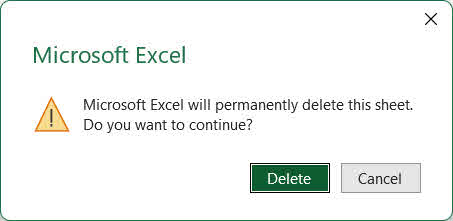
- এক্সেলের কিছু সংস্করণে, শীটটি মুছে ফেলার আগে একটি সতর্কবার্তা দেখানো হয় যে, “মাইক্রোসফট এক্সেল এই শীটটি স্থায়ীভাবে মুছে ফেলবে। আপনি কি চালিয়ে যেতে চান?”। আপনি যদি সেই অনুরোধে সম্মতি দিয়ে থাকেন, তাহলে Ctrl+Z চাপলে ওয়ার্কশীটটি পুনরুদ্ধার হবে না।

- ডিলিট করার পর করা পরবর্তী সম্পাদনাগুলো আনডু হিস্ট্রি স্লট ব্যবহার করে। ওয়ার্কশিটটি ডিলিট করার পর যদি অনেকগুলো অপারেশন করা হয়ে থাকে, তাহলে Ctrl+Z একাধিকবার চাপার প্রয়োজন হতে পারে, এবং কিছু অপারেশন (যেমন সেভ করা) আনডু হিস্ট্রি সম্পূর্ণরূপে মুছে ফেলতে পারে।
১৪. পদ্ধতি ১২: রিসাইকেল বিন থেকে পুনরুদ্ধার করুন
৩.১ পদ্ধতি ২.১: উইন্ডোজ রিসাইকেল বিন
যখন কোনো ফাইল স্বাভাবিকভাবে (Shift+Delete ছাড়া) ডিলিট করা হয়, তখন Windows সেটিকে স্থায়ীভাবে মুছে ফেলার পরিবর্তে রিসাইকেল বিনে পাঠিয়ে দেয়। আপনি রিসাইকেল বিন থেকে এটি পুনরুদ্ধার করতে পারেন:
- ডাবল ক্লিক করুন রিসাইকেল বিন ডেস্কটপে থাকা আইকনটি, অথবা স্টার্ট মেনুতে এটি অনুসন্ধান করুন:

- আপনার এক্সেল ফাইলটি খুঁজুন। সার্চ বক্স ব্যবহার করুন অথবা অনুসারে সাজান। নাম or তারিখ মুছে ফেলা হয়েছে এটি আরও দ্রুত খুঁজে পেতে।
- ফাইলটি ডান ক্লিক করুন এবং নির্বাচন করুন প্রত্যর্পণ করাফাইলটি তার মূল অবস্থানে ফিরে আসে:



বিঃদ্রঃ: নেটওয়ার্ক শেয়ার্ড ড্রাইভের ক্ষেত্রে, লোকাল রিসাইকেল বিনের পরিবর্তে সার্ভার সাইডে সেটির নিজস্ব রিসাইকেল বিন চেক করতে হবে।
আমাদের নির্দেশিকাটি দেখুন রিসাইকেল বিন থেকে মুছে ফেলা ফাইলগুলি কীভাবে পুনরুদ্ধার করবেন আরো বিস্তারিত জানার জন্য.
৩.২ পদ্ধতি ২.২: ম্যাক ট্র্যাশ
ম্যাকে, মুছে ফেলা ফাইলগুলো চলে যায় আবর্জনা স্থায়ীভাবে অপসারণের আগে।
- ক্লিক করুন আবর্জনা ডকে আইকন।
- আপনার এক্সেল ফাইলটি খুঁজুন।
- ফাইলটি ডান ক্লিক করুন এবং নির্বাচন করুন ফেরত এটিকে এর মূল অবস্থানে ফিরিয়ে আনতে।


চেক এই গাইড Mac-এর ট্র্যাশ থেকে ফাইল পুনরুদ্ধার করার পদ্ধতি সম্পর্কে আরও বিস্তারিত জানতে।
৩.৩ পদ্ধতি ২.৩: ক্লাউড ড্রাইভ রিসাইকেল বিন
যদি ফাইলটি ক্লাউড ড্রাইভে সংরক্ষিত থাকে, তাহলে এর নিজস্ব আলাদা রিসাইকেল বিনটি দেখুন:
- ওয়ানড্রাইভ রিসাইকেল বিন
- শেয়ারপয়েন্ট রিসাইকেল বিন
- গুগল ড্রাইভ ট্র্যাশ
- ড্রপবক্স থেকে মুছে ফেলা ফাইল
- আইক্লাউড ড্রাইভ সম্প্রতি মুছে ফেলা হয়েছে
SharePoint-এর জন্য দ্রষ্টব্য: যদি ফাইলটি এন্ড-ইউজার রিসাইকেল বিনে না থাকে, তাহলে একজন শেয়ারপয়েন্ট অ্যাডমিনিস্ট্রেটর সাইট কালেকশন রিসাইকেল বিন অথবা প্রিজারভেশন হোল্ড লাইব্রেরি চেক করতে পারেন।
৩. পদ্ধতি ২: ফাইলটি পুনরায় ডাউনলোড/পুনরায় পাঠান
যদি মুছে যাওয়া ফাইলটি মূলত ইন্টারনেট থেকে ডাউনলোড করা হয়ে থাকে অথবা ইমেল অ্যাটাচমেন্ট হিসেবে পেয়ে থাকেন, তবে সেটি পুনরায় খুঁজে বের করা যেকোনো পুনরুদ্ধার পদ্ধতির চেয়ে দ্রুততর হতে পারে। নিম্নলিখিত বিষয়গুলো যাচাই করুন:
- ফাইল সংযুক্তিগুলির জন্য ইমেল ইনবক্স এবং প্রেরিত আইটেম।
- চেক ডাউনলোড স্থানীয় কপির জন্য ফোল্ডারটি দেখুন, অথবা সরাসরি পুনরায় ডাউনলোড করার লিঙ্কের জন্য ডাউনলোড হিস্ট্রি ব্রাউজ করুন।
- একটি নতুন কপির অনুরোধ করতে মূল প্রেরক অথবা যে ওয়েবসাইটে ফাইলটি হোস্ট করা হয়েছিল, সেখানে যোগাযোগ করুন।
৪. পদ্ধতি ৩: ব্যাকআপ বা কপি থেকে পুনরুদ্ধার করুন
ডিস্ক-স্তরের পুনরুদ্ধারের চেষ্টা করার আগে, ফাইলটির ব্যাকআপ বা কপি থাকতে পারে এমন সমস্ত স্থান নিয়ে গভীরভাবে চিন্তা করুন:
- নিয়মিত বা স্বয়ংক্রিয় ব্যাকআপ: আপনি যদি কোনো ব্যাকআপ সফটওয়্যার বা পরিষেবা ব্যবহার করেন, তাহলে ব্যাকআপগুলো যাচাই করুন।
- ক্লাউড ড্রাইভ: OneDrive, Google Drive, Dropbox, iCloud Drive — অনেক ফাইল স্বয়ংক্রিয়ভাবে সিঙ্ক হয়।
- অন্যান্য ক্লাউড-ভিত্তিক পরিষেবা: সাধারণ ব্যবহারের সময় অনেক এক্সেল ফাইল স্বয়ংক্রিয়ভাবে গুগল শিটসের মতো ক্লাউড পরিষেবাগুলিতে সংরক্ষিত হয়ে যায়।
- শেয়ার করা নেটওয়ার্ক ড্রাইভ: ফাইলটি কোনো টিম বা ডিপার্টমেন্ট ফোল্ডারে সেভ করা হয়ে থাকতে পারে।
- বাহ্যিক ড্রাইভ: ইউএসবি ড্রাইভ বা এক্সটার্নাল হার্ড ড্রাইভ যেখানে আপনি একটি কপি সংরক্ষণ করে থাকতে পারেন
- অন্যান্য যন্ত্রসমূহ: একটি ল্যাপটপ, হোম পিসি, বা মোবাইল ডিভাইস যা ফাইলটি সিঙ্ক করে থাকতে পারে।
৬. পদ্ধতি ৫: ফাইল হিস্ট্রি/টাইম মেশিনের মাধ্যমে পুনরুদ্ধার করুন
৬.১ মুছে ফেলা ফাইল পুনরুদ্ধার করুন
ফাইলটি মুছে ফেলার আগে যদি ফাইল হিস্ট্রি (উইন্ডোজ) বা টাইম মেশিন (ম্যাক) চালু করা থাকে, তাহলে আপনি ফোল্ডারটিকে ফাইলটি মুছে ফেলার আগের অবস্থায় ফিরিয়ে আনতে পারবেন।
৬.১.১ উইন্ডোজ ফাইল ইতিহাস
বিঃদ্রঃ: ফাইলটি মুছে ফেলার আগে ফাইল হিস্ট্রি অবশ্যই চালু করতে হবে। এখানে যান কন্ট্রোল প্যানেল -> ফাইল ইতিহাস যাচাই করার জন্য.
- ফাইল এক্সপ্লোরার খুলুন এবং যে ফোল্ডারে মুছে ফেলা ফাইলটি ছিল সেখানে যান।
- ফোল্ডারে ডান ক্লিক করুন এবং নির্বাচন করুন প্রোপার্টি.
- ক্লিক করুন পূর্বের সংস্করণসমূহ ট্যাব। উপলব্ধ ব্যাকআপ স্ন্যাপশটগুলোর একটি তালিকা প্রদর্শিত হবে।

- ফাইলটি মুছে ফেলার আগের তারিখের একটি সংস্করণ নির্বাচন করুন।
- কন্টেন্টের প্রিভিউ দেখতে, প্রসারিত করুন খোলা এবং নির্বাচন করুন ফাইল ইতিহাসে খুলুন.
- ক্লিক প্রত্যর্পণ করা সম্পূর্ণ ফোল্ডারটি পুনরুদ্ধার করতে।

৬.১.২ ম্যাক টাইম মেশিন
- যে ফোল্ডারে মুছে ফেলা ফাইলটি ছিল, সেটি খুলুন।
- খোলা টাইম মেশিন মেনু বার থেকে অথবা অ্যাপ্লিকেশন.
- ফাইলটি যখন বিদ্যমান ছিল, সেই সময়ে ফিরে যেতে ডানদিকের টাইমলাইন অথবা তীর চিহ্নগুলো ব্যবহার করুন।
- ফাইলটি নির্বাচন করুন এবং ক্লিক করুন প্রত্যর্পণ করা.

৬.২ ফাইল হিস্টোরির মাধ্যমে মুছে ফেলা ওয়ার্কশীট পুনরুদ্ধার করুন
যদি কোনো ওয়ার্কশিট মুছে ফেলা হয় এবং পরবর্তীতে ফাইলটি সেভ করা হয়, তাহলে আপনি সম্পূর্ণ ওয়ার্কবুকটির এমন একটি পূর্ববর্তী সংস্করণ রিস্টোর করার মাধ্যমে সেটি পুনরুদ্ধার করতে পারেন, যেটিতে মুছে ফেলা শিটটি এখনও রয়েছে। এটি লোকাল ড্রাইভ এবং ক্লাউড ড্রাইভ, উভয় জায়গার ফাইলের জন্যই কাজ করে।
- উইন্ডোজ ফাইল ইতিহাস: অনুচ্ছেদ ৬.১.২-এর ধাপগুলো অনুসরণ করুন, কিন্তু সেগুলো এক্সেল ফাইলটির প্যারেন্ট ফোল্ডারের পরিবর্তে সরাসরি ফাইলটিতে প্রয়োগ করুন। ওয়ার্কশিটটি মুছে ফেলার আগের তারিখের একটি সংস্করণ নির্বাচন করুন।
- ম্যাক টাইম মেশিন: অনুচ্ছেদ ৬.১.২-এর ধাপগুলো অনুসরণ করুন, কিন্তু সেগুলো এক্সেল ফাইলটির প্যারেন্ট ফোল্ডারের পরিবর্তে সরাসরি ফাইলটিতে প্রয়োগ করুন। ওয়ার্কশিটটি মুছে ফেলার আগের তারিখের একটি সংস্করণ নির্বাচন করুন।
- গুগল ড্রাইভ সংস্করণ ইতিহাস
- OneDrive সংস্করণ ইতিহাস
- SharePoint সংস্করণ ইতিহাস
- ড্রপবক্স সংস্করণ ইতিহাস
৭. পদ্ধতি ৬: অটো-রিকভারের মাধ্যমে পুনরুদ্ধার করুন
ফাইলটি মুছে ফেলার আগে যদি এক্সেল সেটির একটি অটো-রিকভার স্ন্যাপশট নিয়ে থাকে, তাহলে আপনি সেই স্ন্যাপশট থেকে ফাইলটি পুনরুদ্ধার করতে পারবেন।
৭.১ ফাইল -> ওপেন এর মাধ্যমে
- এক্সেল খুলুন এবং ক্লিক করুন ফাইল -> খোলা -> সাম্প্রতিক.
- তালিকার একেবারে নিচে স্ক্রোল করুন এবং ক্লিক করুন অসংরক্ষিত ওয়ার্কবুক পুনরুদ্ধার করুন.
- মধ্যে খোলা উইন্ডোতে, আপনার ফাইলটি নির্বাচন করুন এবং ক্লিক করুন খোলা.
- পুনরুদ্ধার করা ফাইলটি অবিলম্বে সংরক্ষণ করুন ফাইল -> সংরক্ষণ করুন.

৭.২ অটো-রিকভার ফোল্ডারটি ম্যানুয়ালি চেক করুন
উপরের ধাপে কোনো ফলাফল না এলে, সরাসরি AutoRecover ফোল্ডারে অনুসন্ধান করুন।
- প্রেস উইন্ডোজ কী + আর, টাইপ করুন %AppData%\Microsoft\Excel\, এবং প্রেস প্রবেশ করান.
- ক্লিক করুন তারিখ সংশোধিত ফাইলগুলোকে নতুন থেকে নতুন ক্রমে সাজানোর জন্য কলাম হেডার।
- সবগুলু যাচাই করুন .xlsb এবং .xlsx ফাইলসমূহ, এবং সেগুলোর অন্তর্ভুক্ত যেকোনো সাবফোল্ডার।
- আপনার হারিয়ে যাওয়া ওয়ার্কবুকটি শনাক্ত করতে ক্যান্ডিডেট ফাইলগুলো খুলুন।
- যদি কোনো ফাইল খোলা না যায়, এর সম্প্রসারণ পরিবর্তন করুন থেকে .xlsb or .xlsx পরীক্ষামূলকভাবে আবার চেষ্টা করুন।
- পুনরুদ্ধার করা ফাইলটি অবিলম্বে সংরক্ষণ করুন ফাইল -> সংরক্ষণ করুন.

৮. পদ্ধতি ৭: অটো ব্যাকআপ ফাইল থেকে পুনরুদ্ধার করুন
যদি ওয়ার্কবুকটির জন্য অটো ব্যাকআপ অপশনটি আগে থেকেই চালু করা থাকে, তাহলে এক্সেল একটি ফাইল তৈরি করে। .xlk সম্পর্কে প্রতিবার ফাইলটি সেভ করার সময় একই ফোল্ডারে একটি ব্যাকআপ ফাইল তৈরি হয়। ফলে আপনি ব্যাকআপ থেকে ডিলিট হয়ে যাওয়া এক্সেল ফাইলটি পুনরুদ্ধার করতে পারবেন:
- ফাইল এক্সপ্লোরার খুলুন এবং মূল এক্সেল ফাইলটি যে ফোল্ডারে আছে, সেই একই ফোল্ডারে যান।
- একটি ফাইল খুঁজুন যার নাম [আপনার ফাইলের নাম].xlk এর ব্যাকআপ.
- এটি খুলতে ডাবল-ক্লিক করুন এবং ক্লিক করুন হাঁ ফরম্যাট সতর্কতাটি খারিজ করতে।
- ব্যবহার ফাইল -> সংরক্ষণ করুন একটি নিরাপদ স্থানে স্থায়ী অনুলিপি সংরক্ষণ করতে।

৭. পদ্ধতি ৬: TemporaryBackupFile ফোল্ডারটি পরীক্ষা করুন
কিছু ব্যবহারকারী একটি নির্দিষ্ট TemporaryBackupFile ফোল্ডার থেকে মুছে ফেলা এক্সেল ফাইল সফলভাবে পুনরুদ্ধার করেছেন:
- ফাইল এক্সপ্লোরার খুলুন এবং এখানে যান C:\Users\[Username]\AppData\Local\Microsoft\Excel\TemporaryBackupFile.
- এমন একটি ফাইল খুঁজুন, যার মূল ফাইলের নামের শুরুতে আজকের তারিখ যুক্ত করা আছে।
- যদি কোনো ফাইল খোলা না যায়, এর সম্প্রসারণ পরিবর্তন করুন থেকে .xlsb or .xlsx পরীক্ষামূলকভাবে আবার চেষ্টা করুন।
- এটি খুলুন এবং ব্যবহার করুন ফাইল -> সংরক্ষণ করুন একটি নিরাপদ স্থানে স্থায়ী অনুলিপি সংরক্ষণ করতে।
১০. পদ্ধতি ৯: সেভ না করা ফাইলগুলোর ক্যাশ ফোল্ডারটি পরীক্ষা করুন
অফিস একটি নির্দিষ্ট 'UnsavedFiles' ক্যাশ ফোল্ডার রক্ষণাবেক্ষণ করে, যেখানে মুছে ফেলা এক্সেল ফাইলগুলোর পুনরুদ্ধারযোগ্য অনুলিপি থাকতে পারে:
- ফাইল এক্সপ্লোরার খুলুন এবং এখানে যান C:\Users\[Username]\AppData\Local\Microsoft\Office\UnsavedFiles.
- ক্লিক করুন তারিখ সংশোধিত ফাইলগুলোকে নতুন থেকে নতুন ক্রমে সাজানোর জন্য কলাম হেডার।
- যদি কোনো ফাইল খোলা না যায়, এর সম্প্রসারণ পরিবর্তন করুন থেকে .xlsb or .xlsx পরীক্ষামূলকভাবে আবার চেষ্টা করুন।
- যেকোনো প্রাসঙ্গিক ফাইল খুলুন এবং অবিলম্বে সংরক্ষণ করুন ফাইল -> সংরক্ষণ করুন.
৯. পদ্ধতি ৮: টেম্প ফোল্ডারে অনুসন্ধান করুন
উপরের সব পদ্ধতি ব্যর্থ হলে, আপনি অপারেটিং সিস্টেমের টেম্পোরারি ফাইল ফোল্ডার থেকেও মুছে ফেলা এক্সেল ফাইলটি পুনরুদ্ধার করতে পারেন।
উইন্ডোজ:
- প্রেস উইন্ডোজ কী + আর, টাইপ করুন % টেম্প%, এবং প্রেস প্রবেশ করান.
- ফাইল এক্সপ্লোরার সার্চ বক্সে টাইপ করুন * .টিএমপি or ~$* এবং ফলাফল সাজান তারিখ সংশোধিত.
- আপনার ওয়ার্ক সেশন চলাকালীন তৈরি হওয়া, ০ কেবি-র চেয়ে বড় একটি ক্যান্ডিডেট ফাইল খুঁজুন।
- ফাইলটির একটি অনুলিপি তৈরি করুন, তারপর অনুলিপিটির এক্সটেনশন পরিবর্তন করুন থেকে .xlsx.
- এক্সেল-এ কপিটি খুলুন।
- ফাইলটি সফলভাবে খুললে, অবিলম্বে এটি সংরক্ষণ করুন ফাইল -> সংরক্ষণ করুন.
ম্যাক:
- খোলা প্রান্তিক (এটি খুঁজে পেতে স্পটলাইট ব্যবহার করুন)।
- আদর্শ $TMPDIR খুলুন এবং টিপুন প্রবেশ করান.
- যে ফাইন্ডার উইন্ডোটি খুলবে, সেখানে যান অস্থায়ী আইটেম ফোল্ডার.
- আপনার এক্সেল ফাইলটি খুঁজে বের করুন এবং এর বিষয়বস্তু যাচাই করার জন্য সেটি খুলুন।
- অবিলম্বে একটি স্থায়ী অনুলিপি সংরক্ষণ করুন।
১০. পদ্ধতি ৯: সম্পূর্ণ কম্পিউটার অনুসন্ধান করুন
এক এক করে আলাদা আলাদা ফোল্ডার পরীক্ষা করার পরিবর্তে, আপনি আপনার কাজের সময় তৈরি হওয়া এক্সেল বা টেম্পোরারি ফাইলগুলির জন্য পুরো কম্পিউটার জুড়ে অনুসন্ধান করতে পারেন:
- ফাইল এক্সপ্লোরার খুলুন এবং ক্লিক করুন এই পিসি সমস্ত ড্রাইভ জুড়ে অনুসন্ধান করতে বাম প্যানেলে যান।
- উপরের ডান কোণায় থাকা সার্চ বক্সে ক্লিক করুন এবং টাইপ করুন
*.xlsx OR *.xlsb OR *.xls OR *.tmp, তারপর প্রেস করুন প্রবেশ করান. - ফলাফল অনুসারে সাজান তারিখ সংশোধিত সর্বশেষ ফাইলগুলোকে শীর্ষে নিয়ে আসতে।
- ফলাফল পর্যালোচনা করার সময় এক্সেল খুলবেন না, কারণ এতে অটো-রিকভার এবং টেম্পোরারি ফাইলগুলো পরিষ্কার করার প্রক্রিয়া শুরু হতে পারে।
- যেকোনো সম্ভাবনাময় ফাইল খোলার আগে সেটিকে একটি আলাদা ফোল্ডারে কপি করুন।
- জন্য । tmp নথি পত্র, এক্সটেনশন পরিবর্তন করুন থেকে .xlsx.
- ফাইলটি এক্সেলে খুলুন। সফলভাবে খুললে, অবিলম্বে এটি সংরক্ষণ করুন। ফাইল -> সংরক্ষণ করুন.
১৩. পদ্ধতি ১২: উইন্ডোজ ফাইল রিকভারি ব্যবহার করুন
উইন্ডোজ ফাইল রিকভারি হলো মাইক্রোসফটের একটি বিনামূল্যের কমান্ড-লাইন টুল, যা স্থায়ীভাবে মুছে ফেলা ফাইল পুনরুদ্ধার করতে পারে:
- ডাউনলোড এবং ইন্সটল উইন্ডোজ ফাইল রিকভারি মাইক্রোসফ্ট স্টোর থেকে।
- প্রেস করুন উইন্ডোজ চাবি, প্রকার উইন্ডোজ ফাইল রিকভারিএবং অ্যাপটি খুলুন। নির্বাচন করুন হাঁ অনুরোধ করা হলে.
- নিম্নলিখিত বিন্যাসে একটি পুনরুদ্ধার কমান্ড লিখুন:
winfr সোর্স-ড্রাইভ: গন্তব্য-ফোল্ডার [/মোড] [/সুইচ] ব্যবহার নিয়মিত সম্প্রতি মুছে ফেলা ফাইলগুলির জন্য মোড NTFS ড্রাইভ:
 ব্যবহার নিয়মিত সম্প্রতি মুছে ফেলা ফাইলগুলির জন্য মোড NTFS ড্রাইভ:
winfr C: E:\Recovery /regular /n *.xlsx /n *.xls
ব্যবহার ব্যাপক অনেক আগে মুছে ফেলা ফাইলগুলির জন্য বা নন-মোডNTFS ড্রাইভ:
winfr C: E:\Recovery /extensive /n *.xlsx /n *.xls
- আদর্শ Y নিশ্চিত করতে এবং স্ক্যান শুরু করতে বলা হলে
- স্ক্যান সম্পন্ন হলে, গন্তব্য ফোল্ডারটি খুলুন এবং পুনরুদ্ধার করা ফাইলগুলো যাচাই করুন।
- কিছু ফাইলের আসল নাম হারিয়ে যেতে পারে; প্রতিটি ফাইল খুলে তার বিষয়বস্তু যাচাই করুন।
১৪. পদ্ধতি ১৩: পেশাদার ফাইল পুনরুদ্ধার সফ্টওয়্যার ব্যবহার করুন
যখন উপরের সমস্ত পদ্ধতি ব্যর্থ হয়, তখন পেশাদার ডেটা পুনরুদ্ধার সফ্টওয়্যার যেমন DataNumen Data Recovery মুছে ফেলা এক্সেল ফাইলগুলো পুনরুদ্ধার করতে সাহায্য করতে পারে:
- শুরু DataNumen Data Recovery.
- যে সোর্স ড্রাইভে মুছে ফেলা ফাইলটি অতীতে সংরক্ষিত ছিল, সেটি নির্বাচন করুন, তারপর ক্লিক করুন। OK স্ক্যান.

- স্ক্যানের ফলাফলে, ক্লিক করুন ফাইলের ধরন বাম প্যানেলে ট্যাব।
- নির্বাচন করা স্প্রেডশিট ফাইল ফলাফল ফিল্টার করতে, বা নির্বাচন করতে MS Excel XLSX ফাইল আরও সুনির্দিষ্ট ফলাফলের জন্য।
- ফলাফল প্যানেলে তালিকাভুক্ত প্রার্থীদের ফাইলগুলো পর্যালোচনা করুন।
- আপনি যে ফাইলগুলি পুনরুদ্ধার করতে চান তা পরীক্ষা করুন এবং ক্লিক করুন উদ্ধার করুন.

- একটি পুনরুদ্ধার গন্তব্য বেছে নিন বিভিন্ন ডেটা ওভাররাইট হওয়া এড়াতে ড্রাইভটি বন্ধ করুন, তারপর ক্লিক করুন। OK.


১৫. পুনরুদ্ধার করা ত্রুটিপূর্ণ এক্সেল ফাইলগুলো মেরামত করুন
পুনরুদ্ধার করা ফাইলগুলি — বিশেষ করে যেগুলি টেম্প ফাইল বা ডেটা রিকভারি স্ক্যান থেকে পাওয়া যায় — ত্রুটিপূর্ণ হতে পারে এবং এক্সেলে খুলতে ব্যর্থ হতে পারে। এই ধরনের ক্ষেত্রে, DataNumen অনলাইন এক্সেল মেরামত এবং DataNumen Excel Repair এই ফাইলগুলো মেরামত করা যাবে:
- এক্সেল এবং অন্য যে কোনো অ্যাপ্লিকেশন যা সোর্স ফাইলটি খুলে থাকতে পারে, তা বন্ধ করুন।
- শুরু DataNumen Excel Repair.
- ত্রুটিপূর্ণ এক্সেল ফাইলটি নির্বাচন করুন।
- আউটপুট স্থির ফাইলের নাম সেট করুন।
- ক্লিক মেরামত শুরু করুন.
- প্রক্রিয়াটি সম্পন্ন হলে, পুনরুদ্ধার করা ডেটা যাচাই করার জন্য আউটপুট ফাইলটি খুলুন।

১৬. ভবিষ্যৎ ক্ষতি কীভাবে প্রতিরোধ করা যায়
নিম্নলিখিত পদক্ষেপগুলো ভুলবশত মুছে ফেলা এক্সেল ফাইল স্থায়ীভাবে হারিয়ে যাওয়ার ঝুঁকি উল্লেখযোগ্যভাবে হ্রাস করে:
- অল্প বিরতিতে অটো-রিকভার চালু করুন। যান ফাইল -> অপশন সমূহ -> সংরক্ষণ করুন। নিশ্চিত করা প্রতি [n] মিনিটে অটো-রিকভার তথ্য সংরক্ষণ করুন যাচাই করা হয় এবং ব্যবধান কমিয়ে ১-২ মিনিট করা হয়।

- স্বয়ংক্রিয় ব্যাকআপ চালু করুন। ওয়ার্কবুকটি খুলুন, এখানে যান ফাইল -> সংরক্ষণ করুন -> টুলস -> সাধারণ বিকল্পসমূহ, এবং পরীক্ষা করুন সর্বদা ব্যাকআপ তৈরি করুনএক্সেল একটি তৈরি করবে .xlk সম্পর্কে প্রতিবার সেভ করার সময় একই ফোল্ডারে ব্যাকআপ ফাইল রাখুন। দ্রষ্টব্য: এটি একটি ফাইল-ভিত্তিক সেটিং এবং প্রতিটি ওয়ার্কবুকের জন্য আলাদাভাবে সক্রিয় করতে হবে, অথবা একটি ব্যবহার করুন একাধিক ফাইল ব্যাচ সক্রিয় করার জন্য VBA স্ক্রিপ্ট:

- ফাইল হিস্ট্রি চালু করুন। একটি এক্সটার্নাল ড্রাইভ সংযুক্ত করুন এবং যান কন্ট্রোল প্যানেল -> ফাইল ইতিহাস নিয়মিত বিরতিতে ব্যক্তিগত ফাইলগুলির স্বয়ংক্রিয় ব্যাকআপ চালু করতে।

- একটি নিয়মিত ব্যাকআপ কৌশল অনুসরণ করুন। ৩-২-১ নিয়মটি প্রয়োগ করুন: গুরুত্বপূর্ণ ফাইলগুলির কমপক্ষে তিনটি অনুলিপি দুই ভিন্ন ধরনের মাধ্যমে সংরক্ষণ করুন, যার মধ্যে একটি অনুলিপি অফসাইটে বা ক্লাউডে থাকবে।
- Shift+Delete ব্যবহার করা থেকে বিরত থাকুন। সর্বদা মান ব্যবহার করুন মুছে ফেলা রিসাইকেল বিনকে স্থায়ীভাবে এড়িয়ে না গিয়ে, ফাইলগুলোকে সেখানে পাঠানোর চাবি।
- অ্যান্টিভাইরাস সফটওয়্যার ব্যবহার করুন। ম্যালওয়্যার নীরবে ফাইল মুছে ফেলতে বা নষ্ট করে দিতে পারে। ম্যালওয়্যার-জনিত ডেটা ক্ষতি রোধ করতে অ্যান্টিভাইরাস ডেফিনিশন হালনাগাদ রাখুন।



৫. প্রায়শই জিজ্ঞাসিত প্রশ্নাবলী
প্রশ্ন: আমি কি পুরো ফাইলটির পরিবর্তে মুছে ফেলা এক্সেল ওয়ার্কশিট (ট্যাব) পুনরুদ্ধার করতে পারি?
উ: যদি ওয়ার্কবুকটি তখনও খোলা থাকে, তাহলে অবিলম্বে Ctrl+Z ব্যবহার করুন (অনুচ্ছেদ ২.২)। যদি ফাইলটি সেভ করে বন্ধ করা হয়ে থাকে, তাহলে ওয়ার্কবুকটির এমন একটি পূর্ববর্তী সংস্করণ পুনরুদ্ধার করতে Windows File History বা ক্লাউড ভার্সন হিস্ট্রি (অনুচ্ছেদ ৬.২) ব্যবহার করুন, যেটিতে এখনও ওয়ার্কশিটটি রয়েছে। একটি AutoSave স্ন্যাপশট (অনুচ্ছেদ ৭) বা অটো ব্যাকআপেও (অনুচ্ছেদ ৮) ওয়ার্কশিটসহ একটি পূর্ববর্তী সংস্করণ থাকতে পারে।
আমার ফাইলটি স্থায়ীভাবে মুছে গেছে এবং রিসাইকেল বিন খালি — এটি কি এখনও পুনরুদ্ধার করা সম্ভব?
উ: হ্যাঁ, যদি ডিস্কের জায়গা ওভাররাইট না হয়ে থাকে। অবিলম্বে ক্ষতিগ্রস্ত ড্রাইভটি ব্যবহার করা বন্ধ করুন এবং উইন্ডোজ ফাইল রিকভারি (অনুচ্ছেদ ১৩) অথবা পেশাদার ডেটা রিকভারি সফটওয়্যার (অনুচ্ছেদ ১৪) ব্যবহার করে দেখুন। ড্রাইভটি যত বেশি ব্যবহার করা হয়, রিকভারির সফলতার হার তত কমে যায়।
প্রশ্ন: মুছে ফেলা ফাইলটি একটি নেটওয়ার্ক ড্রাইভে ছিল এবং আমার লোকাল রিসাইকেল বিনে নেই। আমি কোথায় খুঁজব?
নেটওয়ার্ক শেয়ার থেকে ডিলিট করা ফাইলগুলো লোকাল উইন্ডোজ রিসাইকেল বিনে যায় না। নেটওয়ার্ক শেয়ারটির নিজস্ব রিসাইকেল বা ট্র্যাশ ফোল্ডারটি দেখুন। যদি সেটি দেখা না যায়, তবে আপনার আইটি অ্যাডমিনিস্ট্রেটরের সাথে যোগাযোগ করুন — নেটওয়ার্ক সার্ভারটিতে একটি সার্ভার-সাইড রিসাইকেল বিন থাকতে পারে, যেখান থেকে ফাইল পুনরুদ্ধার করার জন্য অ্যাডমিন অ্যাক্সেসের প্রয়োজন হয়।
স্থায়ীভাবে মুছে ফেলা একটি এক্সেল ফাইল পুনরুদ্ধার অযোগ্য হয়ে যাওয়ার আগে আমি কত সময় পাই?
এর কোনো নির্দিষ্ট সময়সীমা নেই। হার্ড ড্রাইভে (HDD) যদি খুব বেশি ব্যবহার না করা হয়, তবে মুছে ফেলা ডেটা কয়েক দিন বা সপ্তাহ পর্যন্ত থেকে যেতে পারে। ট্রিম (TRIM) সক্রিয় থাকা এসএসডি-তে (SSD) ডেটা মিনিটের মধ্যেই মুছে যেতে পারে। অবিলম্বে ব্যবস্থা নিন এবং ক্ষতিগ্রস্ত ড্রাইভে নতুন কোনো ডেটা লেখা থেকে বিরত থাকুন।
প্রশ্ন: পরিবর্তনগুলো সংরক্ষণ করতে গিয়ে আমি আমার এক্সেল ফাইলটি ওভাররাইট করে ফেলেছি। আমি কি আগের সংস্করণটি ফিরে পেতে পারি?
উঃ যাও ফাইল -> তথ্য -> ওয়ার্কবুক পরিচালনা করুন অটো-রিকভার স্ন্যাপশট চেক করতে (অনুচ্ছেদ ৭)। OneDrive বা SharePoint-এর ফাইলগুলির জন্য, ভার্সন হিস্ট্রি ব্যবহার করুন (অনুচ্ছেদ ৬.২)। যদি Windows ফাইল হিস্ট্রি চালু করা থাকে, তাহলে ফাইলটির একটি পূর্ববর্তী ভার্সন রিস্টোর করুন (অনুচ্ছেদ ৬.১.১)।
তৃতীয় পক্ষের রিকভারি টুল ব্যবহার করা কি নিরাপদ?
নির্ভরযোগ্য টুলগুলো স্ক্যান করার সময় রিড-অনলি মোডে কাজ করে এবং সোর্স ড্রাইভে কোনো পরিবর্তন করে না। অন্যান্য পুনরুদ্ধারযোগ্য ডেটা ওভাররাইট হওয়া এড়াতে, পুনরুদ্ধার করা ফাইলগুলো সবসময় মূল ড্রাইভে নয়, বরং একটি ভিন্ন ড্রাইভে সেভ করুন।
একটি এক্সেল ফাইল ডিলিট করার পর আমার কী করা উচিত?
এ: অবিলম্বে ক্ষতিগ্রস্ত ড্রাইভটি ব্যবহার করা বন্ধ করুন, কারণ এতে লেখা যেকোনো নতুন ডেটা মুছে যাওয়া ফাইলের ডেটা সেকশনকে ওভাররাইট করে দিতে পারে এবং পুনরুদ্ধার অসম্ভব করে তুলতে পারে। প্রথমে রিসাইকেল বিন পরীক্ষা করুন (অনুচ্ছেদ ৩)। যদি ফাইলটি সেখানে না থাকে, তবে অনুচ্ছেদ ৪ থেকে ক্রমানুসারে পদ্ধতিগুলো অনুসরণ করুন। পুনরুদ্ধারের চেষ্টার সময় ক্ষতিগ্রস্ত ড্রাইভে কোনো সফটওয়্যার ইনস্টল করবেন না, ফাইল ডাউনলোড করবেন না বা ডিস্ক ক্লিনআপ টুল চালাবেন না।
প্রশ্ন: আমার পুনরুদ্ধার করা এক্সেল ফাইলটি ত্রুটিপূর্ণ এবং খুলছে না। আমার কাছে কী কী উপায় আছে?
এ: এক্সেলের বিল্ট-ইন ব্যবহার করুন ওপেন এবং মেরামত প্রথমে ফাংশন: যান ফাইল -> খোলা -> ব্রাউজ করুনফাইলটি নির্বাচন করুন, এর পাশের ড্রপডাউন তীরটিতে ক্লিক করুন। খোলা, এবং চয়ন করুন ওপেন এবং মেরামতযদি তা ব্যর্থ হয়, ব্যবহার করুন DataNumen Excel Repair (অনুচ্ছেদ ১৫) ফাইল কাঠামোর আরও গভীর মেরামতের জন্য।
18. উপসংহার
ডিলিট হয়ে যাওয়া এক্সেল ফাইল পুনরুদ্ধার করতে, দ্রুততম পদ্ধতিগুলো দিয়ে শুরু করুন: Ctrl+Z (অনুচ্ছেদ ২) এবং রিসাইকেল বিন (অনুচ্ছেদ ৩)। যদি সেগুলো ব্যর্থ হয়, ডিস্ক-স্তরের পুনরুদ্ধারের চেষ্টা করার আগে ফাইলটির কোনো কপি অন্য কোথাও আছে কিনা তা পরীক্ষা করুন (অনুচ্ছেদ ৪-৫)। এরপর ফাইল হিস্ট্রি বা টাইম মেশিন ব্যবহার করুন (অনুচ্ছেদ ৬), তারপর অটো-রিকভার এবং টেম্প ফাইল পদ্ধতিগুলো অনুসরণ করুন (অনুচ্ছেদ ৭-১২)। কোনো ব্যাকআপ ছাড়া স্থায়ীভাবে ডিলিট হয়ে যাওয়া ফাইলের জন্য, উইন্ডোজ ফাইল রিকভারি (অনুচ্ছেদ ১৩) অথবা কোনো পেশাদার রিকভারি টুল ব্যবহার করুন, যেমন... DataNumen Data Recovery (ধারা ১৪)। যদি উদ্ধারকৃত ফাইলটি ত্রুটিপূর্ণ হয়, DataNumen Excel Repair (অনুচ্ছেদ ১৫) এটি পুনরুদ্ধার করতে পারে। এই পরিস্থিতির পুনরাবৃত্তি এড়াতে, অনুচ্ছেদ ১৬-তে উল্লিখিত প্রতিরোধমূলক ব্যবস্থাগুলো সক্রিয় করুন — বিশেষ করে স্বল্প বিরতিতে অটো-রিকভার, অটো ব্যাকআপ, এবং ক্লাউড বা এক্সটার্নাল ড্রাইভ ব্যাকআপ কৌশল।
লেখক সম্পর্কে
শউ শেং একজন মাইক্রোসফট অফিস বিশেষজ্ঞ যার ওয়ার্ড, এক্সেল এবং PowerPoint প্রাতিষ্ঠানিক এবং শিক্ষাক্ষেত্রে সমস্যা সমাধানে তিনি পারদর্শী। তিনি হাজার হাজার ব্যবহারকারীকে হারিয়ে যাওয়া কাজ পুনরুদ্ধার করতে, ফাইল করাপশনের সমস্যা সমাধান করতে এবং তাদের অফিস ওয়ার্কফ্লো অপ্টিমাইজ করতে সাহায্য করেছেন।
তার কারিগরি লেখার মাধ্যমে, শো সকল দক্ষতা স্তরের ব্যবহারকারীদের জন্য জটিল অফিস সমস্যা সমাধানকে স্পষ্ট, কার্যকর পদক্ষেপে রূপান্তরিত করতে প্রতিশ্রুতিবদ্ধ। তিনি মাইক্রোসফ্ট 365 এর সর্বশেষ উন্নয়নের সাথে তাল মিলিয়ে চলেন এবং নির্ভুলতা নিশ্চিত করার জন্য বাস্তব-বিশ্বের ফাইল দুর্নীতির পরিস্থিতির বিরুদ্ধে ক্রমাগত পদ্ধতি পরীক্ষা করেন।
এই নির্দেশিকা সম্পর্কে কোন প্রশ্ন আছে অথবা অফিসের সমস্যাগুলির জন্য অতিরিক্ত সাহায্যের প্রয়োজন? শো স্বাগত জানাই। প্রতিক্রিয়া এবং পরামর্শ এই সমস্যা সমাধানের সংস্থানগুলি উন্নত করার জন্য।