
1. ভূমিকা
রিসাইকেল বিন হলো মুছে যাওয়া ফাইলগুলোর জন্য উইন্ডোজের একটি অন্তর্নির্মিত সুরক্ষা ব্যবস্থা। যতক্ষণ কোনো ফাইল এর ভেতরে থাকে, ততক্ষণ মাত্র কয়েকটি ক্লিকেই তা পুনরুদ্ধার করা যায়। এই নির্দেশিকায় উইন্ডোজের রিসাইকেল বিন থেকে মুছে যাওয়া ফাইল, যার মধ্যে এক্সটার্নাল, নেটওয়ার্ক এবং ওয়ানড্রাইভ-সিঙ্ক করা লোকেশনের ফাইলও অন্তর্ভুক্ত, কীভাবে পুনরুদ্ধার করতে হয় তা ব্যাখ্যা করা হয়েছে।
১.২ এই নির্দেশিকাটিতে কী কী অন্তর্ভুক্ত রয়েছে
- রিসাইকেল বিনে থাকা ফাইলগুলো পুনরুদ্ধার করা
- মুছে ফেলা ফাইলগুলিকে তাদের আসল অবস্থানে পুনরুদ্ধার করা হচ্ছে
- মূল ফোল্ডারটি অনুপস্থিত থাকলে মুছে ফেলা ফাইলগুলিকে একটি নতুন অবস্থানে পুনরুদ্ধার করা।
১.২ এই নির্দেশিকায় যা অন্তর্ভুক্ত নয়
- ফাইলগুলি মুছে ফেলা হয়েছে স্থানপরিবর্তন + মুছে ফেলাযেগুলো রিসাইকেল বিনকে পুরোপুরি এড়িয়ে যায়
- রিসাইকেল বিন থেকে ফাইলগুলো মুছে ফেলা বা খালি করা হয়েছে। এক্ষেত্রে, যাচাই করুন। এই গাইড ফাইলগুলো পুনরুদ্ধার করতে।
- যে ফাইলগুলো রিসাইকেল বিনের ধারণক্ষমতা অতিক্রম করেছিল এবং স্থায়ীভাবে মুছে ফেলা হয়েছে
২. রিসাইকেল বিন থেকে মুছে ফেলা ফাইল পুনরুদ্ধার করুন
যদি ফাইলটি স্থানীয় ড্রাইভ থেকে মুছে ফেলা হয় মুছে ফেলা কী অথবা ডান-ক্লিক মুছে ফেলা কমান্ডটি দিলে, এটি সরাসরি রিসাইকেল বিনে চলে যায়। নিম্নলিখিত ৩টি ধাপ অনুসরণ করে এটি পুনরুদ্ধার করুন:
২.১ রিসাইকেল বিন খুলুন
নিম্নলিখিত পদ্ধতিগুলোর যেকোনো একটি ব্যবহার করুন:
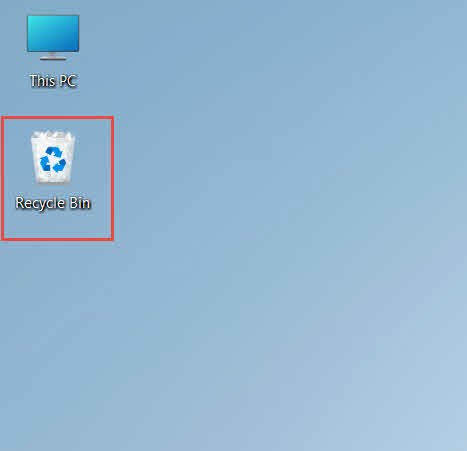
- ডাবল ক্লিক করুন রিসাইকেল বিন ডেস্কটপে আইকন

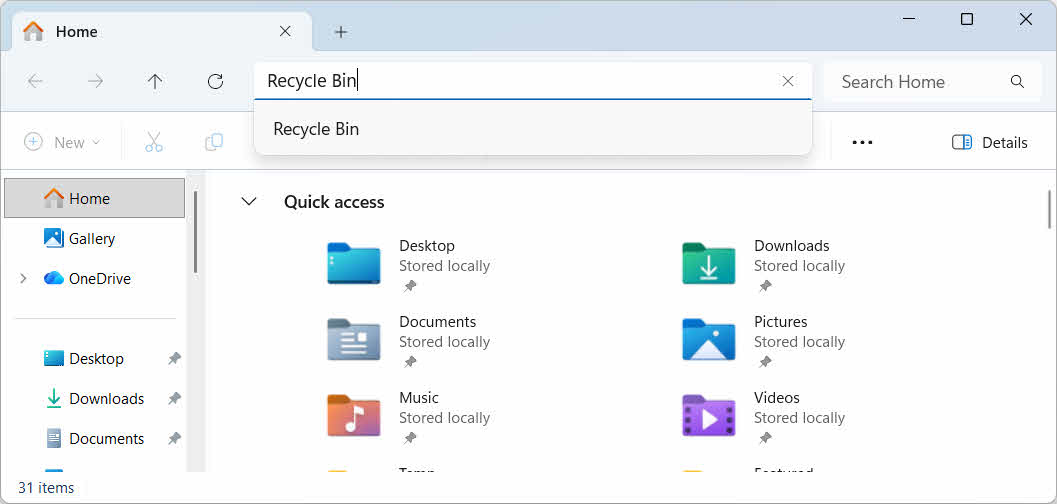
- ফাইল এক্সপ্লোরার খুলুন এবং প্রবেশ করুন রিসাইকেল বিন ঠিকানা বারে

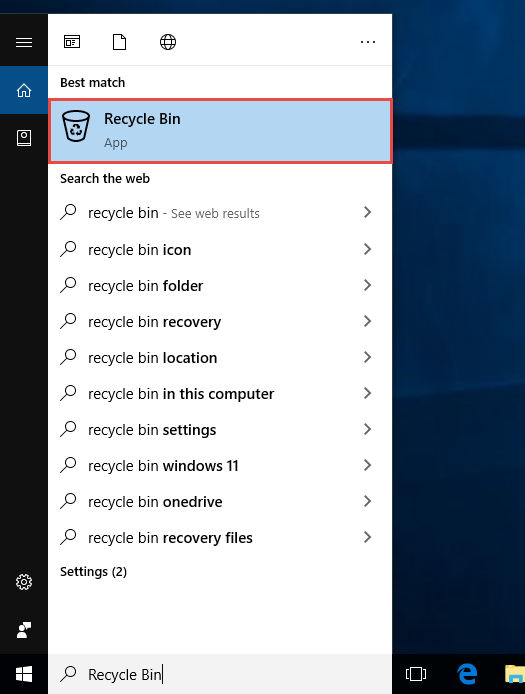
- আদর্শ রিসাইকেল বিন উইন্ডোজ সার্চে প্রবেশ করান এবং ফলাফল থেকে এটি নির্বাচন করুন।

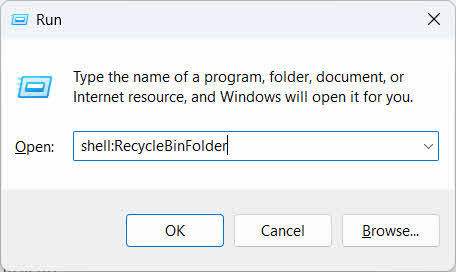
- প্রেস জয় + R, টাইপ করুন শেল: RecycleBinFolder, এবং প্রেস প্রবেশ করান

২.২ মুছে ফেলা ফাইল বা ফোল্ডারটি খুঁজুন
রিসাইকেল বিন খোলার পর, নিচের যেকোনো একটি পদ্ধতি ব্যবহার করে কাঙ্ক্ষিত আইটেমগুলো খুঁজে বের করুন:
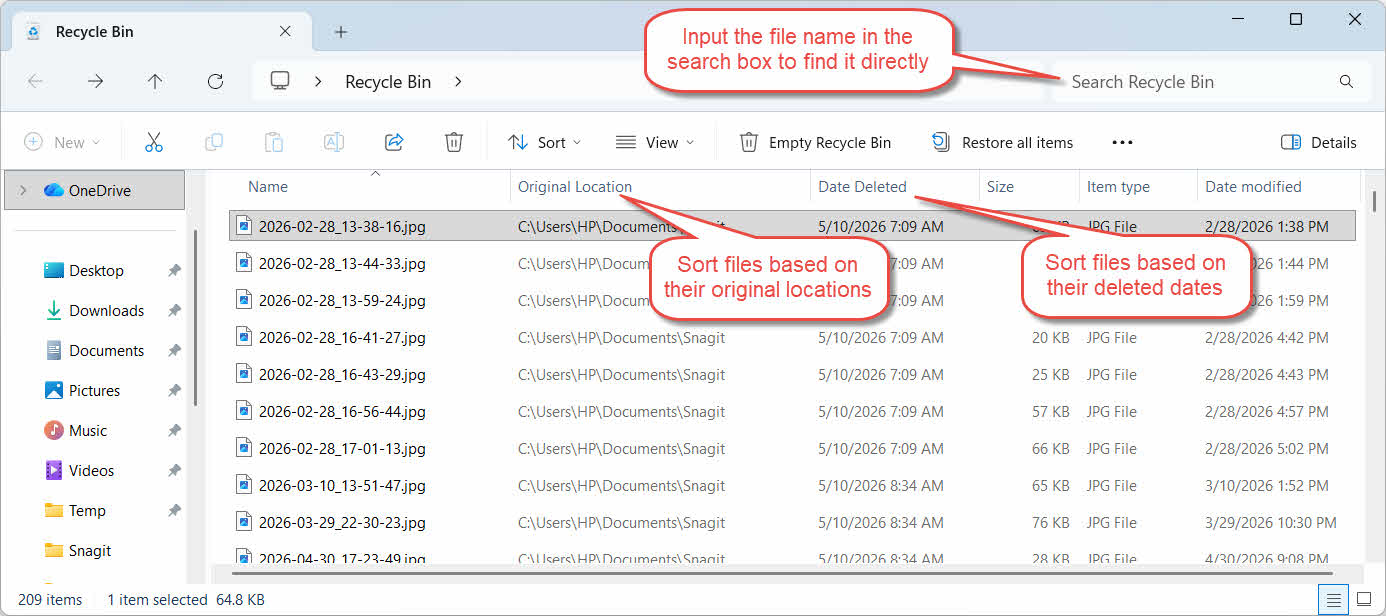
- উপরের ডান কোণায় থাকা সার্চ বক্সে ফাইলের নামটি টাইপ করুন।
- ক্লিক করুন তারিখ মুছে ফেলা হয়েছে সর্বশেষ মুছে ফেলা অনুযায়ী সাজানোর জন্য কলাম হেডার
- চেক আসল অবস্থান ফাইলটি আপনার প্রত্যাশিত ফোল্ডার থেকে এসেছে কিনা তা নিশ্চিত করতে কলামটি দেখুন।
২.৩ ফাইল বা ফোল্ডার পুনরুদ্ধার করুন
এক বা একাধিক আইটেম পুনরুদ্ধার করতে:
- একটি ফাইল নির্বাচন করুন, অথবা ধরে রাখুন জন্য ctrl এবং একাধিক ফাইল নির্বাচন করতে ক্লিক করুন, অথবা ধরে রাখুন স্থানপরিবর্তন এবং একটি পরিসর নির্বাচন করতে ক্লিক করুন
- নির্বাচিত অংশে ডান-ক্লিক করুন এবং বেছে নিন প্রত্যর্পণ করা
- ফাইলটি ফিরে এসেছে কিনা তা নিশ্চিত করতে মূল ফোল্ডারটি খুলুন।

রিসাইকেল বিনের সমস্ত আইটেম একসাথে পুনরুদ্ধার করতে, ক্লিক করুন সমস্ত আইটেম পুনরুদ্ধার করুন প্রথমে কোনো নির্দিষ্ট ফাইল নির্বাচন না করেই টুলবারে।
৩. রিসাইকেল বিন থেকে মুছে ফেলা ফাইলগুলো অন্য কোনো স্থানে পুনরুদ্ধার করুন
সার্জারির প্রত্যর্পণ করা এই কমান্ডটি সর্বদা ফাইলটিকে তার মূল ফোল্ডারে ফিরিয়ে দেয়। কিছু ক্ষেত্রে, এর পরিবর্তে ফাইলটিকে অন্য কোথাও সরিয়ে নেওয়ার প্রয়োজন হতে পারে।
৩.১ কখন এই পদ্ধতিটি ব্যবহার করা উচিত
- মূল ফোল্ডারটি আর বিদ্যমান নেই।
- মূল ফোল্ডারে একই নামের একটি নতুন ফাইল ইতিমধ্যেই বিদ্যমান আছে।
- মূল ফোল্ডারটি অ্যাক্সেস করার অনুমতি আপনার নেই।
- ফাইলটি কোন ফোল্ডার থেকে এসেছে সে বিষয়ে আপনি নিশ্চিত নন।
- ফাইলটি তার আসল জায়গায় ফেরত রাখার আগে আপনি এটি পর্যালোচনা করতে চান।
৩.২ রিসাইকেল বিন থেকে ফাইলটি ড্র্যাগ বা কাট করে বের করুন
রিসাইকেল বিন থেকে কোনো ফাইলকে আপনার পছন্দের ফোল্ডারে সরাতে:
- রিসাইকেল বিন খুলুন
- পুনরুদ্ধার করার জন্য ফাইল বা ফোল্ডারটি নির্বাচন করুন।
- ফাইল বা ফোল্ডারটিকে নির্দিষ্ট ফোল্ডারে সরানোর জন্য নিম্নলিখিত পদ্ধতিগুলোর মধ্যে যেকোনো একটি ব্যবহার করুন:
- এটিকে সরাসরি টার্গেট ফোল্ডার উইন্ডোতে টেনে আনুন
- প্রেস জন্য ctrl + X এটি কাটতে, টার্গেট ফোল্ডারটি খুলুন এবং চাপুন। জন্য ctrl + V এটি পেস্ট করতে
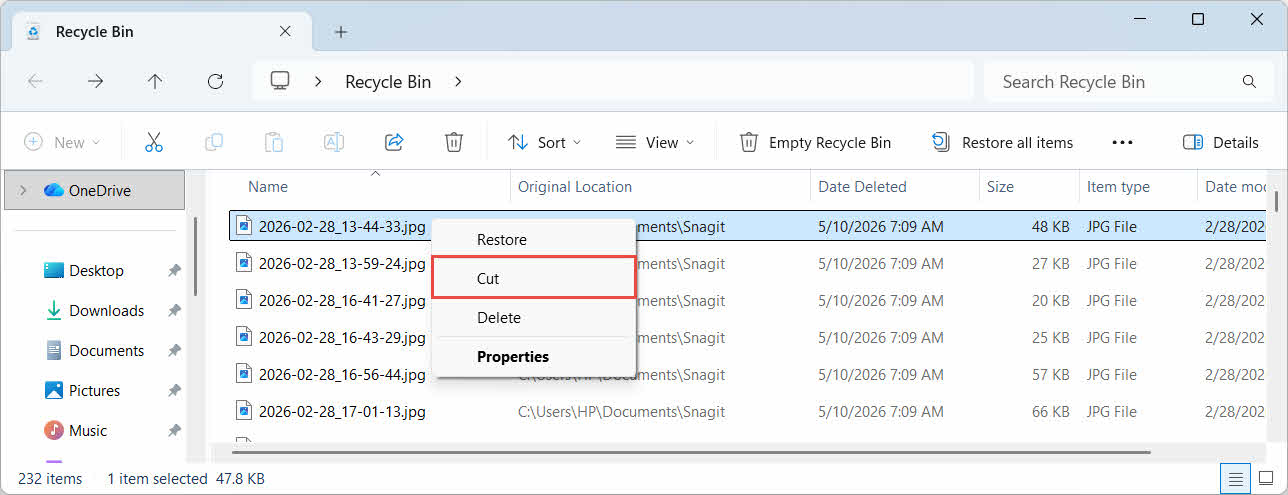
- নির্বাচিত অংশে ডান-ক্লিক করুন এবং নির্বাচন করুন কাটাটার্গেট ফোল্ডারটি খুলুন, রাইট-ক্লিক করুন এবং নির্বাচন করুন প্রতিলেপন এটি পেস্ট করতে

৪. এক্সটার্নাল, নেটওয়ার্ক ও ক্লাউড ড্রাইভের রিসাইকেল বিন থেকে ফাইল পুনরুদ্ধার করা
পদক্ষেপগুলি অনুচ্ছেদ 2 ধরে নিন ফাইলটি আপনার কম্পিউটারের প্রধান ড্রাইভ থেকে মুছে ফেলা হয়েছে। এক্সটার্নাল, নেটওয়ার্ক এবং ক্লাউড-সিঙ্কড স্টোরেজ ভিন্নভাবে কাজ করে।
৪.১ এক্সটার্নাল হার্ড ড্রাইভ এবং ইউএসবি ফ্ল্যাশ ড্রাইভ
উইন্ডোজ এক্সটার্নাল হার্ড ড্রাইভকে (ইউএসবি-র মাধ্যমে সংযুক্ত এসএসডি সহ) ইন্টারনাল ড্রাইভের মতোই বিবেচনা করে: ডিফল্টরূপে, প্রত্যেকটির জন্য নিজস্ব একটি লুকানো রিসাইকেল বিন ফোল্ডার থাকে। ইউএসবি ফ্ল্যাশ ড্রাইভ এবং এসডি কার্ডের মতো রিমুভেবল মিডিয়াকে ভিন্নভাবে বিবেচনা করা হয় এবং এগুলিতে ডিফল্টরূপে কোনো রিসাইকেল বিন থাকে না, তাই এগুলি থেকে ডিলিট করা ফাইলগুলি সঙ্গে সঙ্গে মুছে যায়।
৪.১.১ ড্রাইভের জন্য রিসাইকেল বিন সমর্থন সক্রিয় করা
এক্সটার্নাল হার্ড ড্রাইভের ক্ষেত্রে, রিসাইকেল বিন সাপোর্ট চালু আছে কিনা তা নিশ্চিত করুন:
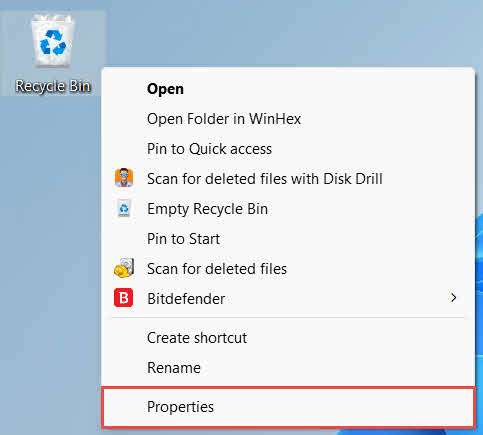
- ডানদিকে ক্লিক করুন রিসাইকেল বিন ডেস্কটপে থাকা আইকনটি নির্বাচন করুন প্রোপার্টি

- মধ্যে পুনর্ব্যবহারযোগ্য বিনের অবস্থান তালিকা থেকে এক্সটার্নাল ড্রাইভের জন্য সারিটি নির্বাচন করুন। ড্রাইভটি সংযুক্ত থাকলে এবং এর একটি ড্রাইভ লেটার থাকলেই কেবল এটি এখানে প্রদর্শিত হবে।
- অধীনে নির্বাচিত অবস্থানের জন্য সেটিংস, নিশ্চিত করা বিশেষ আকার নির্বাচিত, নয় ফাইলগুলো রিসাইকেল বিনে সরাবেন না। ফাইল ডিলিট হয়ে গেলে সাথে সাথে মুছে ফেলুন।

- ক্লিক প্রয়োগ করা, তারপর OK
প্রতিটি ড্রাইভ এই সেটিংটি স্বাধীনভাবে রাখে, তাই সিস্টেম ড্রাইভে রিসাইকেল বিন সাপোর্ট চালু থাকলেও একটি এক্সটার্নাল ড্রাইভে তা বন্ধ রাখা যেতে পারে।
ইউএসবি ফ্ল্যাশ ড্রাইভ বা এসডি কার্ডের ক্ষেত্রে, এটি রিসাইকেল বিন প্রোপার্টিজে মোটেও দেখা যাবে না, কারণ উইন্ডোজ ডিফল্টভাবে রিমুভেবল মিডিয়াতে কোনো রিসাইকেল বিন ফোল্ডার তৈরি করে না। এটি সক্রিয় করতে রেজিস্ট্রি সম্পাদনার প্রয়োজন হয়:
- প্রেস জয় + R, টাইপ করুন regedit, প্রেস করুন প্রবেশ করানএবং প্রম্পটটি অনুমোদন করুন
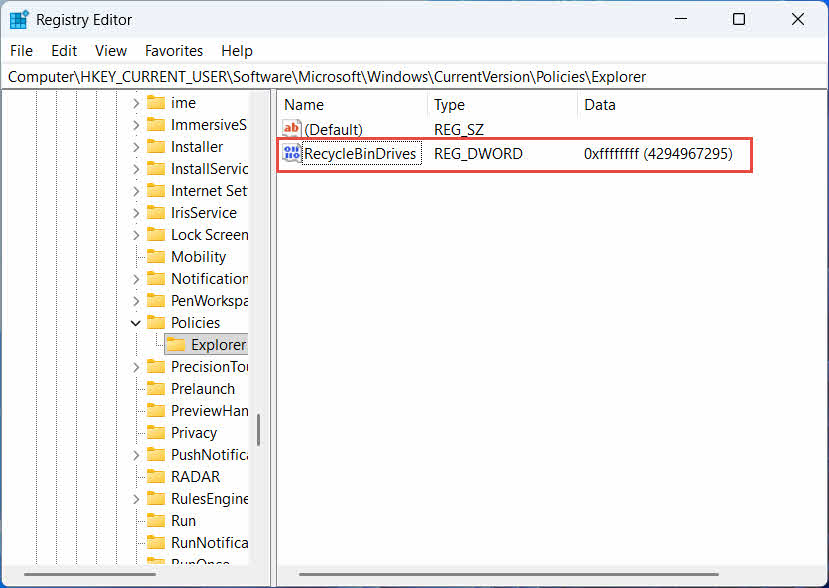
- নেভিগেট করুন HKEY_CURRENT_USER\সফ্টওয়্যার\Microsoft\Windows\CurrentVersion\Policies\Explorer। যদি অনুসন্ধানকারী কী-টি এর অধীনে বিদ্যমান নেই নীতিসমূহ, সঠিক পছন্দ নীতিসমূহ, নির্বাচন করুন নতুন -> চাবিএবং এর নাম দিন অনুসন্ধানকারী
- ডান প্যানেলের একটি খালি জায়গায় ডান-ক্লিক করুন, নির্বাচন করুন নতুন -> DWORD (32- বিট) মানএবং এর নাম দিন পুনর্ব্যবহারযোগ্য বিন ড্রাইভ
- ডবল ক্লিক করুন পুনর্ব্যবহারযোগ্য বিন ড্রাইভ, সেট ভিত্তি থেকে হেক্সাডেসিমেলপ্রবেশ করান ffffffff মান ডেটা হিসাবে, এবং ক্লিক করুন OK

- ২ থেকে ৪ নম্বর ধাপগুলো পুনরাবৃত্তি করুন HKEY_LOCAL_MACHINE OF সফ্টওয়্যার \ মাইক্রোসফ্ট \ উইন্ডোজ \ কারেন্ট ভার্সন \ নীতিসমূহ \ এক্সপ্লোরার
- কম্পিউটার পুনরায় চালু করুন
পরিবর্তনটি পূর্বাবস্থায় ফেরাতে, মুছে ফেলুন পুনর্ব্যবহারযোগ্য বিন ড্রাইভ উভয় অবস্থান থেকে মান নিন। যেহেতু এর জন্য রেজিস্ট্রি সম্পাদনা করতে হবে, তাই প্রথমে একটি রিস্টোর পয়েন্ট তৈরি করুন এবং যে ড্রাইভগুলো আপনি কেবল মাঝে মাঝে ব্যবহার করেন, সেগুলোর জন্য ব্যাকআপের উপর নির্ভর করা সহজতর হবে কিনা তা বিবেচনা করুন।
৪.১.২ ফাইল পুনরুদ্ধার করা
ড্রাইভের জন্য রিসাইকেল বিন সক্রিয় করা হয়ে গেলে, ফাইল পুনরুদ্ধার করার প্রক্রিয়াটি বর্ণিত একই পদ্ধতি অনুসরণ করে। অনুচ্ছেদ 2.3.
ম্যাপ করা নেটওয়ার্ক ড্রাইভ বা শেয়ার করা ফোল্ডার থেকে কোনো ফাইল ডিলিট করলে তা সরাসরি সার্ভার থেকে মুছে যায়। এটি আপনার কম্পিউটারের লোকাল রিসাইকেল বিনের মধ্য দিয়ে যায় না। কিন্তু যদি সার্ভার-সাইড রিসাইকেল বিন চালু থাকে, তবে আপনি সেখান থেকে ডিলিট করা ফাইল পুনরুদ্ধার করতে পারবেন।
৪.২.১ সার্ভার-সাইড রিসাইকেল বিন (যদি সক্রিয় করা থাকে)
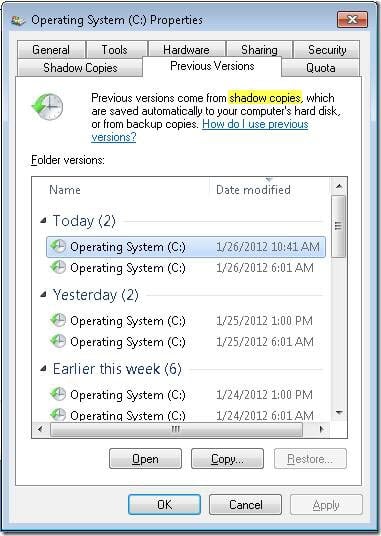
কিছু ফাইল সার্ভার সক্ষম করে শ্যাডো কপি (ভলিউম শ্যাডো কপি পরিষেবা)যা আপনাকে শেয়ার করা ফোল্ডারের পূর্ববর্তী সংস্করণ পুনরুদ্ধার করার সুযোগ দেয়, যাতে আপনি এই ফিচারের মাধ্যমে মুছে ফেলা ফাইলগুলো উদ্ধার করতে পারেন:
- নেটওয়ার্ক শেয়ারে থাকা প্যারেন্ট ফোল্ডারটিতে রাইট-ক্লিক করুন এবং নির্বাচন করুন প্রোপার্টি
- খোলা পূর্বের সংস্করণসমূহ ট্যাব
- মুছে ফেলার আগের তারিখের একটি সংস্করণ নির্বাচন করুন এবং ক্লিক করুন প্রত্যর্পণ করা
৪.২.২ সার্ভার-সাইড রিসাইকেল বিন না থাকলে কী করতে হবে
যদি পূর্বের সংস্করণসমূহ ট্যাবটি খালি বা অনুপলব্ধ, শেয়ারটিতে কোনো স্ন্যাপশট-ভিত্তিক রিকভারি কনফিগার করা নেই। সার্ভারটির নিজস্ব ব্যাকআপ শিডিউল আছে কিনা তা যাচাই করতে আপনার নেটওয়ার্ক অ্যাডমিনিস্ট্রেটরের সাথে যোগাযোগ করুন।
৪.৩ ওয়ানড্রাইভ রিসাইকেল বিন (ক্লাউড-সিঙ্ক করা ফোল্ডার)
OneDrive-এর সাথে সিঙ্ক করা ফোল্ডারগুলিতে দুটি আলাদা রিসাইকেল বিন থাকতে পারে: স্থানীয় উইন্ডোজ রিসাইকেল বিন এবং ওয়েব-ভিত্তিক OneDrive রিসাইকেল বিন। আপনার ফাইলটি কোনটিতে থাকবে, তা নির্ভর করে ফাইলটি কোথায় মুছে ফেলা হয়েছে তার উপর।
৪.৩.১ সিঙ্ক করা ফাইলের স্থানীয়ভাবে মুছে ফেলা (যা স্থানীয় এবং ওয়েব উভয় রিসাইকেল বিনে যায়)
আপনি যদি আপনার পিসির ফাইল এক্সপ্লোরার থেকে কোনো সিঙ্ক করা ফাইল ডিলিট করেন, তাহলে সেটি ঠিক বর্ণিত পদ্ধতিতেই স্থানীয় রিসাইকেল বিনে চলে যায়। অনুচ্ছেদ 2এবং OneDrive সিঙ্ক ক্লায়েন্টটি ডিলিট করার বিষয়টি ক্লাউডেও প্রতিফলিত করে, ফলে ফাইলটি OneDrive ওয়েব রিসাইকেল বিন থেকেও পুনরুদ্ধারযোগ্য হয়ে ওঠে।
৪.৩.২ ক্লাউড-প্রবর্তিত মুছে ফেলা (শুধুমাত্র ওয়েব রিসাইকেল বিনের জন্য, মে ২০২৬ থেকে)
এর পরিবর্তে যদি ফাইলটি ক্লাউড থেকে ডিলিট করা হয়, যেমন OneDrive ওয়েবসাইট বা অন্য কোনো সিঙ্ক করা ডিভাইসের মাধ্যমে, তাহলে মে ২০২৬ থেকে এর আচরণে পরিবর্তন এসেছে: মাইক্রোসফট ক্লাউড-ভিত্তিক ডিলিট হওয়া ফাইলগুলোকে স্থানীয় উইন্ডোজ রিসাইকেল বিনে পাঠানো বন্ধ করে দিয়েছে। এভাবে মুছে ফেলা একটি ফাইল স্থানীয় রিসাইকেল বিনে না এসে আপনার স্থানীয় ফোল্ডার থেকে অদৃশ্য হয়ে যায় এবং এটি শুধুমাত্র OneDrive বা SharePoint ওয়েব রিসাইকেল বিন থেকেই পুনরুদ্ধার করা সম্ভব।
৪.৩.৩ OneDrive.com থেকে পুনরুদ্ধার করা
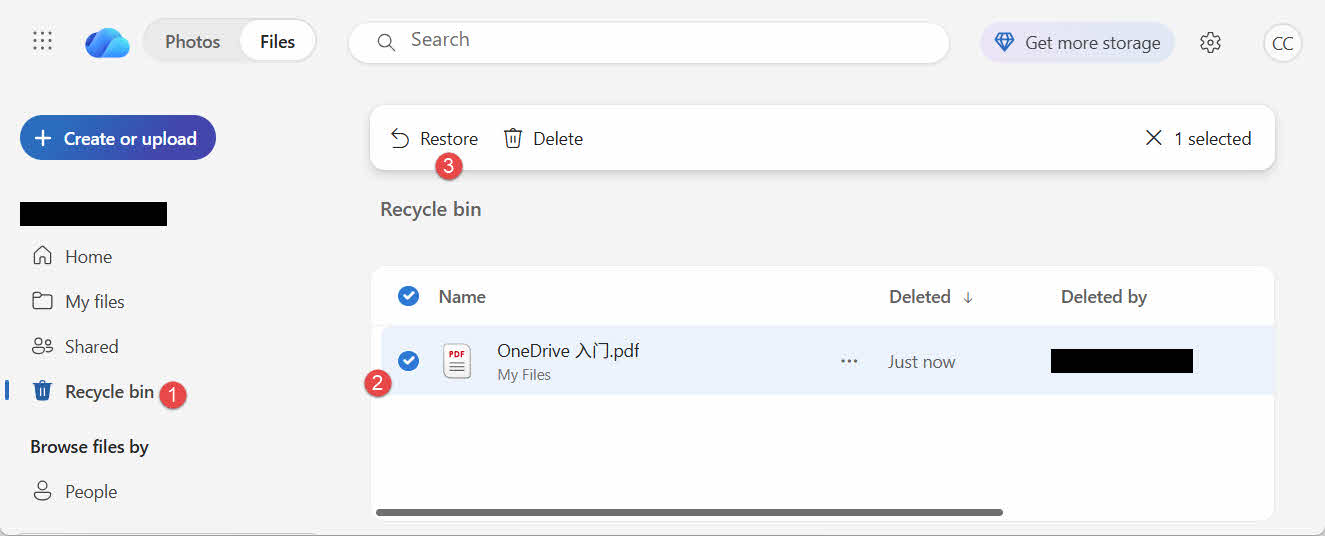
OneDrive ওয়েব রিসাইকেল বিন থেকে একটি ফাইল পুনরুদ্ধার করতে:
- সাইন ইন করুন onedrive.live.com or onedrive.com
- নির্বাচন করা রিসাইকেল বিন নেভিগেশন প্যানে
- ফাইল বা ফোল্ডারটি নির্বাচন করুন এবং ক্লিক করুন প্রত্যর্পণ করা
ব্যক্তিগত মাইক্রোসফট অ্যাকাউন্টে মুছে ফেলা আইটেমগুলো ৩০ দিন পর্যন্ত থাকে; কর্মক্ষেত্র বা শিক্ষা প্রতিষ্ঠানের অ্যাকাউন্টে সেগুলো ৯৩ দিন পর্যন্ত থাকে।
৫. রিসাইকেল বিন পুনরুদ্ধার সংক্রান্ত সমস্যার সমাধান
৫.১ ডেস্কটপ থেকে রিসাইকেল বিন আইকনটি অনুপস্থিত
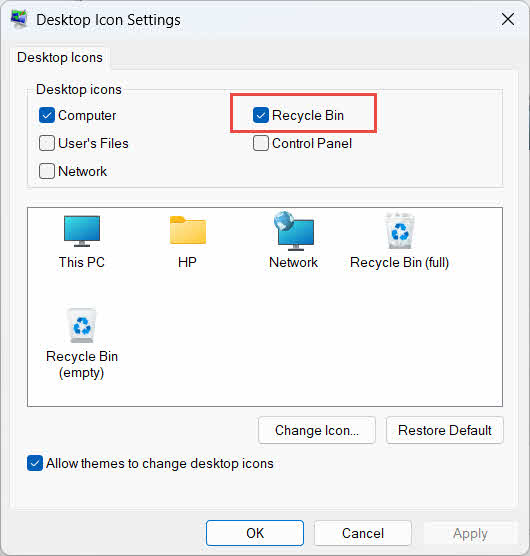
ডেস্কটপ আইকনটি লুকানো থাকলেও রিসাইকেল বিনটি বিদ্যমান থাকে। আইকনটি পুনরুদ্ধার করতে:
- ডেস্কটপে ডান-ক্লিক করুন এবং নির্বাচন করুন ব্যক্তিগত রূপ দিন
- খোলা থিম, তারপর ডেস্কটপ আইকন সেটিংস
- চেক রিসাইকেল বিন এবং ক্লিক OK
আপনি টাইপ করেও সরাসরি এটি খুলতে পারেন। রিসাইকেল বিন উইন্ডোজ সার্চ, ফাইল এক্সপ্লোরার বা Win + R ব্যবহার করে, যেমনটি বর্ণনা করা হয়েছে অনুচ্ছেদ 2.1.
৫.২ ফাইলটি রিসাইকেল বিনে নেই
আপনার কাঙ্ক্ষিত ফাইলগুলো রিসাইকেল বিনে না থাকলে, এই কারণগুলো বিবেচনা করুন:
- এটি রিসাইকেল বিন সমর্থনবিহীন একটি এক্সটার্নাল ড্রাইভ থেকে মুছে ফেলা হয়েছিল (দেখুন অনুচ্ছেদ 4.1)
- এটি নেটওয়ার্ক ড্রাইভ থেকে মুছে ফেলা হয়েছিল (দেখুন অনুচ্ছেদ 4.2)
- এটি সরাসরি ওয়েবের ওয়ানড্রাইভ থেকে মুছে ফেলা হয়েছিল (দেখুন অনুচ্ছেদ 4.3)
- এটি স্থায়ীভাবে মুছে ফেলা হয়েছিল, উদাহরণস্বরূপ স্থানপরিবর্তন + মুছে ফেলাঅথবা রিসাইকেল বিন খালি করা হয়েছে
যদি ফাইলটি স্থায়ীভাবে মুছে ফেলা হয়, তবে তা পুনরুদ্ধার করার জন্য বিশেষ ডেটা রিকভারি সফটওয়্যারের প্রয়োজন হয়, যেমন DataNumen Data Recoveryরিসাইকেল বিনে না পাঠিয়ে, প্রথমে ওই ড্রাইভে নতুন ফাইল সেভ করা বন্ধ করুন, এতে ডেটা ওভাররাইট হওয়ার সম্ভাবনা কমে যাবে।
৫.৩ রিস্টোর অপশনটি ধূসর হয়ে আছে, অনুপস্থিত অথবা কাজ করছে না
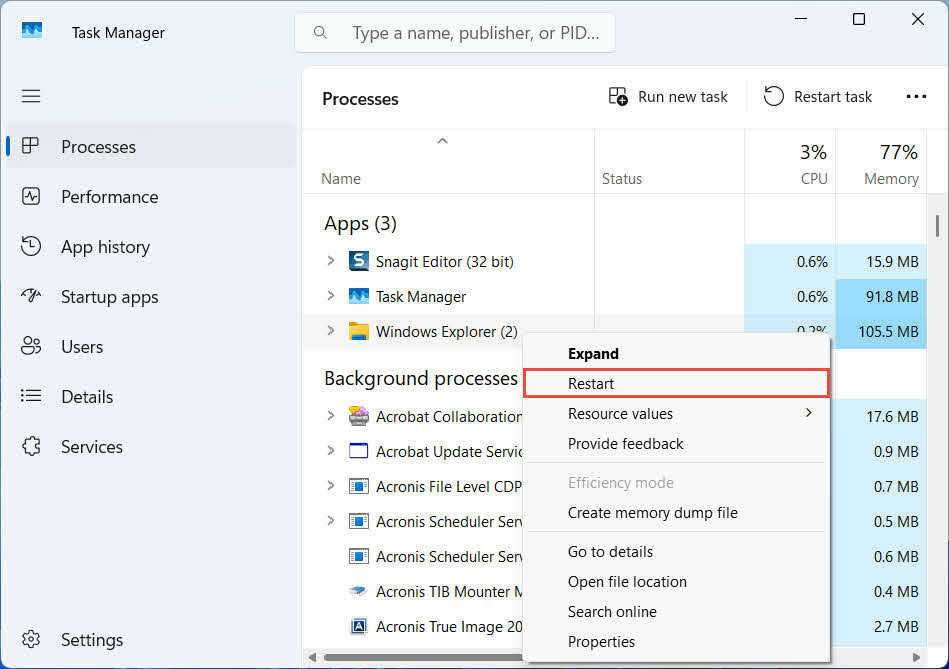
সাধারণত এমনটা ঘটে যখন নির্বাচিত আইটেমগুলো এমন কোনো স্থান থেকে আসে যা এখন আর বিদ্যমান নেই, অথবা রিসাইকেল বিনের অভ্যন্তরীণ সূচী অসামঞ্জস্যপূর্ণ হয়ে পড়ে। এই সমাধানগুলো চেষ্টা করে দেখুন:
- ফাইল এক্সপ্লোরার পুনরায় চালু করুন: টাস্ক ম্যানেজার খুলতে Ctrl + Alt + Del ব্যবহার করুন, তারপর রাইট-ক্লিক করুন। উইন্ডোজ এক্সপ্লোরার, এবং নির্বাচন করুন আবার শুরু

- একসাথে অনেকগুলো আইটেম পুনরুদ্ধার না করে, একটি একটি করে পুনরুদ্ধার করুন।
- If প্রত্যর্পণ করা এখনও দেখা যাচ্ছে না, বর্ণিত পদ্ধতি অনুযায়ী ফাইলটি ম্যানুয়ালি টেনে বের করুন। অনুচ্ছেদ 3.2
৫.৪ পুনরুদ্ধার করার সময় "অ্যাক্সেস প্রত্যাখ্যাত" বা অনুমতি সংক্রান্ত ত্রুটি
এটি মূল ফোল্ডারের অনুমতি সংক্রান্ত সমস্যা নির্দেশ করে, ফাইলটির নিজের নয়। এটি পরীক্ষা করুন:
- আপনি সেই একই অ্যাকাউন্ট দিয়ে সাইন ইন করেছেন যেটি দিয়ে ফাইলটি মুছে ফেলা হয়েছে।
- গন্তব্য ফোল্ডারের অনুমতি এখনও আপনার অ্যাকাউন্টের জন্য লেখার অ্যাক্সেস দেয়।
- পরিচালিত বা কর্মক্ষেত্রের কম্পিউটারে কোনো পলিসি দ্বারা ফাইল এক্সপ্লোরার ব্লক করা হয় না।
যদি মূল ফোল্ডারের অনুমতি পরিবর্তিত হয়ে থাকে, তাহলে ফাইলটি অন্য কোনো স্থানে পুনরুদ্ধার করুন। অনুচ্ছেদ 3.
৫.৫ রিসাইকেল বিন খালি দেখাচ্ছে কিন্তু আমি তা খালি করি না
কেউ নিজে থেকে রিসাইকেল বিন খালি না করলেও ফাইলগুলো সেখান থেকে উধাও হয়ে যেতে পারে:
- একটি নির্দিষ্ট সংখ্যক দিন পর আইটেমগুলো স্বয়ংক্রিয়ভাবে মুছে ফেলার জন্য স্টোরেজ সেন্স কনফিগার করা যেতে পারে।
- রিসাইকেল বিনের ধারণক্ষমতা পূর্ণ হয়ে যাওয়ায়, জায়গা খালি করার জন্য উইন্ডোজ সবচেয়ে পুরোনো আইটেমগুলো মুছে ফেলেছে (দেখুন অনুচ্ছেদ 6.1)
- শেয়ার করা কম্পিউটারের অন্য একটি অ্যাকাউন্ট এটি খালি করে দিয়েছে।
- পরিচালিত ডিভাইসের একটি গ্রুপ পলিসি স্বয়ংক্রিয়ভাবে খালি করা কার্যকর করে।
৫.৬ পুনরুদ্ধার করা ফাইলটি ত্রুটিপূর্ণ, খালি, বা খুলছে না
রিস্টোর করলে ফাইলটি শুধু আগের জায়গায় ফিরে আসে; এটি ফাইলটিকে মেরামত করে না। যদি ফাইলটি ডিলিট করার আগেই ক্ষতিগ্রস্ত হয়ে থাকে, অথবা ডিলিট করার মুহূর্তে যদি ফাইলটিতে কিছু লেখা হচ্ছিল, তাহলে রিস্টোর করার পরেও এটি খুলতে ব্যর্থ হতে পারে। সেক্ষেত্রে, সমস্যাটি ফাইল করাপশনের, রিসাইকেল বিনের নয়, এবং এর জন্য প্রয়োজন... মেরামতের সরঞ্জাম অন্য কোনো পুনরুদ্ধারের চেষ্টার পরিবর্তে সেই ফাইল ফরম্যাটের জন্য উপযুক্ত।
৬. রিসাইকেল বিন পরিচালনা ও কনফিগার করা
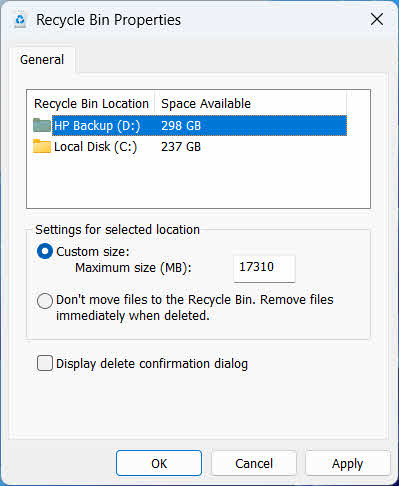
৬.১ রিসাইকেল বিনের স্টোরেজ সাইজ পরিবর্তন করা
প্রতিটি ড্রাইভের নিজস্ব রিসাইকেল বিন বরাদ্দ থাকে। এটি পর্যালোচনা বা পরিবর্তন করতে:
- ডানদিকে ক্লিক করুন রিসাইকেল বিন আইকন এবং নির্বাচন করুন প্রোপার্টি
- রিসাইকেল বিনের অবস্থানগুলির তালিকা থেকে একটি ড্রাইভ নির্বাচন করুন।
- বেছে নিন বিশেষ আকার এবং একটি লিখুন সর্বোচ্চ আকার (এমবি)অথবা নির্বাচন করুন ফাইলগুলো রিসাইকেল বিনে সরাবেন না। ফাইল ডিলিট হয়ে গেলে সাথে সাথে মুছে ফেলুন। সেই ড্রাইভের জন্য এটি নিষ্ক্রিয় করতে
- ক্লিক OK
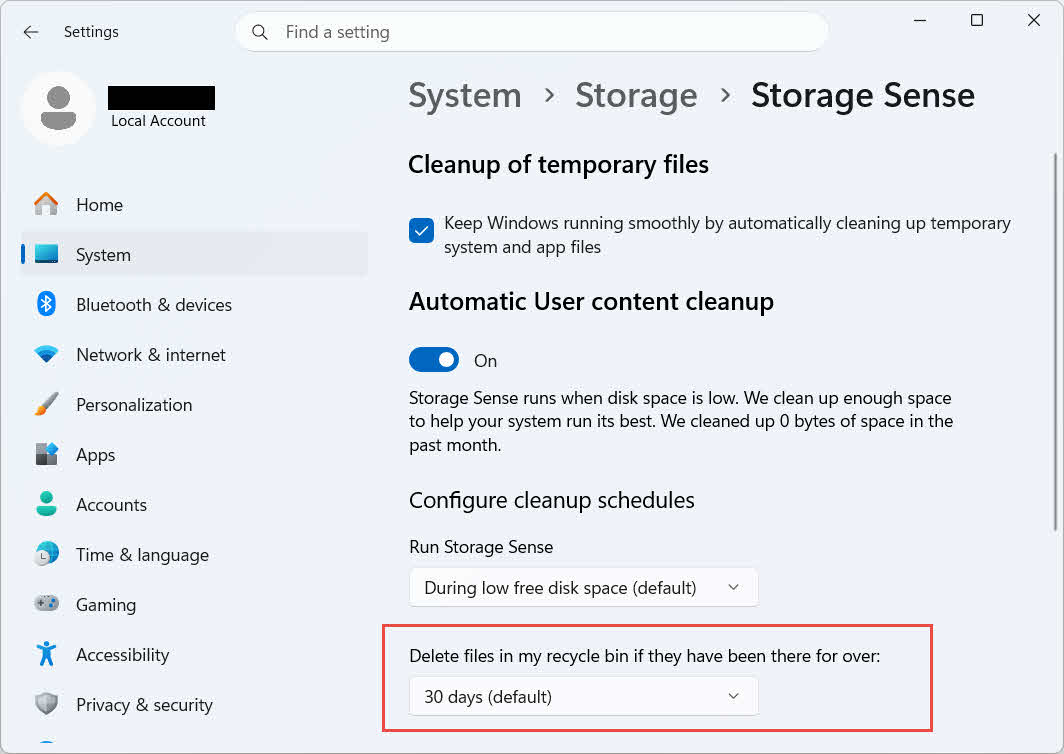
উইন্ডোজ একটি আলাদা, বয়স-ভিত্তিক ক্লিনআপ অপশনও দেয়: এখানে যান সেটিংস -> সিস্টেম -> স্টোরেজ -> স্টোরেজ সেন্স এবং সেট করুন আমার রিসাইকেল বিনে থাকা ফাইলগুলো যদি বেশিদিন ধরে সেখানে থাকে, তাহলে সেগুলো মুছে ফেলুন। নির্বাচিত সংখ্যক দিন। ডিফল্ট সংরক্ষণের সময়কাল হলো 30 দিন.
৬.২ ডিলিট নিশ্চিতকরণ ডায়ালগ সক্রিয় করা
ডিফল্টভাবে, উইন্ডোজ ১১ রিসাইকেল বিনে ফাইল সরানোর আগে কোনো নিশ্চিতকরণ বার্তা দেখায় না। এটি চালু করতে:
- ডানদিকে ক্লিক করুন রিসাইকেল বিন আইকন এবং নির্বাচন করুন প্রোপার্টি
- চেক মুছে ফেলার নিশ্চিতকরণ ডায়ালগ প্রদর্শন করুন
- ক্লিক OK
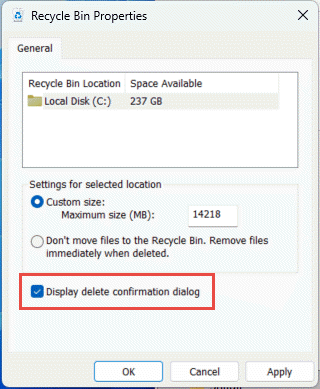
এই সেটিংটি স্থায়ীভাবে মুছে ফেলা প্রতিরোধ করে না, যেমন স্থানপরিবর্তন + মুছে ফেলা অথবা রিসাইকেল বিন সমর্থন নেই এমন ড্রাইভ থেকে মুছে ফেলা।
৬.৩ রিসাইকেল বিন এড়িয়ে যাওয়ার জন্য ফাইল সেট করা (এবং কেন এটি পরিহার করা উচিত)
একই ফাইলগুলো রিসাইকেল বিনে সরাবেন না। ফাইল ডিলিট হয়ে গেলে সাথে সাথে মুছে ফেলুন। অন্তর্ভুক্ত বিকল্প অনুচ্ছেদ 6.1 যেকোনো ড্রাইভে প্রয়োগ করে প্রতিটি ডিলিটকে স্থায়ী করা যায়। এটি তাৎক্ষণিকভাবে ডিস্কের জায়গা খালি করে, কিন্তু এই গাইডে বর্ণিত একমাত্র দ্রুত-পুনরুদ্ধারের বিকল্পটি সরিয়ে দেয়। তাই এটি এমন ড্রাইভের জন্য ব্যবহার করাই শ্রেয় যেখানে কোনো ব্যক্তিগত ফাইল থাকে না, যেমন একটি ডেডিকেটেড স্ক্র্যাচ বা টেম্প ভলিউম।
৭. ভবিষ্যতে ডেটা ক্ষতি রোধ করার সর্বোত্তম উপায়
৭.১ ফাইল হিস্ট্রি বা ব্যাকআপ সলিউশন সক্রিয় করুন
রিসাইকেল বিন শুধুমাত্র দুর্ঘটনাবশত মুছে যাওয়া থেকে সুরক্ষা দেয়, ড্রাইভের ত্রুটি বা ইতিমধ্যে খালি হয়ে যাওয়া রিসাইকেল বিন থেকে নয়। ফাইল হিস্ট্রি চালু করুন (কন্ট্রোল প্যানেল -> সিস্টেম অ্যান্ড সিকিউরিটি -> ফাইল হিস্ট্রি)

অথবা কোনো থার্ড-পার্টি ব্যাকআপ টুল তার নিজস্ব ভার্সন হিস্ট্রির মাধ্যমে সুরক্ষার একটি দ্বিতীয় স্তর যোগ করে।
৭.২ গুরুত্বপূর্ণ ফোল্ডারগুলোর জন্য ক্লাউড সিঙ্ক ব্যবহার করুন
ডেস্কটপ, ডকুমেন্টস এবং পিকচার্সকে ওয়ানড্রাইভ বা অন্য কোনো ক্লাউড সার্ভিসে সিঙ্ক করলে আপনি বর্ণিত ওয়েব রিসাইকেল বিনটি পাবেন। অনুচ্ছেদ 4.3 স্থানীয় রিসাইকেল বিন থেকে স্বাধীন, একটি অতিরিক্ত পুনরুদ্ধার পথ হিসেবে।
৭.৩ রিসাইকেল বিন খালি করার আগে পুনরায় যাচাই করে নিন
ক্লিক করার আগে রিসাইকেল বিন খালিঅনুসারে সাজান তারিখ মুছে ফেলা হয়েছে এবং সাম্প্রতিক কোনো কিছুর জন্য স্ক্যান করুন। একবার এটি খালি হয়ে গেলে, একমাত্র অবশিষ্ট উপায় হলো বিশেষ ডেটা পুনরুদ্ধার সফটওয়্যার, এবং তাতেও সাফল্যের কোনো নিশ্চয়তা নেই।
8। প্রায়শই জিজ্ঞাসিত প্রশ্নাবলী
রিসাইকেল বিন খালি করার পরেও কি ফাইলটি পুনরুদ্ধার করা সম্ভব?
উ: সরাসরি রিসাইকেল বিনের মাধ্যমে নয়। সেই মুহূর্তে ফাইলটিকে ফাইল-সিস্টেম স্তরে মুছে ফেলা হয়েছে বলে চিহ্নিত করা হয়, কিন্তু ওভাররাইট না হওয়া পর্যন্ত এটি ড্রাইভে শারীরিকভাবে উপস্থিত থাকতে পারে। টুলস যেমন DataNumen Data Recovery এই ধরনের ডেটা স্ক্যান ও পুনর্গঠন করার জন্যই এগুলো তৈরি করা হয়েছে। সফলভাবে ডেটা পুনরুদ্ধারের সম্ভাবনা বাড়াতে যত দ্রুত সম্ভব ড্রাইভটি ব্যবহার করা বন্ধ করুন।
প্রশ্ন: ম্যাক-এ কি উইন্ডোজ রিসাইকেল বিনের মতো কিছু আছে?
এ: হ্যাঁ, একে ট্র্যাশ বলা হয়, এবং এটি একইভাবে কাজ করে: ট্র্যাশ খুলুন, ফাইলটিতে রাইট-ক্লিক করুন এবং 'পুট ব্যাক' নির্বাচন করুন। এই নির্দেশিকাটি বিশেষভাবে উইন্ডোজ রিসাইকেল বিন নিয়ে আলোচনা করে। এবং এই গাইড বিশেষভাবে ম্যাক ট্র্যাশকে অন্তর্ভুক্ত করে।
প্রশ্ন: রিসাইকেল বিনে ফাইলগুলো স্বয়ংক্রিয়ভাবে মুছে যাওয়ার আগে কতক্ষণ থাকে?
উ: স্থানীয় রিসাইকেল বিনের ডিফল্টরূপে কোনো নির্দিষ্ট সময়সীমা নেই; আইটেমগুলি কেবল তখনই সরানো হয় যখন আকারের সীমা পূর্ণ হয় অথবা যখন স্টোরেজ সেন্স পুরানো আইটেমগুলি মুছে ফেলার জন্য কনফিগার করা থাকে (দেখুন অনুচ্ছেদ 6.1OneDrive ওয়েব রিসাইকেল বিন একটি নির্দিষ্ট সময়সীমা ব্যবহার করে: ব্যক্তিগত অ্যাকাউন্টের জন্য ৩০ দিন এবং কর্মক্ষেত্র বা শিক্ষা প্রতিষ্ঠানের অ্যাকাউন্টের জন্য ৯৩ দিন পর্যন্ত (দেখুন অনুচ্ছেদ 4.3).
প্রশ্ন: আমি কি ফাইলটিকে তার আসল অবস্থানে পুনরুদ্ধার করব, নাকি নতুন কোনো অবস্থানে?
ক: মূল অবস্থানে ফিরিয়ে আনা (অনুচ্ছেদ 2) সহজতর এবং ফাইলের আসল পাথ অপরিবর্তিত রাখে। অন্য কোনো স্থানে পুনরুদ্ধার করুন (অনুচ্ছেদ 3এর পরিবর্তে যদি সেই মূল ফোল্ডারটি আর বিদ্যমান না থাকে বা তাতে আগে থেকেই একই নামের কোনো ফাইল থাকে।
প্রশ্ন: রিসাইকেল বিন ব্যবহার করে কি ইউএসবি ফ্ল্যাশ ড্রাইভ থেকে মুছে ফেলা ফাইল পুনরুদ্ধার করা সম্ভব?
উ: ডিফল্টভাবে নয়। ফ্ল্যাশ ড্রাইভ এবং এসডি কার্ডে রিসাইকেল বিন ফোল্ডার তৈরি হয় না, যদি না আপনি ম্যানুয়ালি তা চালু করেন, যেমনটা ব্যাখ্যা করা হয়েছে অনুচ্ছেদ 4.1.
রিস্টোর অপশনটি ধূসর হয়ে আছে বা অনুপস্থিত কেন?
উ: এটি সাধারণত মূল ফোল্ডারটি অনুপস্থিত থাকা বা রিসাইকেল বিন ইনডেক্সের অসামঞ্জস্যতার কারণে হয়ে থাকে। দেখুন অনুচ্ছেদ 5.3 সমাধানের জন্য।
প্রশ্ন: যদি রিসাইকেল বিন খালি থাকে কিন্তু আমি তা কখনো খালি না করে থাকি, তাহলে কী হবে?
উ: স্টোরেজ সেন্স, আকারের সীমা অতিক্রম করা, অন্য কোনো ব্যবহারকারী অ্যাকাউন্ট, বা গ্রুপ পলিসি সেটিং—এগুলো সবই এটিকে স্বয়ংক্রিয়ভাবে মুছে ফেলতে পারে। দেখুন অনুচ্ছেদ 5.5.
প্রশ্ন: কোন সফটওয়্যার রিসাইকেল বিন থেকে মুছে যাওয়া ফাইল পুনরুদ্ধার করতে পারে?
উ: বিশেষ ডেটা পুনরুদ্ধার সফ্টওয়্যার, যেমন DataNumen Data Recoveryএটি ড্রাইভকে নিম্ন স্তরে স্ক্যান করে এমন ডেটা খুঁজে বের করে যা ফাইল সিস্টেম আর ব্যবহার করে না, যা রিসাইকেল বিন ইন্টারফেস নিজে করতে পারে না।
ফাইল রিস্টোর করলে তা যে সঠিকভাবে খুলবে, তার কি কোনো নিশ্চয়তা আছে?
উ: না। রিস্টোর করলে ফাইলটি শুধু একটি ফোল্ডারে ফিরে আসে; এটি ফাইলটির মুছে ফেলার আগে বা মুছে ফেলার সময় হওয়া কোনো ক্ষতি ঠিক করে না। দেখুন অনুচ্ছেদ 5.6.
9. উপসংহার
রিসাইকেল বিন থেকে মুছে যাওয়া ফাইল পুনরুদ্ধার করা বেশ সহজ, যতক্ষণ পর্যন্ত ফাইলটি সেখানে থাকে: রিসাইকেল বিন খুলুন, ফাইলটি খুঁজুন এবং পুনরুদ্ধার করুন। এক্সটার্নাল ড্রাইভ, নেটওয়ার্ক শেয়ার এবং ওয়ানড্রাইভ-সিঙ্ক করা ফোল্ডারগুলোর প্রত্যেকটির নিজস্ব শর্ত রয়েছে, এবং উপরের ট্রাবলশুটিং ও কনফিগারেশন বিভাগগুলোতে সেইসব পরিস্থিতি আলোচনা করা হয়েছে যেখানে সাধারণ পুনরুদ্ধার প্রক্রিয়াটি প্রত্যাশা অনুযায়ী কাজ করে না। যদি ফাইলটি স্থায়ীভাবে মুছে ফেলা হয়ে থাকে বা রিসাইকেল বিন ইতোমধ্যেই খালি করে ফেলা হয়ে থাকে, তাহলে পরবর্তী পদক্ষেপ হলো ডেডিকেটেড ডেটা রিকভারি সফটওয়্যার ব্যবহার করা, সরাসরি রিসাইকেল বিন নয়।
লেখক সম্পর্কে
কিয়ান গুয়া উইন্ডোজ ফাইল সিস্টেম, স্টোরেজ প্রযুক্তি এবং দুর্যোগ পুনরুদ্ধার সমাধানে ১০ বছরেরও বেশি অভিজ্ঞতা সম্পন্ন একজন ডেটা পুনরুদ্ধার বিশেষজ্ঞ। তিনি ব্যক্তিগত এবং এন্টারপ্রাইজ উভয় পরিবেশেই হাজার হাজার ব্যবহারকারীকে গুরুত্বপূর্ণ ডেটা ক্ষতির পরিস্থিতির মধ্য দিয়ে সফলভাবে পরিচালিত করেছেন।
কিয়ান উইন্ডোজ ডেটা পুনরুদ্ধার পদ্ধতি, ফাইল সিস্টেম বিশ্লেষণ এবং প্রতিরোধমূলক ব্যাকআপ কৌশলগুলিতে বিশেষজ্ঞ। তার ব্যাপক বাস্তব অভিজ্ঞতার মধ্যে রয়েছে ড্রাইভ থেকে ডেটা পুনরুদ্ধার, ব্যাপক ব্যাকআপ সমাধান বাস্তবায়ন এবং বিভিন্ন জায়গায় জটিল ফাইল সিস্টেম সমস্যা সমাধান। NTFS, FAT, exFAT, এবং ReFS ভলিউম। তিনি বিল্ট-ইন উইন্ডোজ ইউটিলিটি থেকে শুরু করে পেশাদার ডেটা পুনরুদ্ধার সফ্টওয়্যার পর্যন্ত বিভিন্ন পুনরুদ্ধার সরঞ্জাম এবং কৌশল নিয়ে কাজ করেছেন।
তার প্রযুক্তিগত লেখার মাধ্যমে, কিয়ান ব্যবহারকারীদের তাদের মূল্যবান তথ্য সুরক্ষা এবং পুনরুদ্ধারের জন্য ব্যবহারিক জ্ঞান দিয়ে ক্ষমতায়িত করার জন্য নিবেদিতপ্রাণ। তিনি উইন্ডোজ ফাইল পুনরুদ্ধার প্রযুক্তি, স্টোরেজ ডিভাইস উদ্ভাবন এবং ডেটা সুরক্ষার সর্বোত্তম অনুশীলনের সর্বশেষ উন্নয়নের সাথে আপডেট থাকেন। যখন ব্যবহারকারীদের তাদের তথ্য পুনরুদ্ধারে সহায়তা করেন নাost fileকিয়ান উদীয়মান স্টোরেজ প্রযুক্তি নিয়ে গবেষণা করতে এবং ভবিষ্যতে ডেটা ক্ষতি রোধ করার জন্য ডেটা সুরক্ষার টিপস শেয়ার করতে ভালোবাসেন।
এই নির্দেশিকা সম্পর্কে কোন প্রশ্ন আছে অথবা ডেটা পুনরুদ্ধারের জন্য সাহায্যের প্রয়োজন? কিয়ান স্বাগত জানাচ্ছেন। প্রতিক্রিয়া এবং পরামর্শ এই তথ্য পুনরুদ্ধারের সংস্থানগুলি উন্নত করার জন্য।