
এক্সেলের চার্ট এক্সেল ইন্টারফেসে একটি বৃহত অঞ্চল দখল করবে। অতএব, পরিবর্তে ডেটার প্রবণতা প্রতিফলিত করতে আপনি স্পার্কলাইন নামে একটি ক্ষুদ্র চার্ট ব্যবহার করতে পারেন।
আপনি কোনও ঘরে একটি স্পার্কলাইন তৈরি করতে পারেন, এবং এই গ্রাফিকটি ইন্টারফেসে একটি বৃহত্তর অঞ্চল গ্রহণ করবে না। উদাহরণস্বরূপ, এখন আপনাকে বিক্রয় পরিমাণের প্রবণতা প্রদর্শন করতে হবে, আপনি এই কার্যপত্রকটিতে স্পার্কলাইন ব্যবহার করতে পারেন।

একটি স্পার্কলাইন যুক্ত করুন
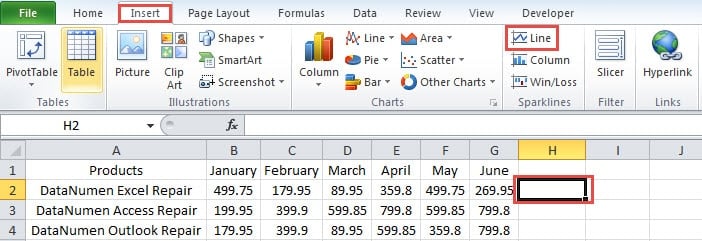
- আপনি স্পারক্লাইনটি রাখতে চান এমন একটি ঘরে ক্লিক করুন।
- এরপরে পটিটির "সন্নিবেশ" ট্যাবে ক্লিক করুন।
- এবং তারপরে ফিতাটির "স্পার্কলাইনস" অঞ্চলে "লাইন" বোতামটি ক্লিক করুন।
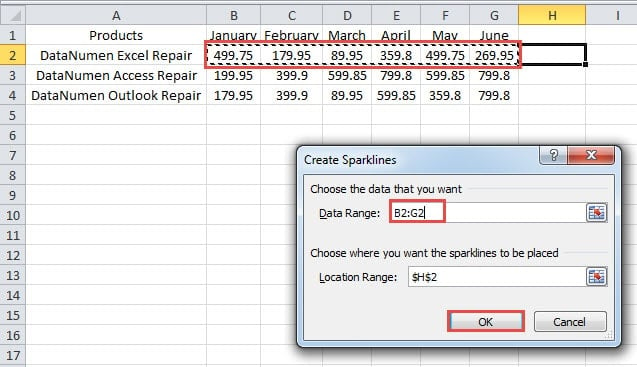
- এরপরে আপনি উইন্ডোটি দেখতে পাবেন "স্পার্কলাইন তৈরি করুন"। এখানে পাঠ্যবক্সে ডেটা পরিসীমা ইনপুট করুন। আপনি হয় পরিসীমাটি ম্যানুয়ালি ইনপুট করতে পারেন বা অঞ্চল নির্বাচন করতে মাউস ব্যবহার করতে পারেন।

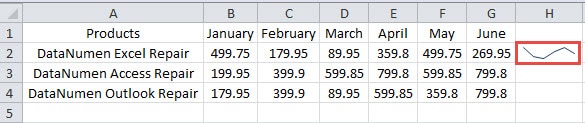
- এর পরে, উইন্ডোতে "ওকে" ক্লিক করুন। সুতরাং, স্পার্কলাইনটি কোষে উপস্থিত হবে।

- উপরের পদক্ষেপগুলি পুনরাবৃত্তি করুন এবং অন্যান্য product.in যোগ করার জন্য স্পারকলাইন তৈরি করুন, আপনি স্পার্কলাইন যোগ করতে ফিল হ্যান্ডেলটিও ব্যবহার করতে পারেন।

স্পার্কলাইন পরিবর্তন করুন
আপনি দেখতে পাবেন স্পার্কলাইনটি কিছুটা ছোট। এটিকে আরও ভাল করার জন্য আপনি এগুলি সংশোধন করতে পারেন।
- এই কোষগুলিতে স্পার্কলাইনগুলি আরও বড় করতে কক্ষের প্রস্থ এবং উচ্চতা পরিবর্তন করুন।

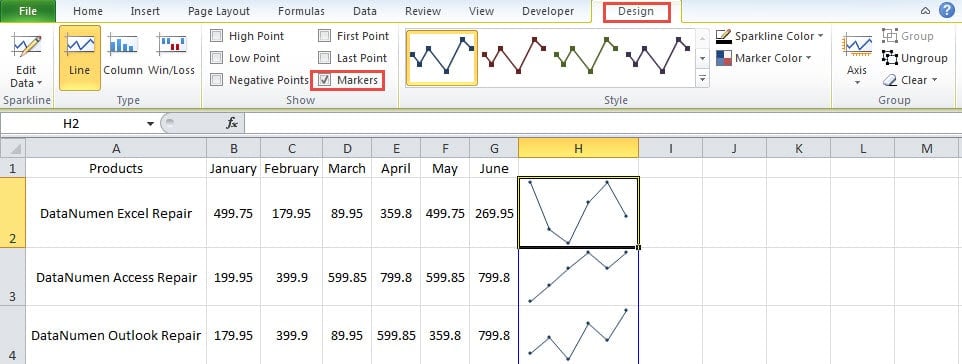
- লাইন সহ একটি ঘর নির্বাচন করুন।
- ফিতাটির "ডিজাইন" ট্যাবে ক্লিক করুন।
- এবং তারপরে টুলবারে "চিহ্নিতকারী" বিকল্পটি চেক করুন। সুতরাং, চিহ্নিতকারীগুলি স্পার্কলাইনগুলিতে উপস্থিত হবে। সুতরাং, আপনি স্পষ্টভাবে এই লাইনে প্রবণতা দেখতে পারেন।

- আপনি যদি স্টাইলটি পরিবর্তন করতে চান তবে আপনি সরঞ্জামদণ্ডেও সেট করতে পারেন। সরঞ্জামদণ্ডের শৈলীর অঞ্চলে, আপনি স্পার্কলাইনগুলির স্টাইলটি পরিবর্তন করতে পারেন। এছাড়াও, আপনি "স্পার্কলাইন রঙ" এবং "মার্কার রঙ" দুটি বিকল্পেও রঙ পরিবর্তন করতে পারেন।

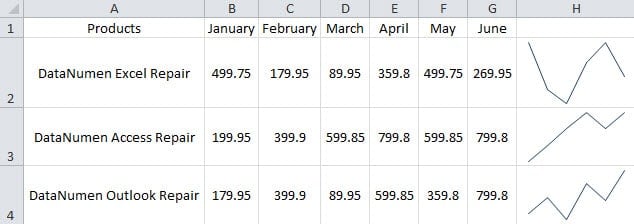
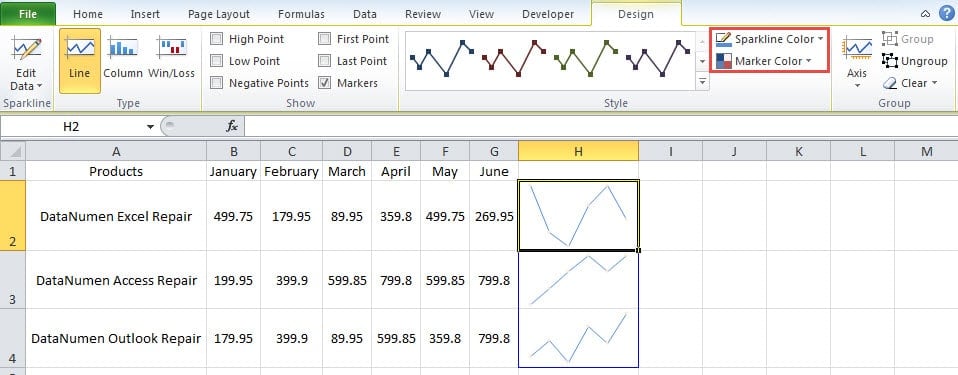
এখানে নীচের চিত্রটিতে আমরা সেই লাইনের আলাদা স্টাইলটিও দেখাই।
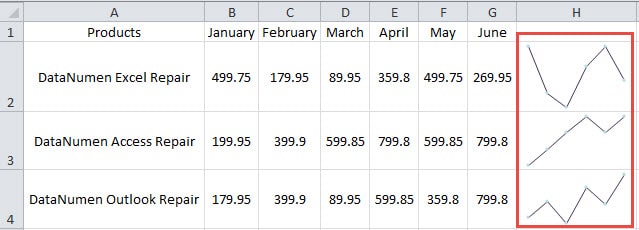
স্পার্কলাইন মুছুন
আপনি কীবোর্ডের "মুছুন" বোতামটি টিপে এক্সেলের স্পার্কলাইনটি মুছতে পারবেন না। এক্সেলের সরঞ্জামদণ্ডে আপনাকে বৈশিষ্ট্যটি ব্যবহার করতে হবে।
- আপনার মুছে ফেলার জন্য প্রয়োজনীয় কক্ষে ক্লিক করুন।
- এরপরে ফিতাটির "ডিজাইন" বোতামটি ক্লিক করুন।
- এবং তারপরে "সাফ করুন" বোতামটি ক্লিক করুন।

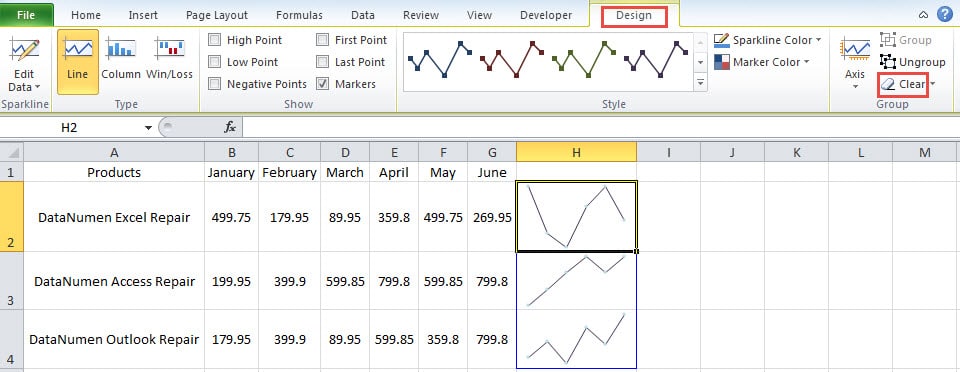
সুতরাং, স্পার্কলাইনটি আপনার কার্যপত্রক থেকে মুছে ফেলা হবে।
ডেটা বিপর্যয় আপনার এক্সেল ফাইলগুলি সমঝোতা করবে
কখনও কখনও আপনি ডেটা বিপর্যয়ের সাথে দেখা হবে। এবং যদি আপনি এটি সঠিকভাবে পরিচালনা করতে না পারেন তবে ফলাফল বিপর্যয়কর হতে পারে। ফলস্বরূপ, আপনার এক্সেল ফাইলগুলির কিছু ক্ষতিগ্রস্থ হবে। আপনি একটি প্রস্তুত করতে পারেন এক্সেল পুনরুদ্ধার সরঞ্জামের আগে আপনি ডেটা বিপর্যয় ভোগেন। সুতরাং, যখনই আপনি আপনার এক্সেল দূষিত দেখতে পান, আপনি তাৎক্ষণিকভাবে এটি ঠিক করতে পারেন।
লেখকের ভূমিকা:
আন্না মা এর মধ্যে একটি তথ্য পুনরুদ্ধার বিশেষজ্ঞ DataNumen, ইনক। যা তথ্য পুনরুদ্ধারের প্রযুক্তিগুলির সহ বিশ্বের শীর্ষস্থানীয় শব্দ পুনরুদ্ধার এবং আউটলুক মেরামত সফ্টওয়্যার পণ্য। আরো তথ্যের জন্য, যান WWW.datanumen.com