
এখন আপনি দ্রুত শর্টকাট কীগুলি ব্যবহার করে ব্যাচের মধ্যে লাইন ব্রেকগুলি সন্নিবেশ করতে পারেন এবং বৈশিষ্ট্যটি অনুসন্ধান করুন এবং প্রতিস্থাপন করতে পারেন।
আমাদের আগের নিবন্ধে এক্সেল সেলগুলিতে লম্বা টেক্সটগুলি মোড়ানোর জন্য 2 টিপস টিপস যাতে সমস্ত বিষয়বস্তু দৃশ্যমান হয়, আমরা এক্সেল কক্ষে দীর্ঘ পাঠ্য মোড়ানোর জন্য দুটি পদ্ধতি চালু করেছি। প্রকৃতপক্ষে, আপনি যদি "Ctrl + Enter" ব্যবহার করেন, আপনি কক্ষগুলিতে লাইন ব্রেকও যুক্ত করছেন। তবে আপনি প্রতিবার কেবল একটি ঘরে যোগ করতে পারেন। এখানে আমরা ব্যাচটিতে লাইন ব্রেকগুলি সন্নিবেশ করা এবং মুছার বিষয়ে কথা বলব।
লাইন ব্রেক sertোকান
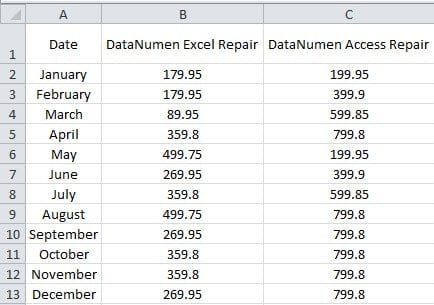
নীচের এই চিত্রটিতে, আপনি দেখতে পাচ্ছেন যে কলাম বি এবং কলাম সি এর প্রস্থটি সারি 1 এ সামগ্রীগুলি দেখানোর জন্য যথেষ্ট বড়।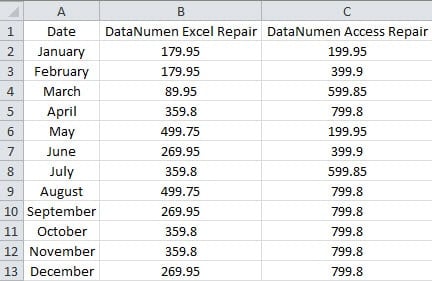
তবে অন্যান্য কক্ষের সংখ্যাগুলির জন্য প্রস্থটি খুব বড়। অতএব, আপনি সেল B1 এবং C2 তে পাঠ্য মোড়তে পারেন। আমাদের আগের নিবন্ধে 2 টি পদ্ধতি ব্যবহার না করে আপনি নীচের পদক্ষেপগুলিও অনুসরণ করতে পারেন।
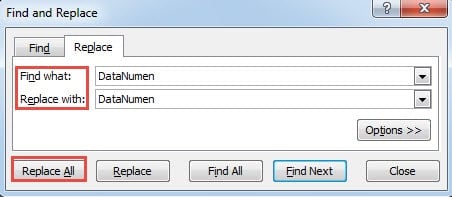
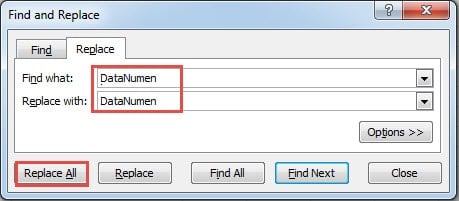
- শর্টকাট কীগুলি "Ctrl + H" টিপুন।
- এবং তারপরে অক্ষরটি ইনপুট করুন "DataNumen "(স্থান সহ)" কী সন্ধান করুন "এর পাঠ্য বাক্সে।
- এখন ইনপুট "DataNumen"পরবর্তী পাঠ্য বাক্সে।
- তারপরে শর্টকাট কী টিপুন "Ctrl + J" অক্ষরের পরে "DataNumen”। এই পদক্ষেপে, আপনি একটি লাইন বিরতি প্রবেশ করিয়েছেন। তবে এটি টেক্সটবক্সে অদৃশ্য।

- এখন উইন্ডোতে "সমস্ত প্রতিস্থাপন করুন" বোতামটি ক্লিক করুন। সুতরাং, একই শুরুতে সমস্ত কক্ষে লাইন ব্রেকগুলি সন্নিবেশ করা হবে "DataNumen”। এছাড়াও, "Next Next" ক্লিক করতে পারেন এবং কিছু ত্রুটি থাকলে ক্ষেত্রে একে একে প্রতিস্থাপন করতে পারেন।
- আপনি প্রতিস্থাপন শেষ করার পরে, উইন্ডোটি বন্ধ করুন। এবং আপনি কেবলমাত্র কক্ষগুলিতে নির্দিষ্ট অক্ষর দেখতে পাচ্ছেন।

- আপনি ঘরে পুরো সামগ্রীটি দেখতে পাচ্ছেন কিনা তা নিশ্চিত করতে এখন সারি 1 এর উচ্চতা সামঞ্জস্য করুন।

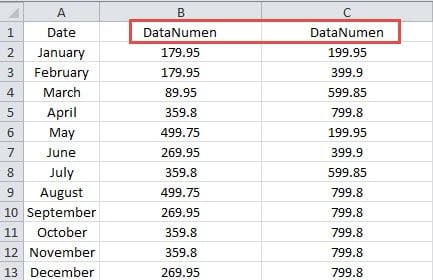
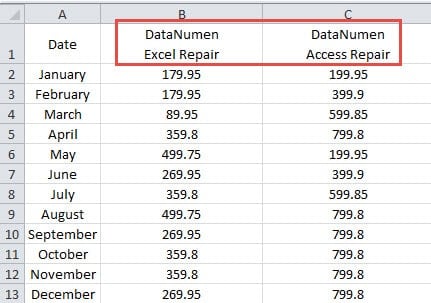
এখানে এক্সেলের সন্ধান এবং প্রতিস্থাপন বৈশিষ্ট্যটি ব্যবহার করে আপনাকে দ্রুত ব্যাচের লাইন ব্রেক সন্নিবেশ করতে সহায়তা করতে পারে। এই পদ্ধতিটি "Ctrl + Enter" ব্যবহারের চেয়ে দ্রুততর যদি কোষগুলিতে একই অক্ষর উপস্থিত থাকে।
লাইন ব্রেকগুলি মুছুন
এই অংশে, আমরা লাইন ব্রেকগুলি মুছে ফেলার বিষয়ে কথা বলব। আপনি যদি "মোড়কের পাঠ্য" বোতামটি ক্লিক করেন তবে আপনি এই পদ্ধতিটি ব্যবহার করতে পারবেন না। কারণ "মোড়কের পাঠ্য" বোতামটি দিয়ে কোষগুলিতে কোনও লাইন ব্রেক নেই। তবে এটি "Ctrl + এন্টার" ব্যবহার করে লাইন ব্রেকগুলিতে প্রভাব ফেলতে পারে। এগুলি ম্যানুয়ালি মুছে ফেলার পরিবর্তে আপনি বৈশিষ্ট্যটি সন্ধান এবং প্রতিস্থাপন করতে পারেন।
- শর্টকাট কীগুলি "Ctrl + H" টিপুন।
- পরবর্তী ইনপুট অক্ষর "DataNumen"কি সন্ধান করুন" পাঠ্য বাক্সে প্রবেশ করুন।
- এবং তারপরে শব্দের পরে "Ctrl + J" শর্টকাট টিপুন। এখানে লাইন বিরতি এখনও অদৃশ্য।
- এখন ইনপুট "DataNumen "(স্থান সহ) পাঠ্য বাক্সে" প্রতিস্থাপন করুন "এ প্রবেশ করুন।

- এবং তারপরে "সমস্ত প্রতিস্থাপন করুন" বোতামটি ক্লিক করুন। সুতরাং, সমস্ত লাইন বিরতি অবিলম্বে ঘরগুলি থেকে মুছে ফেলা হবে।
এছাড়াও, সঠিক পদ্ধতিটি না জানা থাকলেও এই পদ্ধতিটি লাইন ব্রেকগুলি মুছতেও ব্যবহার করা যেতে পারে। এবং এটি অনেক সময় এবং শক্তি সাশ্রয় করতে পারে।
এক্সেল ক্র্যাশগুলি আপনার কাজের ব্যাঘাত ঘটাবে
আপনি যদি এক্সেল ক্র্যাশগুলির সাথে মিলিত হন তবে আপনার কাজ অবশ্যই জগাখিচুড়ি হয়ে যাবে। এক্সেল কেন দুর্নীতিগ্রস্থ হয় তা আপনাকে খুঁজে বের করতে হবে এবং সমস্যা সমাধানের জন্য আপনার একটি পদ্ধতি খুঁজে বের করতে হবে। যাতে এক্সেল পুনরুদ্ধারপ্রয়োজনে, আপনি সাহায্যের জন্য একটি থার্ড-পার্টি টুল ব্যবহার করতে পারেন। এর নিখুঁত ডিজাইনের মাধ্যমে, এই টুলটি এক্সেলের প্রায় সব সমস্যার সমাধান করতে পারে।
লেখকের ভূমিকা:
আন্না মা এর মধ্যে একটি তথ্য পুনরুদ্ধার বিশেষজ্ঞ DataNumen, ইনক। যা তথ্য পুনরুদ্ধারের প্রযুক্তিগুলির সহ বিশ্বের শীর্ষস্থানীয় শব্দ পুনরুদ্ধার এবং আউটলুক মেরামত সফ্টওয়্যার পণ্য। আরো তথ্যের জন্য, যান WWW.datanumen.com