
আপনি যখন একাধিক এক্সেল ওয়ার্কবুকের সাথে সংযুক্ত একটি ইমেল পান, আপনি যদি একটি ওয়ার্কবুকের সমস্ত ওয়ার্কবুকের বিষয়বস্তু পরীক্ষা করতে চান, তাহলে আপনি এই নিবন্ধের উপায়টি ব্যবহার করতে পারেন। এটি একটি ওয়ার্কবুকে একাধিক এক্সেল ওয়ার্কবুক সংযুক্তি রপ্তানি করবে।
একটি ইমেইলের সমস্ত অ্যাটাচমেন্ট একটিমাত্র এক্সেল ওয়ার্কবুকে দেখার জন্য, আপনাকে প্রথমে এই অ্যাটাচমেন্টগুলোকে একত্রিত করে একটিমাত্র ওয়ার্কবুকে এক্সপোর্ট করতে হবে। ম্যানুয়ালি এই কাজটি করার পরিবর্তে, আপনি নিম্নলিখিত পদ্ধতিটি ব্যবহার করে অনায়াসে তা করতে পারেন। এটি আপনাকে কাজটি সম্পন্ন করার জন্য VBA কোড ব্যবহার করতে শেখাবে। VBA কীভাবে ব্যবহার করতে হয়, সে বিষয়ে জানতে আপনি “পোস্টটি দেখতে পারেন” দেখতে পারেন।আপনার আউটলুকে কীভাবে ভিবিএ কোড চালাবেন".
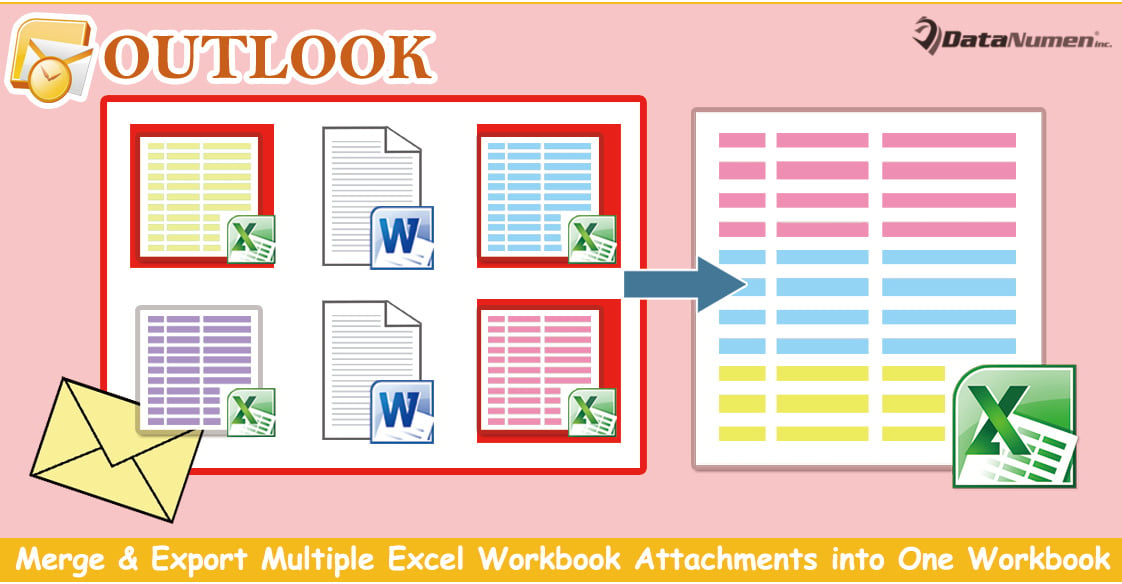
একাধিক এক্সেল ওয়ার্কবুক সংযুক্তি এক ওয়ার্কবুকে একত্রিত ও রপ্তানি করুন
- প্রথমে, আপনার Outlook অ্যাপ্লিকেশনটি চালু করুন।
- তারপর, Outlook VBA সম্পাদক অ্যাক্সেস করুন।
- এরপরে, নতুন “Microsoft Visual Basic for Applications” উইন্ডোতে, আপনাকে “MS Excel Object Library” সক্রিয় করতে হবে, যে সম্পর্কে আপনি এই নিবন্ধটি দেখতে পারেন – “VBA-তে কীভাবে একটি অবজেক্ট লাইব্রেরি রেফারেন্স যুক্ত করবেন".
- পরবর্তীকালে, একটি প্রকল্প বা মডিউলে নিম্নলিখিত VBA কোডটি অনুলিপি করুন।
Sub CombineMultipleExcelWorkbookAttachmensIntoOne()
    Dim objSelectedAttachments As Outlook.AttachmentSelection
    Dim objAttachment As Outlook.Attachment
    Dim strTempFolder As String
    Dim objExcelApp As Excel.Application
    Dim objExcelWorkbook As Excel.Workbook
    Dim objExcelWorksheet As Excel.Worksheet
    Dim strFile As String
    Dim objCurrentSheet As Excel.Worksheet
    Dim objCurrentBook As Excel.Workbook
    Dim objSheet As Excel.Worksheet
    Dim objFileSystem As Object

    On Error Resume Next
    'Create a new temp folder
    strTempFolder = "E:\Temp" & Format(Now, "yyymmddhhmmss") & "\"
    MkDir (strTempFolder)

    'Save selected attachments
    Set objSelectedAttachments = Outlook.Application.ActiveExplorer.AttachmentSelection
    For Each objAttachment In objSelectedAttachments
        objAttachment.SaveAsFile (strTempFolder & objAttachment.FileName)
    Next

    'Copy all the workbooks into a new file
    Set objExcelApp = CreateObject("Excel.Application")
    objExcelApp.Visible = True
    Set objExcelWorkbook = objExcelApp.Workbooks.Add
    objExcelWorkbook.Activate

    strFile = Dir(strTempFolder)
    Do While strFile <> ""
       Set objCurrentBook = objExcelApp.Workbooks.Open(strTempFolder & strFile)
       For Each objCurrentSheet In objCurrentBook.Sheets
           objCurrentSheet.Copy Before:=objExcelWorkbook.Sheets(1)
       Next

       objExcelApp.Workbooks(strFile).Close
       strFile = Dir()
    Loop

    'Remove empty sheets
    objExcelApp.DisplayAlerts = False
    For Each objSheet In objExcelWorkbook.Worksheets
        If objExcelApp.WorksheetFunction.CountA(objSheet.Cells) = 0 Then
           objSheet.Delete
        End If
    Next
    objExcelApp.DisplayAlerts = True

    'Delete the temp folder
    Set objFileSystem = CreateObject("Scripting.FileSystemObject")
    objFileSystem.DeleteFolder (strTempFolder)
End Sub
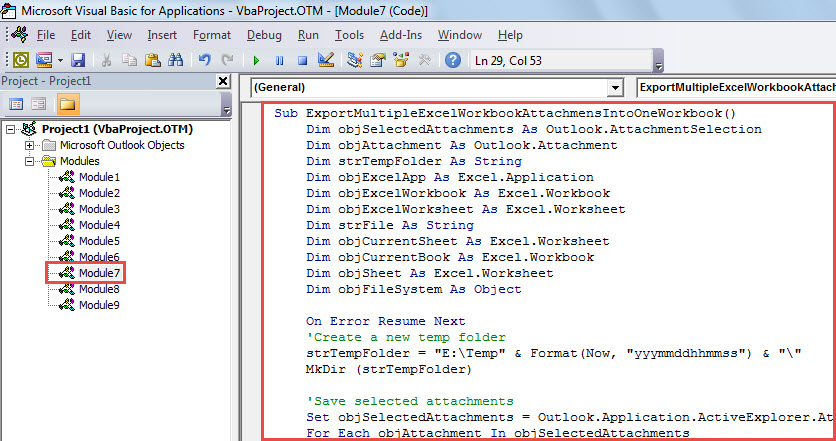
- এর পরে, আপনি উইন্ডোটি বন্ধ করতে পারেন এবং দ্রুত অ্যাক্সেস টুলবারে নতুন ম্যাক্রো যোগ করতে পারেন।
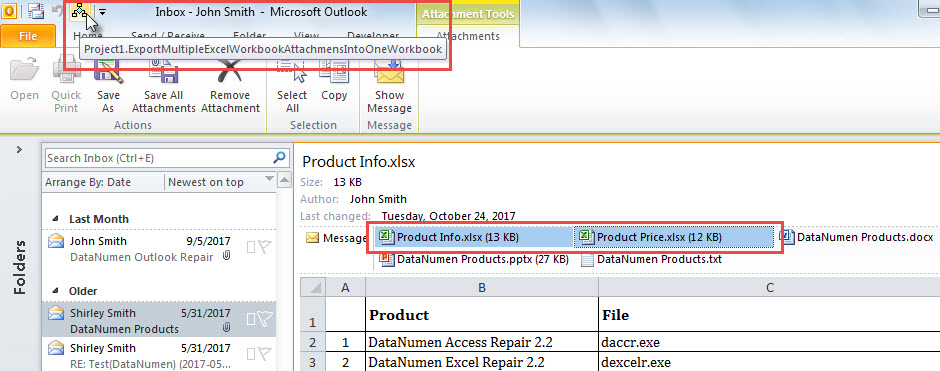
- পরে, মেইল লিস্টে সোর্স ইমেইলে পিচ করুন।
- তারপর, এক্সেল ওয়ার্কবুক সংযুক্তিগুলি নির্বাচন করতে "Ctrl" চেপে ধরে রাখুন যা আপনি রপ্তানি করতে চান৷
- এরপরে, কুইক অ্যাক্সেস সরঞ্জামদণ্ডে ম্যাক্রো বোতামটি ক্লিক করুন।

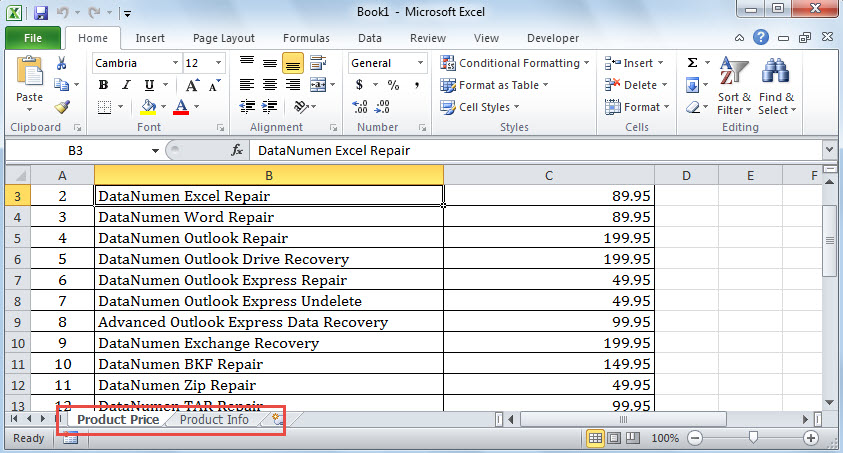
- ম্যাক্রো সম্পূর্ণ হলে, একটি নতুন এক্সেল ওয়ার্কবুক প্রদর্শিত হবে। এতে পূর্বে নির্বাচিত এক্সেল ওয়ার্কবুকের বিষয়বস্তু থাকবে।

একটি শক্তিশালী বাহ্যিক মেরামত টুল ফিরে পড়া
আউটলুক ত্রুটির সম্মুখীন হলে, বেশিরভাগ ব্যবহারকারীই ব্যবহার করতে চান ইনবক্স মেরামতের সরঞ্জাম প্রথম স্থানে একটি চেষ্টা আছে. তবে, গুরুতর ক্ষতির ক্ষেত্রে এটি খুব বেশি সাহায্য করবে না। সেই মুহুর্তে, আপনার কাছে একটি বাহ্যিক নির্ভরযোগ্য এবং অভিজ্ঞ সরঞ্জামের সাহায্য নেওয়া ছাড়া কোন বিকল্প নেই, যেমন DataNumen Outlook Repair.
লেখকের ভূমিকা:
শিরলে জাং একটি ডেটা রিকভারি বিশেষজ্ঞ DataNumen, ইনক। যা তথ্য পুনরুদ্ধারের প্রযুক্তিগুলির সহ বিশ্বের শীর্ষস্থানীয় এমডিএফ পুনরুদ্ধার এবং আউটলুক মেরামত সফ্টওয়্যার পণ্য। আরো তথ্যের জন্য, যান WWW.datanumen.com