
কিছু ব্যবহারকারী a এর স্লাইড আমদানি করতে চান PowerPoint একটি ইমেল সংযুক্তি হিসাবে উপস্থাপনা যোগ করার পরিবর্তে একটি ইমেলে উপস্থাপনা। এখন, এই নিবন্ধে, আমরা এটি উপলব্ধি করার জন্য একটি সুবিধাজনক পদ্ধতি চালু করব।
মাইক্রোসফটে PowerPoint অ্যাপ্লিকেশন, দ্রুত একটি পাঠাতে ব্যবহারকারীদের সমর্থন করে একটি নেটিভ বৈশিষ্ট্য আছে PowerPoint ইমেল সংযুক্তি হিসাবে উপস্থাপনা। যাইহোক, বেশিরভাগ ব্যবহারকারী উপস্থাপনাটিকে একটি ইমেল হিসাবে পাঠাতে চান, যেমন একটি মেইলের বার্তা বডিতে উপস্থাপনার স্লাইডগুলি আমদানি করতে চান৷ এখন যে উভয় MS Outlook এবং PowerPoint এই ধরনের একটি ফাংশন প্রদান করবেন না, আপনি এটি অর্জন করতে নিম্নলিখিত VBA কোড ব্যবহার করতে পারেন। কিভাবে VBA কোড চালাতে হয়, আপনি নিবন্ধটি উল্লেখ করতে পারেন - “আপনার আউটলুকে কীভাবে ভিবিএ কোড চালাবেন".
একটি এর স্লাইড আমদানি করুন PowerPoint একটি ইমেল মধ্যে উপস্থাপনা
- প্রথমে আউটলুক অ্যাপ্লিকেশনটি চালু করুন।
- তারপর, "Alt + F11" কী বোতাম দ্বারা Outlook VBA সম্পাদক অ্যাক্সেস করুন।
- এরপরে, নতুন উইন্ডোতে, "Microsoft" সক্ষম করুন PowerPoint প্রবন্ধটির প্রসঙ্গে “অবজেক্ট লাইব্রেরি” – “VBA-তে কীভাবে একটি অবজেক্ট লাইব্রেরি রেফারেন্স যুক্ত করবেন".
- পরবর্তীকালে, একটি প্রকল্প বা মডিউলে নীচের VBA কোডটি অনুলিপি করুন।
Sub ImportSlidesOfPowerPointPresentationToMail()
    Dim strPresentation As String
    Dim objPowerPointApp As PowerPoint.Application
    Dim objPresentation As PowerPoint.Presentation
    Dim objSllide As PowerPoint.Slide
    Dim objMail As Outlook.MailItem
    Dim objMailDocument As Word.Document

    'Change the path to the specific PowerPoint presentation
    strPresentation = "E:\DataNumen Products\DataNumen Products.pptx"
    Set objPowerPointApp = CreateObject("PowerPoint.Application")
    Set objPresentation = objPowerPointApp.Presentations.Open(strPresentation)
    objPowerPointApp.Visible = msoCTrue

    'Create a new outlook email
    Set objMail = Outlook.Application.CreateItem(olMailItem)
    objMail.Display
    Set objMailDocument = objMail.GetInspector.WordEditor
    Set objWordApp = objMailDocument.Application

    'Copy the contents of presentation into the message body
    For Each objSlide In objPresentation.Slides
        objSlide.Copy
        objWordApp.Selection.Paste
    Next
End Sub
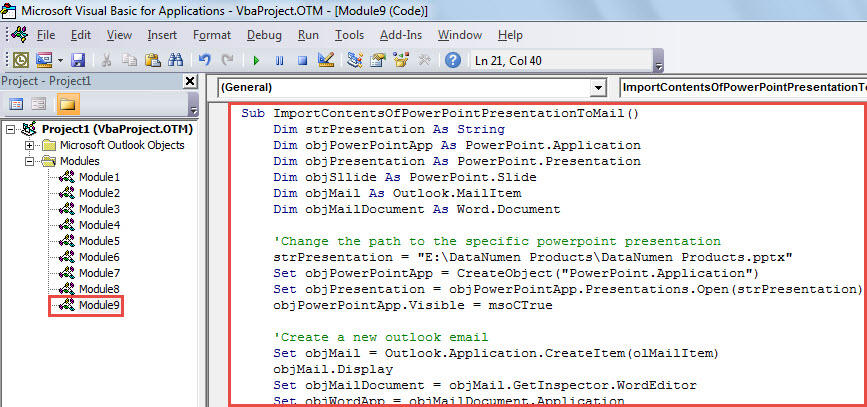
- এর পরে, আপনি এই ম্যাক্রো চালাতে পারেন। "F5" কী বোতাম টিপুন।
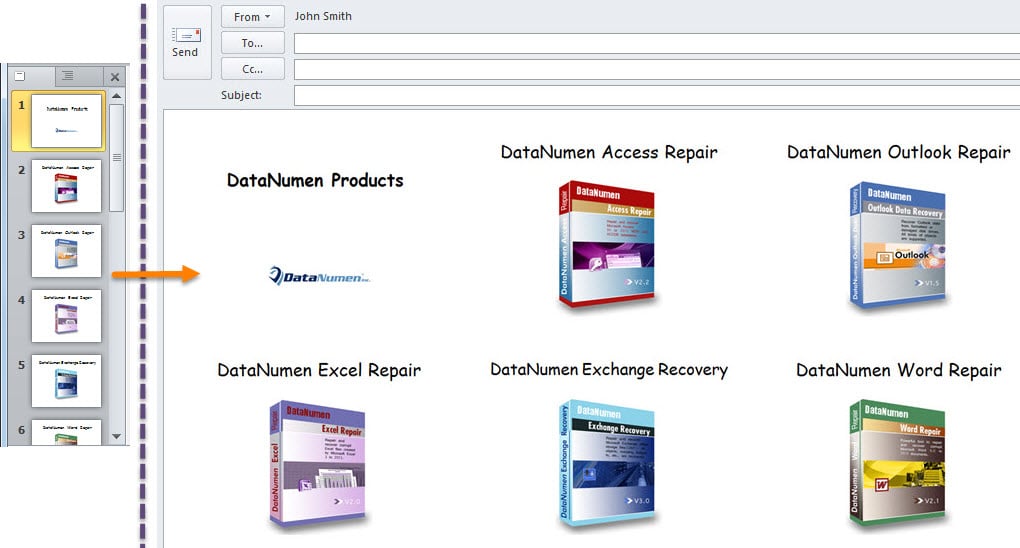
- ম্যাক্রো সম্পূর্ণ হলে, আপনি একটি নতুন ইমেল পাবেন। এতে উৎসের সমস্ত স্লাইড রয়েছে PowerPoint ইমেইল বডিতে উপস্থাপনা, নিচের স্ক্রিনশটের মত:

PST দুর্নীতির জন্য নজর রাখুন
অনেক ব্যবহারকারী আউটলুক সমস্যা এবং দুর্নীতি সম্পর্কে অনেক অভিযোগ করেছেন। সত্যি কথা বলতে, আউটলুকে এই ধরনের সমস্যাগুলি ভবিষ্যদ্বাণী করা বা প্রতিরোধ করা কঠিন। আপনি যা করতে পারেন তা হল এই ধরনের ঘটনার সম্ভাবনা কমাতে পর্যাপ্ত সতর্কতা অবলম্বন করা। উদাহরণস্বরূপ, ম্যালওয়্যার, ভাইরাস ইত্যাদি সহ আপনার PST ফাইলের আশেপাশে থাকা সমস্ত সম্ভাব্য ঝুঁকির জন্য আপনার নজর রাখা উচিত। উপরন্তু, এটি কাছাকাছি একটি অসামান্য PST ফিক্স টুল হোল্ড পেতে সুপারিশ করা হয়, যেমন DataNumen Outlook Repair. এটি থেকে ডেটা ফিরে পেতে আপনাকে সাহায্য করতে সক্ষম দুর্নীতিগ্রস্থ পিএসটি অনায়াসে ফাইল সহ ফাইল করুন।
লেখকের ভূমিকা:
শিরলে জাং একটি ডেটা রিকভারি বিশেষজ্ঞ DataNumen, ইনক। যা তথ্য পুনরুদ্ধারের প্রযুক্তিগুলির সহ বিশ্বের শীর্ষস্থানীয় ক্ষতিগ্রস্থ এমডিএফ এবং আউটলুক মেরামত সফ্টওয়্যার পণ্য। আরো তথ্যের জন্য, যান WWW.datanumen.com