
ডিফল্টভাবে, আউটলুক টাস্কের জন্য “শুরুর তারিখের মাস” ফিল্ডটি থাকে না। তাই, আপনি যদি শুরুর তারিখের মাস অনুযায়ী আপনার টাস্কগুলোকে গ্রুপ করতে চান, তাহলে আপনার অন্য উপায় অবলম্বন করা উচিত, যেমন এই আর্টিকেলে বর্ণিত পদ্ধতিটি।
আউটলুক ব্যবহারকারীদেরকে শুরুর তারিখ অনুযায়ী টাস্কগুলোকে গ্রুপ করার সুযোগ দেয়। তবে, যেহেতু টাস্কগুলোর শুরুর তারিখ খুব কমই একই দিনে হয়, তাই টাস্ক তালিকাটি অনেকগুলো গ্রুপে বিভক্ত হয়ে যায়, যা দেখতে বেশ অগোছালো লাগতে পারে। সুতরাং, “শুরুর তারিখ”-এর পরিবর্তে, আপনি শুরুর তারিখের মাস অনুযায়ী টাস্কগুলোকে গ্রুপ করতে পারেন। এক্ষেত্রে, আপনি নিম্নলিখিত পদ্ধতিটি অনুসরণ করতে পারেন।
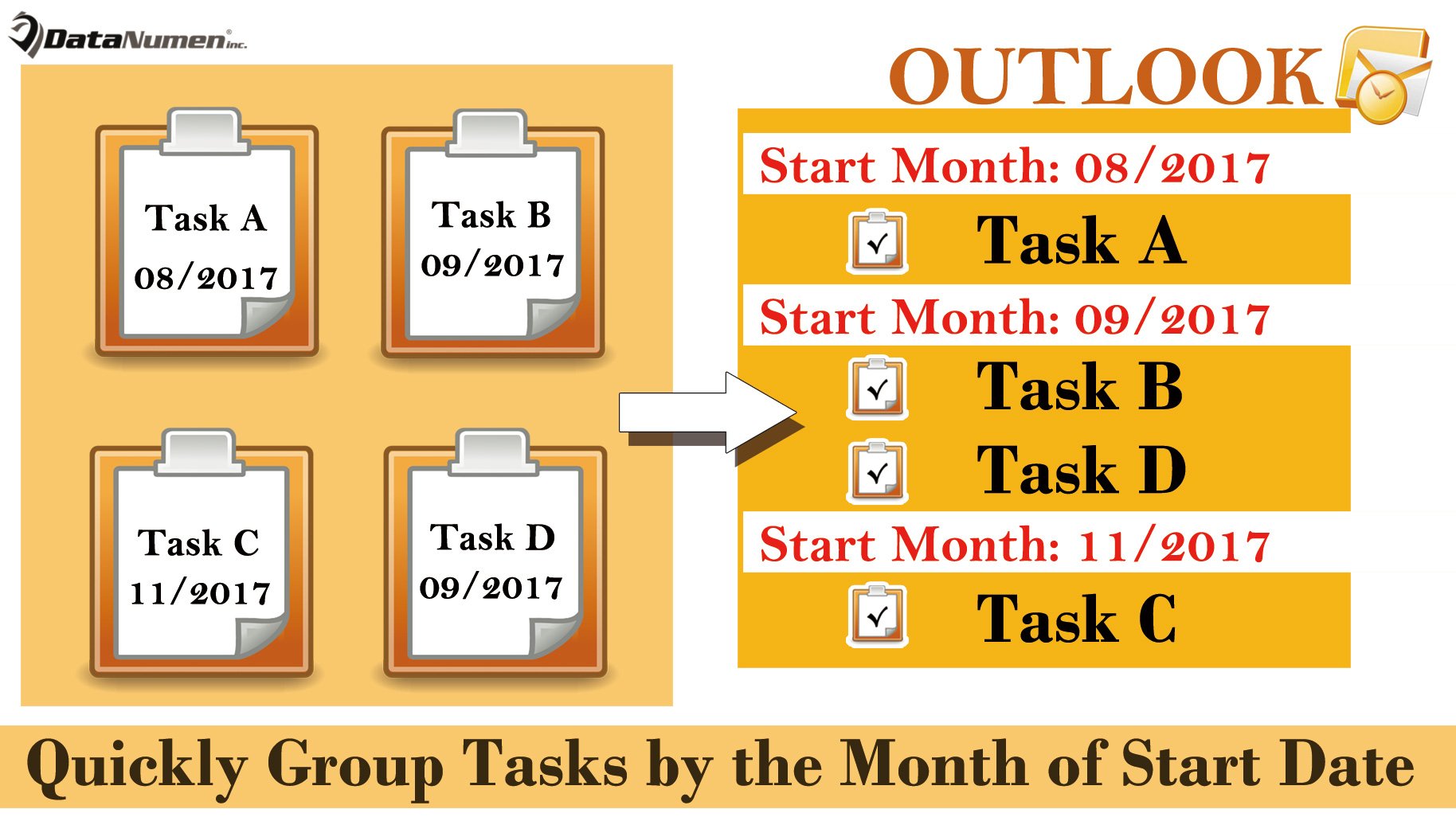
শুরুর তারিখ অনুযায়ী মাস অনুসারে কাজগুলোকে দ্রুত গ্রুপ করুন
- একেবারে শুরুতেই আপনার আউটলুক প্রোগ্রামটি চালু করুন।
- তারপর, আউটলুক প্রবেশ করার পরে, আপনাকে "Alt + F11" কী বোতাম টিপতে হবে।
- এর পরে, আপনি "অ্যাপ্লিকেশনের জন্য মাইক্রোসফ্ট ভিজ্যুয়াল বেসিক" উইন্ডোতে প্রবেশ করবেন, যেখানে আপনার একটি মডিউল অ্যাক্সেস করা উচিত যা ব্যবহারে নেই।
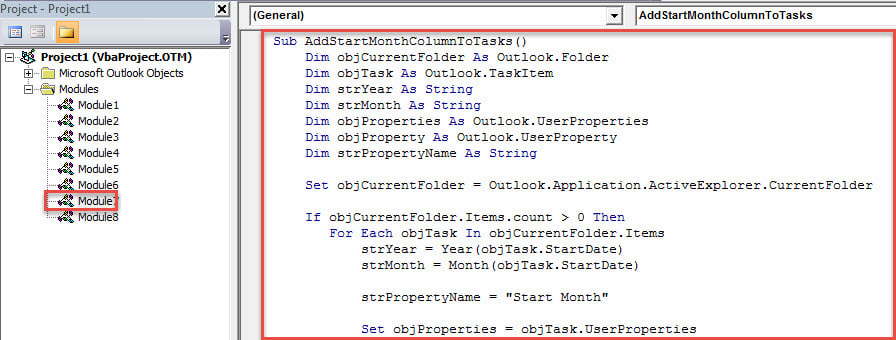
- তারপরে, এই মডিউলে নিম্নলিখিত VBA কোডটি অনুলিপি করুন।
Sub AddStartMonthColumnToTasks()
    Dim objCurrentFolder As Outlook.Folder
    Dim objTask As Outlook.TaskItem
    Dim strYear As String
    Dim strMonth As String
    Dim objProperties As Outlook.UserProperties
    Dim objProperty As Outlook.UserProperty
    Dim strPropertyName As String

    Set objCurrentFolder = Outlook.Application.ActiveExplorer.CurrentFolder

    If objCurrentFolder.Items.count > 0 Then
       For Each objTask In objCurrentFolder.Items
           strYear = Year(objTask.StartDate)
           strMonth = Month(objTask.StartDate)

           strPropertyName = "Start Month"

           Set objProperties = objTask.UserProperties

           Set objProperty = objProperties.Find(strPropertyName, True)
           If objProperty Is Nothing Then
              Set objProperty = objProperties.Add(strPropertyName, olText, True)
           End If

           objProperty.value = strMonth & "/" & strYear
           objTask.Save
       Next
    End If
End Sub
- পরে, আপনি বর্তমান উইন্ডোটি ছোট করতে পারেন।
- পরবর্তীকালে, "টাস্ক" এলাকায় ঘুরুন এবং একটি টাস্ক ফোল্ডার খুলুন।
- তারপর, নতুন যোগ করা ম্যাক্রোতে ফিরে যেতে "Alt + F11" টিপুন।
- এর পরে, এই ম্যাক্রোটি ট্রিগার করতে F5 কী বোতাম টিপুন।
- ম্যাক্রোটি শেষ হওয়ার পর, এই টাস্ক ফোল্ডারের টাস্কগুলোতে একটি “শুরুর মাস” ফিল্ড যুক্ত হবে।
- এখন, আপনি "অ্যাপ্লিকেশনের জন্য মাইক্রোসফ্ট ভিজ্যুয়াল বেসিক" উইন্ডোটি বন্ধ করতে পারেন।
- এরপরে, কাজগুলোকে শুরুর তারিখ অনুযায়ী মাস অনুসারে ভাগ করার জন্য আপনাকে নিম্নলিখিত পদক্ষেপগুলো নিতে হবে।
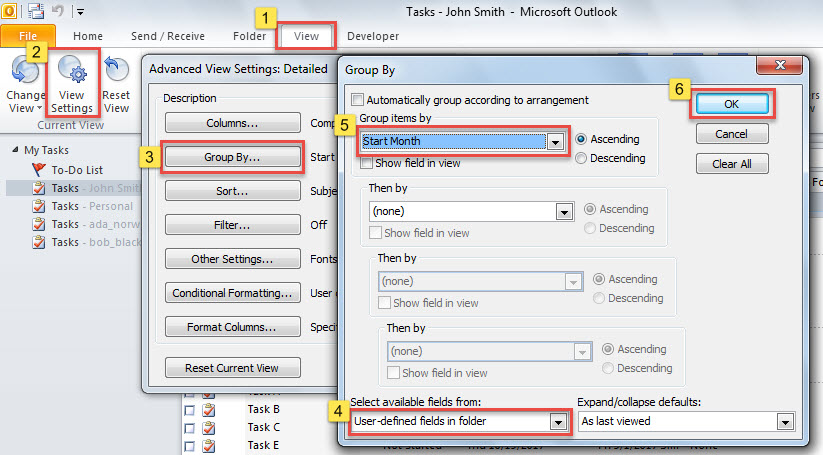
- প্রথমত, "টাস্ক" এলাকায় "ভিউ" এ স্যুইচ করুন।
- তারপরে, "ভিউ সেটিংস" বোতামে ক্লিক করুন।
- এরপর, পপআপ ডায়ালগ বক্সে, "গ্রুপ বাই" বোতামে ক্লিক করুন।
- পরবর্তীকালে, অন্য একটি ডায়ালগ বক্সে, নীচে "ফোল্ডারে ব্যবহারকারী-সংজ্ঞায়িত ক্ষেত্র" নির্বাচন করুন।
- পরে, “Group items by”-এর ড্রপ-ডাউন তালিকা থেকে “Start Month” নির্বাচন করুন।
- অবশেষে, সমস্ত ডায়ালগ বক্স বন্ধ না হওয়া পর্যন্ত "ঠিক আছে" সিরিজে ক্লিক করুন।

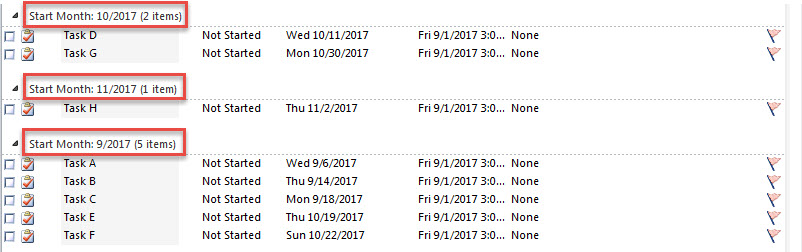
- অবশেষে, টাস্ক লিস্টে ফিরে গেলে আপনি দেখতে পাবেন যে, নিচের স্ক্রিনশটের মতো সমস্ত টাস্ক তাদের শুরুর তারিখ অনুযায়ী মাস অনুসারে গ্রুপ করা হয়েছে:

আপনার আউটলুক ডেটা রক্ষা করুন
আউটলুকের দুর্বলতার কারণে, আপনাকে আপনার আউটলুক ডেটা ফাইলের চারপাশে সমস্ত সম্ভাব্য ঝুঁকি থেকে সাবধান থাকতে হবে এবং কিছু কার্যকর সতর্কতা অবলম্বন করতে হবে। উদাহরণস্বরূপ, আপনাকে নিয়মিতভাবে আপনার Outlook ডেটা ব্যাক আপ করতে হবে। এছাড়াও, যাতে আউটলুক পুনরুদ্ধার সময়মতো ডেটা, আপনাকে একটি শক্তিশালী তৃতীয় পক্ষের টুল ধরতে হবে, যেমন DataNumen Outlook Repair. এটি আপনার আউটলুক ফাইলের ত্রুটিগুলি পরীক্ষা করতে পারে, যার ফলে আপনার জন্য সর্বাধিক আউটলুক ডেটা ফিরে পাওয়া যায়।
লেখকের ভূমিকা:
শিরলে জাং একটি ডেটা রিকভারি বিশেষজ্ঞ DataNumen, ইনক। যা তথ্য পুনরুদ্ধারের প্রযুক্তিগুলির সহ বিশ্বের শীর্ষস্থানীয় দূষিত বর্গ এবং আউটলুক মেরামত সফ্টওয়্যার পণ্য। আরো তথ্যের জন্য, যান WWW.datanumen.com