
ডিফল্টরূপে, আউটলুক ইমেলটি 100% জুম স্তরে খোলা হয়। যদি আপনি সর্বদা আপনার ইমেলটি কাস্টম জুম স্তরে যেমন 150% খোলার ইচ্ছা করেন তবে আপনি এই নিবন্ধে ভাগ করা পদ্ধতিটি ব্যবহার করতে পারেন।
আসলে, আমার আগের লেখায় “আউটলুকে জুম স্তর কীভাবে সামঞ্জস্য করা যায়", আপনি পেন পঠন এবং বার্তা উভয় উইন্ডোতে জুম স্তরগুলি সামঞ্জস্য করার উপায়গুলি শিখতে পারেন। তবে, এই নিবন্ধে প্রবর্তিত পদ্ধতিগুলি কাস্টম জুম স্তর স্থির রাখতে পারে না, যথা স্থায়ী থাকবে staying এটি পরের বার এটির ডিফল্ট সেটিংসে স্বয়ংক্রিয়ভাবে ফিরে আসবে। সুতরাং, আপনি যদি সর্বদা কাস্টম জুম স্তরে ইমেল খুলতে চান তবে নীচের পদ্ধতিটি ব্যবহার করতে পারেন।
সর্বদা আপনার ইমেলটি কাস্টম জুম স্তরে খুলুন
- প্রথমেই, আপনাকে স্বাভাবিকভাবে আপনার আউটলুক প্রোগ্রামটি চালু করতে হবে।
- তারপরে, প্রদর্শিত আউটলুক উইন্ডোতে, “Alt + F11” কী শর্টকাটগুলি টিপুন।
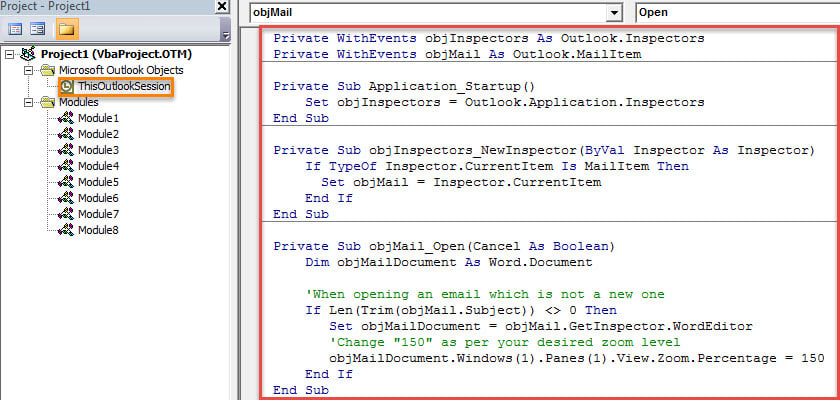
- এরপরে, আপনি ভিবিএ সম্পাদক উইন্ডোতে উঠবেন, যাতে আপনি "এই আউটলুকসেশন" প্রকল্পটি অ্যাক্সেস করতে পারবেন। এটি কেবল বাম দিকে সন্ধান করুন এবং এটি খোলার জন্য ডাবল ক্লিক করুন।
- এরপরে, এই প্রকল্পের উইন্ডোতে নীচে তালিকাভুক্ত ভিবিএ কোডটি অনুলিপি করুন।
Private WithEvents objInspectors As Outlook.Inspectors
Private WithEvents objMail As Outlook.MailItem

Private Sub Application_Startup()
    Set objInspectors = Outlook.Application.Inspectors
End Sub

Private Sub objInspectors_NewInspector(ByVal Inspector As Inspector)
    If TypeOf Inspector.CurrentItem Is MailItem Then
       Set objMail = Inspector.CurrentItem
    End If
End Sub

Private Sub objMail_Open(Cancel As Boolean)
    Dim objMailDocument As Word.Document

    'When opening an email which is not a new mail
    If Len(Trim(objMail.Subject)) <> 0 Then
       Set objMailDocument = objMail.GetInspector.WordEditor
       'Change "150" as per your desired zoom level
       objMailDocument.Windows(1).Panes(1).View.Zoom.Percentage = 150
    End If
End Sub
- এর পরে, আপনার এই কোডটি স্বাক্ষর করা উচিত।
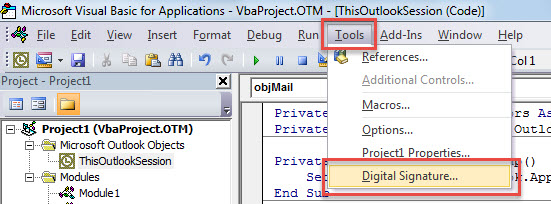
- সরঞ্জামদণ্ডে "সরঞ্জাম" বোতামটি হিট করুন।
- তারপরে, ড্রপ ডাউন তালিকা থেকে "ডিজিটাল স্বাক্ষর ..." বিকল্পটি চয়ন করুন।

- এরপরে, পপআপ ডায়ালগ বাক্সে একটি ডিজিটাল শংসাপত্র সক্ষম করুন।
- অবশেষে, বর্তমান “Microsoft Visual Basic for Applications” উইন্ডোটি থেকে বেরিয়ে আসুন এবং নতুন VBA প্রজেক্টটি সক্রিয় করতে আপনার Outlook অ্যাপ্লিকেশনটি পুনরায় চালু করুন।
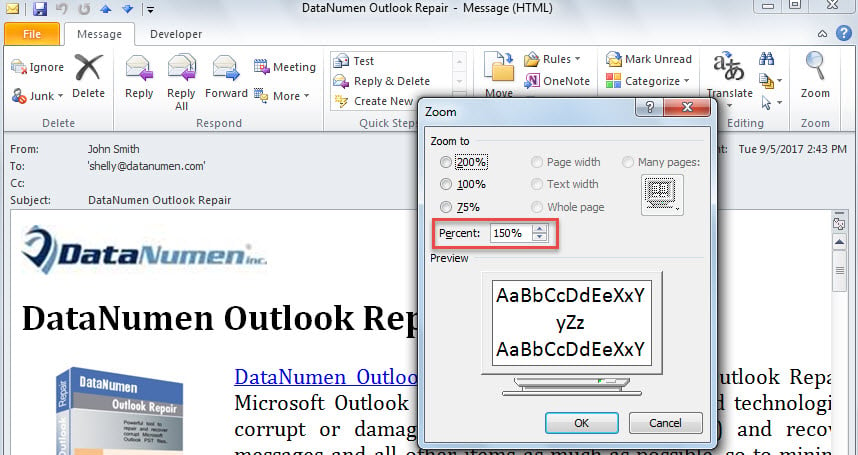
- তার পর থেকে, আপনি যখনই কোনও ইমেল খোলেন যা কোনও নতুন কোনও মেল নয়, ইমেলটি নিম্নলিখিত চিত্রের মতো আপনার কাস্টম জুম স্তরে প্রদর্শিত হবে:

ক্র্যাশের বিরুদ্ধে আউটলুক রক্ষা করুন
আউটলুক ডেটা ফাইল ক্ষতির পক্ষে যথেষ্ট সংবেদনশীল। সুতরাং, আপনার আউটলুক ডেটা সুরক্ষিত করা বেশ কঠিন কাজ। ইমেল বহনকারী ভাইরাস, হার্ডওয়্যার ব্যর্থতা, মানব ত্রুটি এবং সফ্টওয়্যার সমস্যা সহ আপনার আউটলুক ডেটা ফাইলের চারপাশে বিভিন্ন ধরণের হুমকি রয়েছে। আপনার পিএসটি ফাইল ক্ষতিগ্রস্থ হওয়ার সাথে সাথেই উদ্ধার করার জন্য, এটি একটি শক্তিশালী ফিক্স সরঞ্জাম রাখার পরামর্শ দেওয়া হয়েছে, যেমন DataNumen Outlook Repair। এটা সক্ষম মেরামত আউটলুক কার্যকরভাবে কার্যকরভাবে সর্বোচ্চ আউটলুক ডেটা পুনরুদ্ধার করুন।
লেখকের ভূমিকা:
শিরলে জাং একটি ডেটা রিকভারি বিশেষজ্ঞ DataNumen, ইনক। যা তথ্য পুনরুদ্ধারের প্রযুক্তিগুলির সহ বিশ্বের শীর্ষস্থানীয় দূষিত এমডিএফ এবং আউটলুক মেরামত সফ্টওয়্যার পণ্য। আরো তথ্যের জন্য, যান WWW.datanumen.com