
কখনও কখনও, যখন আপনি একটি ইমেল রচনা করেন, তখন আপনি এই মেলটিকে বার্তার অংশে থাকা ইমেল ঠিকানাগুলিতে CC করতে চাইতে পারেন৷ এই নিবন্ধটি আপনাকে দ্রুত সময়ে এটি পেতে গাইড করবে।
উদাহরণস্বরূপ, কেউ আপনাকে কিছু ব্যক্তির যোগাযোগের তথ্য, যেমন ইমেল ঠিকানার জন্য জিজ্ঞাসা করে। এই ক্ষেত্রে, আপনি অন্যদের কাছে তাদের যোগাযোগের তথ্য পাঠানোর সময় এই ব্যক্তিদের এই বিষয়টি জানাতে চাইতে পারেন। তাই, আপনি বার্তার বডি থেকে "CC" ফিল্ডে ইমেল ঠিকানা কপি করতে চান। সাধারণভাবে, আপনাকে একে একে ম্যানুয়ালি করতে হবে। কিন্তু এটা খুব ক্লান্তিকর এবং কষ্টকর. সুতরাং, নিম্নলিখিতগুলিতে, আমরা আরও বেশি বুদ্ধিমান উপায় উপস্থাপন করব।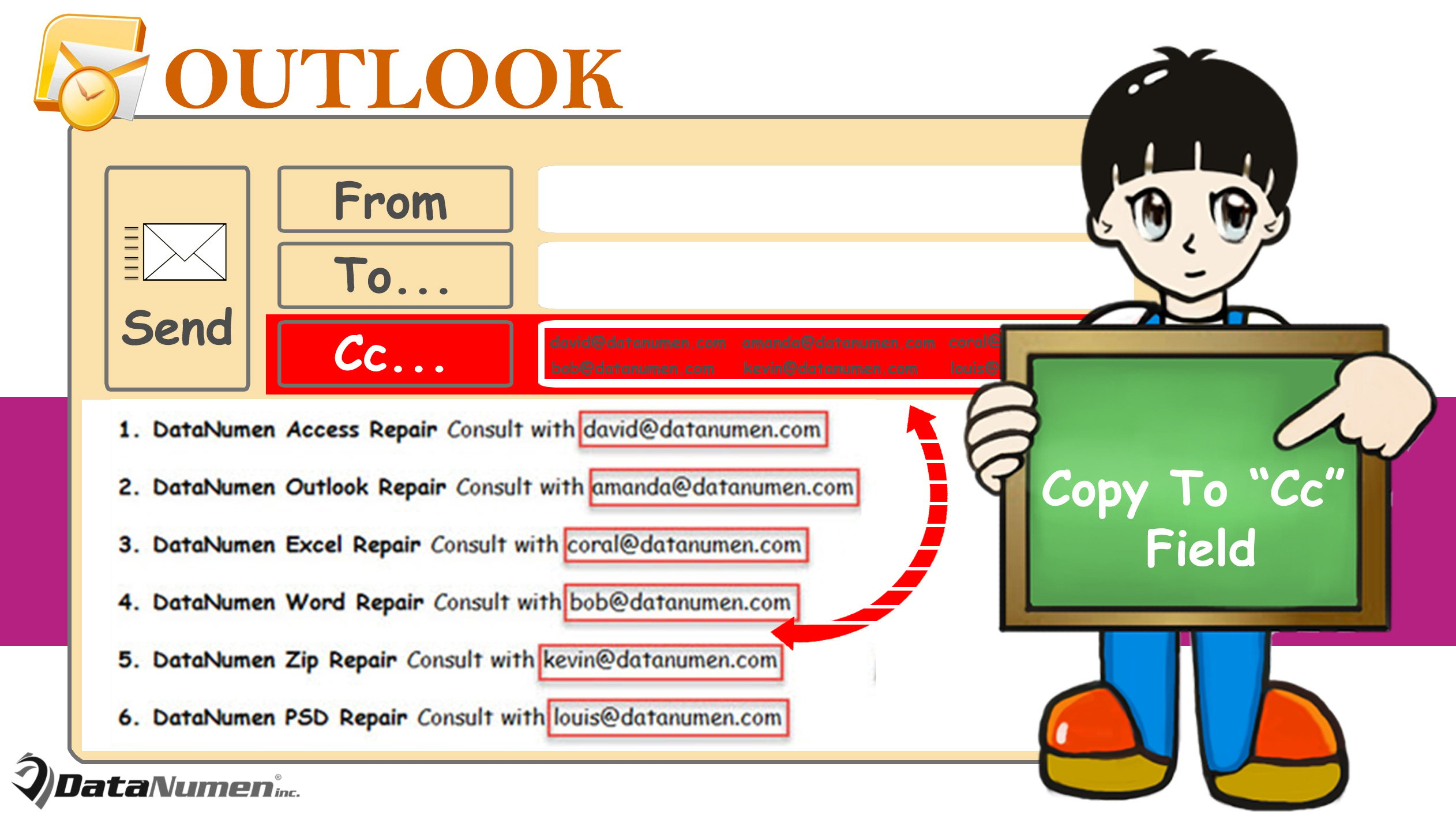
রচনা করার সময় "CC" ফিল্ডে সংঘটিত ইমেল ঠিকানাগুলি অনুলিপি করুন
- আউটলুক ভিবিএ এডিটর চালু করতে "Alt + F11" কী টিপুন।
- তারপরে, নতুন উইন্ডোতে, নিম্নলিখিত ভিবিএ কোডটি খালি মডিউলে রাখুন।
Sub CopyEmailAddresses_FromBodyToCCField()
    Dim objMail As Outlook.MailItem
    Dim objMailDocument As Object
    Dim objDocRange As Object
    Dim objRecipient As Outlook.Recipient

    'Get the current mail
    Set objMail = Application.ActiveInspector.CurrentItem
    Set objMailDocument = objMail.GetInspector.WordEditor
    Set objDocRange = objMailDocument.Range

    'Extract email addresses from mail body
    With objDocRange.Find
         .ClearFormatting
         .Replacement.ClearFormatting
         .Text = "[A-z,0-9]{1,}\@[A-z,0-9,.]{1,}"
         .MatchWildcards = True
         .Wrap = wdFindStop
         .Execute
    End With

    'Add the found email addresses as CC recipients
    While objDocRange.Find.Found
          Set objRecipient = objMail.Recipients.Add(objDocRange.Text)
          objRecipient.Type = olCC
          objDocRange.Collapse wdCollapseEnd
          objDocRange.Find.Execute
    Wend

    'Resolve all recipients
    objMail.Recipients.ResolveAll
End Sub
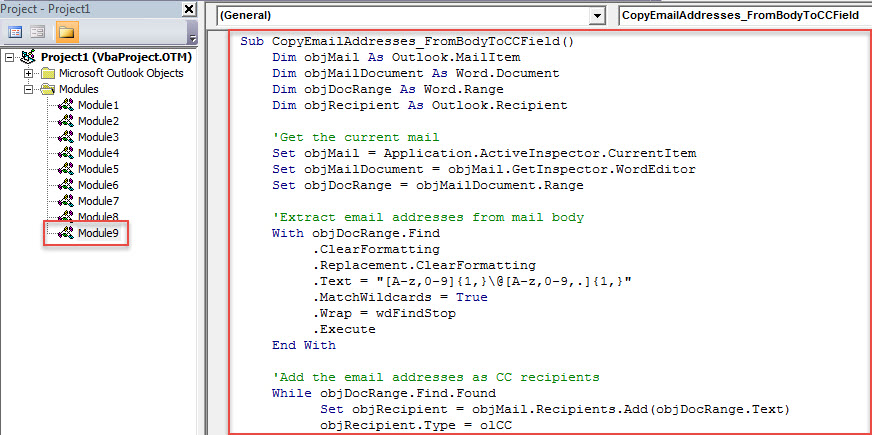
- এর পরে, VBA সম্পাদক থেকে প্রস্থান করুন এবং "উল্লেখ করে বার্তা উইন্ডোর দ্রুত অ্যাক্সেস টুলবারে এই নতুন ম্যাক্রোটি যুক্ত করুন"আপনার আউটলুকে কীভাবে ভিবিএ কোড চালাবেন"।
- অবশেষে, আপনি একটি শট নিতে পারেন. এখানে আমার বাস্তব উদাহরণ.
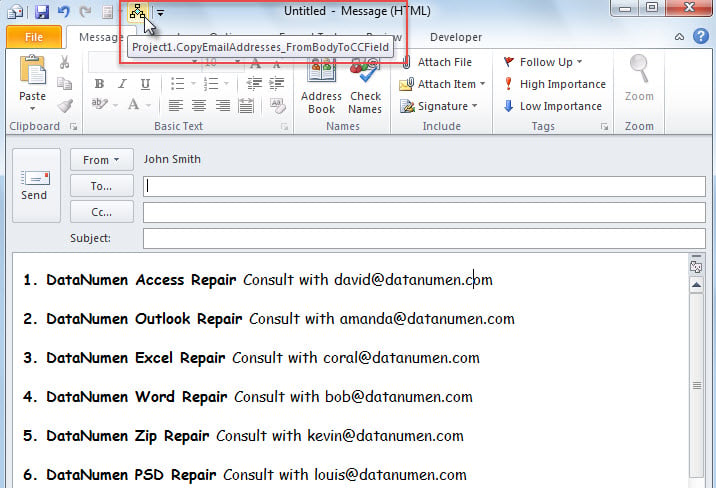
- প্রথমত, আমি একটি ইমেল রচনা করি যার শরীরে ইমেল ঠিকানাগুলির একটি স্ট্যাক রয়েছে।
- তারপরে, কুইক অ্যাক্সেস সরঞ্জামদণ্ডে ম্যাক্রো বোতামটি ক্লিক করুন।

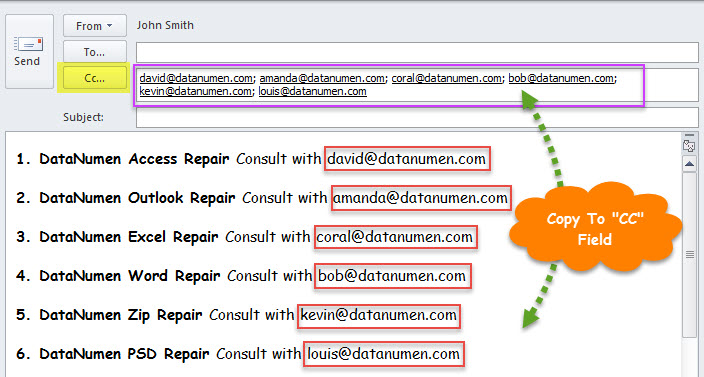
- অবিলম্বে, ম্যাক্রো শেষ হয়ে গেলে, নীচের স্ক্রিনশটের মতো শরীরের সমস্ত ইমেল ঠিকানাগুলি "CC" ক্ষেত্রে অনুলিপি করা হবে৷

আপনার আউটলুক ডেটা ক্ষতিগ্রস্ত হলে কী হবে
এটা সর্বজনবিদিত যে, মানুষের ভুল, হঠাৎ বন্ধ হয়ে যাওয়া, আউটলুকের অভ্যন্তরীণ সফটওয়্যারের ত্রুটি, আপনার কম্পিউটারের হার্ডওয়্যারের সমস্যা ইত্যাদির মতো বিভিন্ন কারণে আউটলুক ক্ষতিগ্রস্ত হতে পারে। ফলে, বাস্তবে অনেক ব্যবহারকারীই আউটলুকে একই ধরনের সমস্যার সম্মুখীন হয়েছেন। এটা স্বীকৃত যে, সবচেয়ে বিরক্তিকর এবং ঝামেলাপূর্ণ সমস্যা হলো আউটলুক ফাইলের ক্ষতি। সেই পরিস্থিতিতে, আপনাকে পেশাদারের সাহায্য নিতে হবে। পিএসটি পুনরুদ্ধার পরিষেবা বা সফ্টওয়্যার, যেমন DataNumen Outlook Repair.
লেখকের ভূমিকা:
শিরলে জাং একটি ডেটা রিকভারি বিশেষজ্ঞ DataNumen, ইনক। যা তথ্য পুনরুদ্ধারের প্রযুক্তিগুলির সহ বিশ্বের শীর্ষস্থানীয় এমডিএফ ঠিক করা এবং আউটলুক মেরামত সফ্টওয়্যার পণ্য। আরো তথ্যের জন্য, যান WWW.datanumen.com