
এই নিবন্ধে, আমরা আপনার ওয়ার্ড ডকুমেন্টটি লক করার উপায়টি সম্পর্কে যাব যাতে ফাইল সুরক্ষা সুরক্ষিত করা যায়।
ওয়ার্ড ফাইলগুলি সুরক্ষিত করার একটি বিকল্প উপায়
আমাদের প্রতিদিনের অফিসে কাজের মধ্যে একটি জিনিস আমরা কখনই দূরে রাখতে পারি না তা হ'ল বিভিন্ন ওয়ার্ড ডকুমেন্ট তৈরি করা। তবুও অফিসের পরিবেশে যেখানে লোকেরা আসে এবং যায় এবং কিছু লোক এমনকি একটি কম্পিউটার ভাগ করে দেয়, আপনি কীভাবে আপনার ফাইল সুরক্ষার গ্যারান্টি দিতে পারেন এবং অন্যকে দুর্ঘটনাক্রমে পরিবর্তন হওয়া থেকে রোধ করতে পারেন? অবশ্যই, পাসওয়ার্ড ব্যবহার করা আপনার দস্তাবেজটিকে সম্পাদনা করা থেকে রক্ষা করতে পারে। তবে আপনাকে স্বীকার করতে হবে যে ফাইলটি সুরক্ষিত করার দুর্দান্ত প্রভাব থাকা সত্ত্বেও প্রতিবার পাসওয়ার্ড দিয়ে কোনও ফাইল অ্যাক্সেস করা কিছুটা অসুবিধে হতে পারে।
প্রকৃতপক্ষে, একটি বিকল্প উপায় আছে, আর তা হলো আপনার ডকুমেন্টটি লক করা। তবে, এই পদ্ধতিটি তখনই ব্যবহার করা উচিত যখন আপনি অল্প সময়ের জন্য বাইরে যাওয়ার মতো পরিস্থিতিতে আপনার ডকুমেন্টটির জন্য শুধু একটি অস্থায়ী সুরক্ষা নিতে চান। এবং আপনি ফিরে এলে, কোনো জটিল পাসওয়ার্ডের প্রয়োজন হয় না। শুধুমাত্র একটি ক্লিক বা কিবোর্ড শর্টকাট চাপার মাধ্যমেই আপনি দ্রুত আবার ডকুমেন্টটিতে কাজ শুরু করতে পারবেন।
"দ্রুত অ্যাক্সেস সরঞ্জামদণ্ড" এ "লক" কমান্ড যুক্ত করুন
আমরা শিরোনামে প্রদর্শিত হিসাবে, ডকুমেন্ট লক করতে "লক" কমান্ডের প্রয়োজন requires এটি "কুইক অ্যাক্সেস সরঞ্জামদণ্ড" এ যুক্ত করার পদক্ষেপ এখানে রয়েছে।
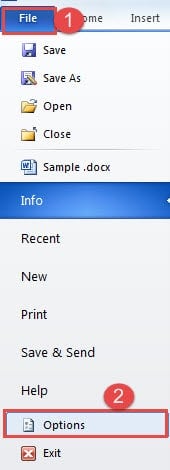
- প্রথমত, ওয়ার্ডে "ফাইল" ট্যাবে ক্লিক করুন।
- তারপরে "বিকল্পগুলি" ক্লিক করুন।
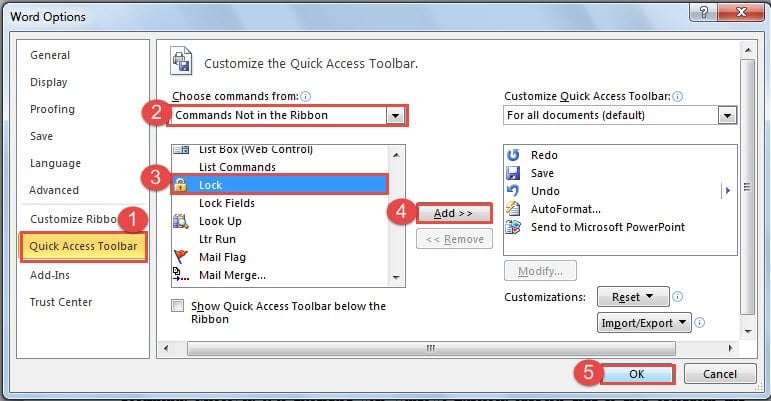
- "ওয়ার্ড অপশনগুলি" ডায়লগ বাক্সের পরবর্তী, আপনি প্রথমে "কমান্ডগুলি না রিবনে নেই" তালিকা বাক্সের "কমান্ড চয়ন করুন" এর জন্য বেছে নিন।
- এরপরে আপনি "লক" কমান্ডটি সন্ধান করুন এবং এটি গ্রুপ বাক্সে ক্লিক করুন।
- তারপরে “যোগ করুন” বোতামটি ক্লিক করুন।
- শেষ পর্যন্ত, পরিবর্তনটি সংরক্ষণ করতে "ঠিক আছে" ক্লিক করুন।

এখন আপনি "কুইক অ্যাক্সেস সরঞ্জামদণ্ড" এ উপলব্ধ "লক" কমান্ডটি দেখতে পাচ্ছেন।
আপনার শব্দ নথি লক করার 2 উপায়
আসলে, একবার আপনি সফলভাবে "কুইক অ্যাক্সেস সরঞ্জামদণ্ড" এ "লক" কমান্ডটি যুক্ত করলে আপনার ফাইলটি লক করার 2 টি উপায় রয়েছে।
- অবশ্যই প্রথম উপায়টি হল, যখন আপনাকে কোনও ফাইল লক করতে হবে তখন "কুইক অ্যাক্সেস সরঞ্জামদণ্ড" -র "লক" কমান্ডটি ক্লিক করা উচিত। তারপরে আপনি লক্ষ্য করবেন যে রিবন অঞ্চলটি ধূসর হয়ে গেছে এবং আপনি সেখানে আর বিকল্প ব্যবহার করতে পারবেন না।

- দ্বিতীয় উপায়টি হ'ল কীবোর্ড শর্টকাটগুলি ব্যবহার করা। "Alt" টিপুন এবং আপনি দেখতে পাবেন যে "কুইক অ্যাক্সেস সরঞ্জামদণ্ড" এর প্রতিটি কমান্ডের জন্য একটি সংখ্যা নির্ধারিত হয়েছে। এবং ফিতা প্রতিটি ট্যাবে একটি চিঠি বরাদ্দ করা হয়। এই ক্ষেত্রে, "6" নম্বরটি "লক" কমান্ডের নীচে।
 অতএব, এই ক্ষেত্রে, "Alt + 6" হ'ল "লক" কমান্ডের কীবোর্ড শর্টকাট। "Alt + 6" টিপে আপনি ফাইলটি লক করতে পারেন। প্রভাবটি প্রথম রাস্তার মতোই। দ্রষ্টব্য: "Alt + 6" কেবল এই ক্ষেত্রে কাজ করে। আপনার "কুইক অ্যাক্সেস সরঞ্জামদণ্ড" এর কমান্ডের সংখ্যা অনুসারে আপনি "লক" কমান্ডে নির্ধারিত একটি পৃথক নম্বর পাবেন।

 অতএব, এই ক্ষেত্রে, "Alt + 6" হ'ল "লক" কমান্ডের কীবোর্ড শর্টকাট। "Alt + 6" টিপে আপনি ফাইলটি লক করতে পারেন। প্রভাবটি প্রথম রাস্তার মতোই। দ্রষ্টব্য: "Alt + 6" কেবল এই ক্ষেত্রে কাজ করে। আপনার "কুইক অ্যাক্সেস সরঞ্জামদণ্ড" এর কমান্ডের সংখ্যা অনুসারে আপনি "লক" কমান্ডে নির্ধারিত একটি পৃথক নম্বর পাবেন।
আপনি যখন আপনার ফাইলটি লক করে সেভ করেন, তখন অন্য কম্পিউটারে খুললেও সেটিতে পুনরায় কাজ শুরু করার আগে আপনাকে তা আনলক করতে হবে।
আপনার শব্দ নথি আনলক করার 3 উপায়
আপনার লক করা ওয়ার্ড ফাইলটি আনলক করার জন্য 3 টি উপায় রয়েছে।
- প্রথমটি হ'ল "কুইক অ্যাক্সেস সরঞ্জামদণ্ড" -র "লক" কমান্ডটি ক্লিক করা। তারপরে আপনি পটিটিতে বিকল্পগুলি ব্যবহার করতে সক্ষম হবেন।
- দ্বিতীয়টি হ'ল লক করা ফাইলটি আনলক করতে এই ক্ষেত্রে "Alt + 6" টিপুন।
আবার, "Alt + 6" হ'ল এই ক্ষেত্রে কীবোর্ড শর্টকাট। আপনার ওয়ার্ডে "লক" কমান্ডে নিযুক্ত নম্বরটি আপনাকে অবশ্যই নিশ্চিত করতে হবে।
- তৃতীয়টি হ'ল "পর্যালোচনা" ট্যাবটি ক্লিক করা। তারপরে "সুরক্ষা" গোষ্ঠীতে "সম্পাদনা সীমাবদ্ধ করুন" এ ক্লিক করুন।


এখন আপনি দেখতে পাবেন ওয়ার্ড উইন্ডোর ডানদিকে একটি টাস্ক ফলকটি খোলা আছে। ফলকে এই শব্দগুলি ইঙ্গিত করে যে এটি একটি লক করা ফাইল। আপনি ফলকের নীচে "স্টপ প্রোটেকশন" বোতামটি ক্লিক করতে পারেন। তারপরে আপনি আবার ফাইলটিতে সম্পাদনা করতে সক্ষম হবেন।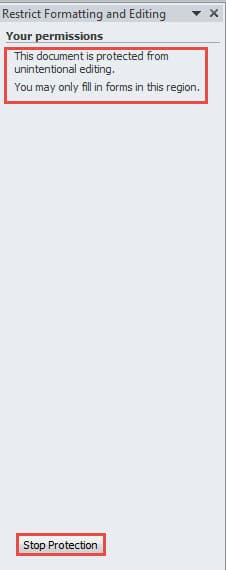
ফাইলগুলি আনলক করার 3 টি পদ্ধতির তুলনা
| পদ্ধতি | উপকারিতা | অসুবিধা সমূহ |
| "লক" কমান্ড ক্লিক করুন | এটি দ্রুততম উপায়। | আপনাকে প্রথমে "কুইক অ্যাক্সেস সরঞ্জামদণ্ড" এ "লক" কমান্ডটি যুক্ত করতে হবে। |
| কীবোর্ড শর্টকাটগুলি ব্যবহার করুন | আপনি কীবোর্ড শর্টকাটগুলি মনে রাখলে ফাইল আনলক করার একটি দ্রুত উপায়। | 1. আপনাকে প্রথমে "কুইক অ্যাক্সেস সরঞ্জামদণ্ড" এ "লক" কমান্ডটি যুক্ত করতে হবে।
২. "লক" কমান্ডে নির্ধারিত নম্বরটি নিশ্চিত করতে আপনাকে "Alt" টিপতে হবে। |
| "স্টপ প্রটেকশন" ক্লিক করুন | 1. আপনাকে "কুইক অ্যাক্সেস সরঞ্জামদণ্ড" এ "লক" কমান্ড যুক্ত করতে হবে না।
২. আপনাকে কোনও কীবোর্ড শর্টকাট মনে রাখতে হবে না।
|
আপনাকে বেশ কয়েকটি ক্লিক করতে "পর্যালোচনা" ট্যাবে যেতে হবে যা সামান্য সময় সাপেক্ষ। |
পরিশীলিত মেরামত সরঞ্জাম ওয়ার্ড ফাইলগুলির জন্য কাজ করে
যখন কোনো ত্রুটিপূর্ণ ওয়ার্ড ফাইলের সম্মুখীন হন, তখন ফাইলটি পুনরুদ্ধার করার জন্য আপনি ওয়ার্ডের অন্তর্নির্মিত ফাংশন ব্যবহার করার চেষ্টা করতে পারেন। কিন্তু, বেশিরভাগ ক্ষেত্রেই এটি আপনার প্রত্যাশা পূরণে ব্যর্থ হয়। তাই এমন পরিস্থিতিতে, একটি বিশেষায়িত টুল ব্যবহার করতে আপনার দ্বিধা করা উচিত নয়। দূষিত ডক মেরামত অবিলম্বে.
লেখকের ভূমিকা:
ভেরা চেন একটি ডেটা রিকভারি বিশেষজ্ঞ DataNumen, ইনক। যা তথ্য পুনরুদ্ধারের প্রযুক্তিগুলির সহ বিশ্বের শীর্ষস্থানীয় এক্সেল xlsx সমস্যা মেরামত repair এবং pdf মেরামত সফ্টওয়্যার পণ্য। আরো তথ্যের জন্য, যান WWW.datanumen.com