
এই প্রবন্ধে, আমরা আপনাকে পাঠ্য বাক্সের আকারের সাথে আপনার ওয়ার্ডের ভিতরের পাঠ্য আকারের সাথে মিল করার জন্য 2 টি পদ্ধতি চালু করতে যাচ্ছি।
সেখানে এবং তারপর আপনি অবশ্যই আপনার ওয়ার্ড ডকুমেন্টে টেক্সট বক্স ুকিয়েছেন। যাইহোক সমস্যাটি রয়ে গেছে যে যখন আপনি টেক্সট বক্সটিকে বড় বা সংকীর্ণ করার জন্য টেনে আনেন, তখন সেই টেক্সটের আকার সেই অনুযায়ী পরিবর্তিত হয় না। কি অসুস্থ সমস্যা! যথারীতি, আমরা আপনাকে বড় মাথাব্যথা থেকে মুক্তি দিতে এসেছি।
প্রকৃতপক্ষে, সমস্যা সমাধানের জন্য এটি রকেট বিজ্ঞান নয়। নিম্নলিখিত দুটি পদ্ধতি আপনি আপনার ওয়ার্ড ফাইলে নিযুক্ত করতে পারেন।
পদ্ধতি 1: টেক্সট বক্স সাইজ ফিট টেক্সট করুন
- সর্বপ্রথম, “Insert”-এ ক্লিক করুন।
- তারপর "টেক্সট" গ্রুপে "টেক্সট বক্স" এ ক্লিক করুন।
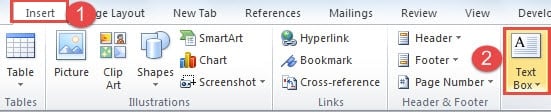
- এরপর বাক্সে আপনার লেখা লিখুন।
- তারপর টেক্সট বক্স নির্বাচন করতে একটি টেক্সট বক্স লাইন ক্লিক করুন।
- পরবর্তী ডান ক্লিক করুন।
- তালিকা-মেনুতে "ফর্ম্যাট শেপ" বিকল্পটি নির্বাচন করতে যান।
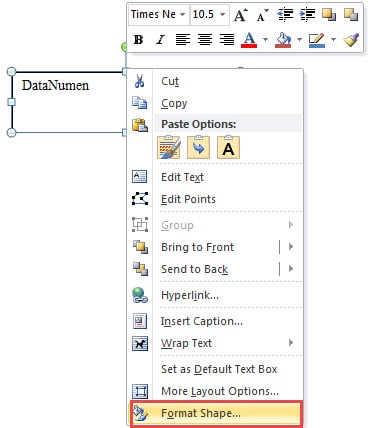
- এখন "ফরম্যাট শেপ" ডায়ালগ বক্সে, আপনি প্রথমে বাম পাশের কলামে "টেক্সট বক্স" বিকল্পটি ক্লিক করুন।
- তারপর ডান পাশের এলাকায়, "অটোফিট" এর অধীনে "টেক্সট ফিট করার জন্য আকারের আকার পরিবর্তন করুন" বাক্সটি চেক করুন।
- পরবর্তী "বন্ধ করুন" বোতামে ক্লিক করুন।

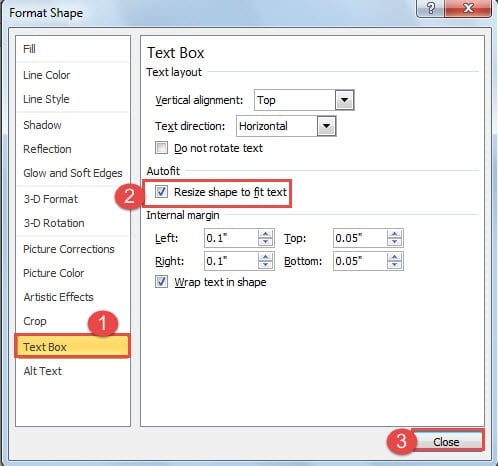
শুধুমাত্র যখন আপনি "টেক্সট ফিট করার জন্য আকৃতির আকার পরিবর্তন করুন" বাক্সটি চেক করেন, তখন আপনি টেক্সট বক্সের আকারের সাথে মানানসই না হয়ে আপনার লেখার আকার সামঞ্জস্য করতে পারেন।
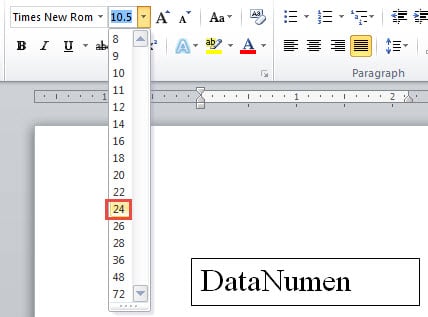
- এখন, আপনি পাঠ্য নির্বাচন করতে পারেন।
- তারপরে "হোম" ট্যাবে ক্লিক করুন।
- পরবর্তী পাঠ্যের জন্য একটি ফন্ট সাইজ নির্বাচন করুন। আপনি ফন্ট সাইজ অনুযায়ী টেক্সট বক্স পরিবর্তন দেখতে পাবেন।

পদ্ধতি 2: টেক্সট বক্সকে একটি ছবিতে রূপান্তর করুন
- প্রথম জিনিস পদ্ধতি 5 এর প্রথম 1 টি ধাপ পুনরাবৃত্তি করা।
- এবার আপনি তালিকা-মেনুতে "কাটা" বিকল্পটি চয়ন করুন। অথবা আপনি এই ধাপে কেবল "Ctrl+ X" টিপতে পারেন।

- এরপরে, "হোম" ট্যাবে ক্লিক করুন।
- তারপরে "ক্লিপবোর্ড" গোষ্ঠীতে "পেস্ট" আইকনে উল্টো-ত্রিভুজটি ক্লিক করুন।
- এবং "পেস্ট স্পেশাল" অপশনে ক্লিক করুন।

- এখন "পেস্ট স্পেশাল" ডায়ালগ বক্সে, "ছবি (উন্নত মেটাফিল)" ক্লিক করুন।
- তারপরে "ওকে" ক্লিক করুন।

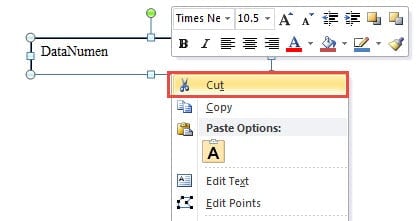
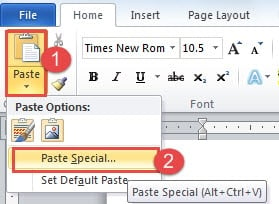
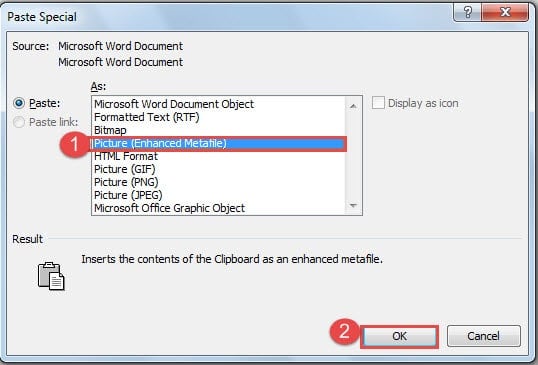
দেখবেন টেক্সট বক্স একটি ছবিতে রূপান্তরিত হয়েছে।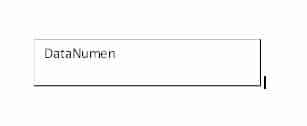
- ছবিতে ক্লিক করুন এবং হ্যান্ডেলগুলি দেখাবে।
- হ্যান্ডেলগুলির একটিতে ক্লিক করুন এবং ছবিটি বড় করতে টেনে আনুন। তারপরে আপনি দেখতে পাবেন যে পাঠ্যটি আরও বড় মনে হচ্ছে।

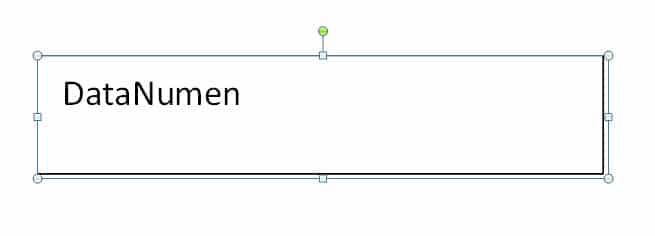
কিন্তু আপনাকে বুঝতে হবে যে পাঠ্যের আকার আসলে পরিবর্তন হয় না। আপনি যখন ছবিটি বড় করেন, আপনি কেবল পাঠ্যটি জুম করেন।
2 টি পদ্ধতির তুলনা
| পদ্ধতি | উপকারিতা | অসুবিধা সমূহ |
| টেক্সট বক্স সাইজ ফিট টেক্সট করুন | 1. পাঠ্যের আকার পরিবর্তন হয়।
2. আপনাকে চিন্তা করতে হবে না যে লেখাটি টেক্সট বক্সকে বড় করে দেবে। 3. আপনি সব সময় পাঠ্য সম্পাদনা করতে পারেন। 4. টেক্সট ডিসপ্লে ইফেক্ট কম হবে না। |
1. আপনাকে ম্যানুয়ালি টেক্সট রিসাইজ করতে হবে।
2. প্রথমে আপনাকে "ফরম্যাট শেপ" এর মধ্যে "আকার পরিবর্তন করার জন্য আকৃতির আকার পরিবর্তন করুন" বাক্সটি চেক করতে হবে। অন্যথায় টেক্সট টেক্সট বক্সকে বড় করে দিতে পারে। |
| টেক্সট বক্সকে একটি ছবিতে রূপান্তর করুন | আপনি ছবিটি বড় করার সাথে সাথে পাঠ্যটি বড় হবে, তাই আপনাকে এটি ম্যানুয়ালি সামঞ্জস্য করতে হবে না। | 1. একবার আপনি এটিকে ছবিতে রূপান্তর করলে আপনি সম্পাদনা করতে পারবেন না।
2. পাঠ্য প্রদর্শন প্রভাব হ্রাস পাবে 3. পাঠ্য আকার আসলে পরিবর্তন হয় না। |
দ্রুত ওয়ার্ড ফাইল পুনরুদ্ধার করুন
আমাদের ফাইল নষ্ট হয়ে গেলে আমরা অনেকেই আতঙ্কিত হয়ে পড়ি। এটা সত্যি। আজকাল ফাইল নষ্ট হওয়া নিঃসন্দেহে একটি গুরুতর ডেটা বিপর্যয়। তা সত্ত্বেও, আপনার জন্য একটি প্রতিকার রয়েছে, আর তা হলো একজন পেশাদারের সাহায্য নেওয়া। শব্দ মেরামতের সরঞ্জাম যত তাড়াতাড়ি সম্ভব আপনার ফাইলগুলি পুনরুদ্ধার করুন।
লেখকের ভূমিকা:
ভেরা চেন একটি ডেটা রিকভারি বিশেষজ্ঞ DataNumen, ইনক।, যা সরঞ্জামাদি সহ ডেটা পুনরুদ্ধার প্রযুক্তিতে বিশ্বের শীর্ষস্থানীয় এক্সেল মেরামত এবং pdf মেরামত সফ্টওয়্যার পণ্য। আরো তথ্যের জন্য, যান WWW.datanumen.com