
এক্সেলের মধ্যে যদি প্রচুর ডেটা এবং তথ্য থাকে তবে ডেটা দেখতে এটি জটিল হয়ে উঠবে। অতএব, আপনি এক্সেলের মধ্যে একটি স্ক্রোলযোগ্য অঞ্চল এম্বেড করতে পারেন।
নীচের চিত্রটিতে, আপনি অনেক বিক্রয় প্রতিনিধিদের বিক্রয় পরিমাণ দেখতে পাবেন। আপনার নিজের কার্যপত্রকটি অন্য নম্বরগুলি পরীক্ষা করতে চান move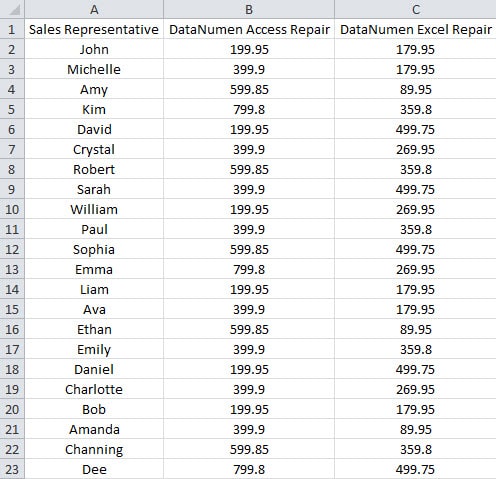
এখন পুরো ওয়ার্কশিটটি সরানোর পরিবর্তে আপনি এই ব্যাপ্তির জন্য একটি স্ক্রোলযোগ্য অঞ্চল এম্বেড করতে পারেন।
ওয়ার্কশিটে একটি স্ক্রোলযোগ্য অঞ্চল এম্বেড করুন
এই অংশে, আমরা আপনাকে এমন স্ক্রোলযোগ্য অঞ্চল এম্বেড করার পদক্ষেপগুলি দেখাব।
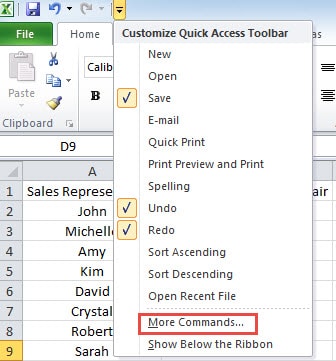
- দ্রুত অ্যাক্সেস সরঞ্জামদণ্ডের ছোট তীরটি ক্লিক করুন।
- এবং তারপরে ড্রপ-ডাউন মেনুতে, "আরও কমান্ডগুলি" বিকল্পটি নির্বাচন করুন।

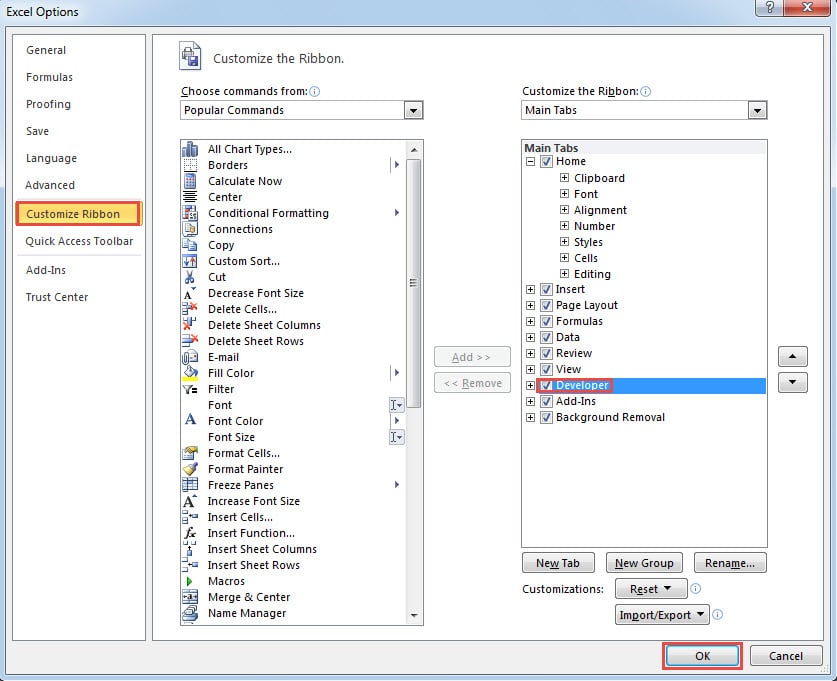
- "এক্সেল বিকল্পগুলি" উইন্ডোতে, বামদিকে "কাস্টমাইজ করুন রিবন" বিকল্পটি চয়ন করুন।
- এবং "প্রধান ট্যাবস" অঞ্চলে "বিকাশকারী" ট্যাবটি চেক করুন।

- এর পরে, "ওকে" ক্লিক করুন। সুতরাং, আপনি ফিতাটি "বিকাশকারী" ট্যাবটি যুক্ত করেছেন।
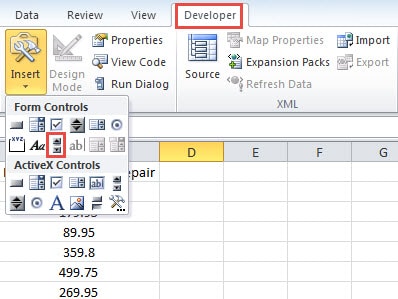
- এবার ফিতাটির এই ট্যাবে ক্লিক করুন।
- এবং তারপরে টুলবারের "সন্নিবেশ" বোতামটি ক্লিক করুন।
- ড্রপ-ডাউন তালিকায়, "স্ক্রোল বার" বিকল্পটি চয়ন করুন।

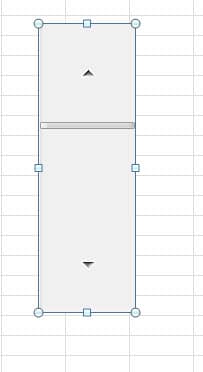
- এবং তারপরে ওয়ার্কশিটে ক্লিক করুন। সুতরাং, আপনি কার্যপত্রকটিতে একটি নতুন স্ক্রোলবার সন্নিবেশ করেছেন।

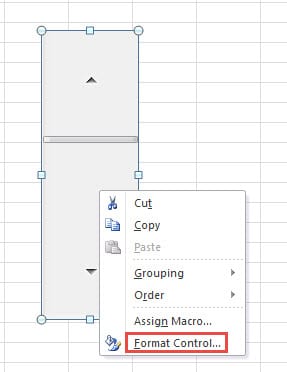
- এখন স্ক্রোল বারটি ডান ক্লিক করুন।
- এবং তারপরে তালিকার "ফর্ম্যাট নিয়ন্ত্রণ" বিকল্পটি নির্বাচন করুন।

- "ফর্ম্যাট নিয়ন্ত্রণ" উইন্ডোতে, সেই পাঠ্য বাক্সগুলিতে সংশ্লিষ্ট নম্বরটি সেট করুন।
- "বর্তমান মান" এর পাঠ্য বাক্সে, নম্বর 1 ইনপুট করুন।
- নম্বরটি "সর্বনিম্ন মান" এ ইনপুট করুন।
- এবং তারপরে সংশ্লিষ্ট পাঠ্য বাক্সে সর্বাধিক মান ইনপুট করুন। এখানে আপনার আসল প্রয়োজন অনুসারে আপনাকে নম্বরটি ইনপুট করতে হবে। আমাদের কাছে 30 টি সারি সংখ্যা রয়েছে এবং আমরা প্রতিবার 5 টি সারি প্রদর্শন করতে চাই। সুতরাং, সর্বোচ্চ সংখ্যাটি সূত্র দ্বারা গণনা করা উচিত "= 30-5 + 1"। এখানে আমরা পাঠ্য বাক্সে "26" ইনপুট করি। আপনি আপনার মান গণনা করতে এই সূত্রটিও ব্যবহার করতে পারেন।
- এখন আপনার প্রয়োজন অনুসারে "বর্ধিত পরিবর্তন" এবং "পৃষ্ঠা পরিবর্তন" ইনপুট করুন।
- "সেল লিঙ্ক" এ, আপনাকে পাঠ্য বাক্সে কোনও সেল রেফারেন্স ইনপুট করতে হবে। আপনি নির্ধারিত ঘরটি নির্বাচন করতে আপনার মাউস ব্যবহার করতে পারেন।

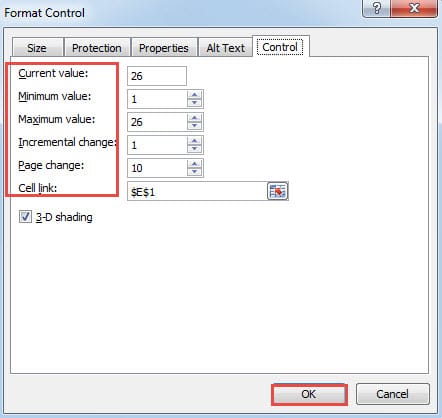
- আপনি যখন সেটিংগুলি শেষ করেন, "ঠিক আছে" বোতামটি টিপুন।
- এর পরে, আপনার প্রয়োজনীয় অঞ্চলে একই কলামের শিরোনামটি ইনপুট করুন।
- এবং তারপরে স্ক্রোলবারের আকারটি সামঞ্জস্য করুন।

- এখন এই সূত্রটি স্ক্রোলযোগ্য অঞ্চলের উপরের বাম কক্ষে ইনপুট করুন। এই উদাহরণে, আমরা ঘরে সূত্রটি এফ 1 এ ইনপুট করি।
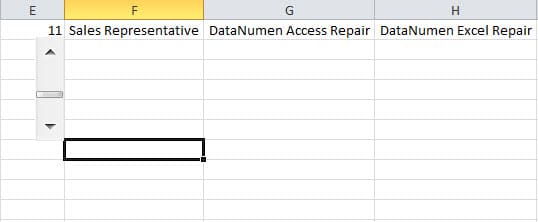
= অফসেট (এ 1, $ ই $ 1,0)
মানটি ফেরত দেওয়ার জন্য আমরা অফসেট ফাংশনটি ব্যবহার করি। এ 1 হ'ল আসল ক্ষেত্রের প্রথম ঘর। E1 হ'ল লিঙ্ক সেলটি যা আমরা এই স্ক্রোলবারের জন্য ব্যবহার করি। এই সূত্রে, আপনাকে E1 ঘরটির জন্য নিখুঁত ব্যবহার করতে হবে।
- এই ব্যাপ্তির অন্যান্য কক্ষগুলি পূরণ করতে এখন ফিল হ্যান্ডেলটি ব্যবহার করুন। এবং তারপরে আপনি সীমাতে প্রথম 5 টি সারি পাবেন।

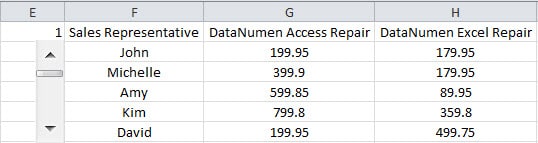
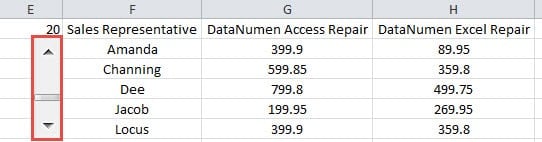
এখন আপনি স্ক্রোল বারের তীরটি ক্লিক করতে বা স্ক্রোলবারটি টেনে আনতে পারেন। বর্তমান অঞ্চলে নম্বরগুলিও পরিবর্তিত হবে। এছাড়াও আপনি বর্তমান মানটি সরাসরি লিঙ্ক সেলের সাথে ইনপুট করতে পারেন। অতএব, আপনি একটি ছোট পরিসরে বিক্রয় পরিমাণ চেক করতে পারেন।
একটি শক্তিশালী সরঞ্জাম দিয়ে আপনার এক্সেল সংরক্ষণ করুন
বেশিরভাগ সময়, আপনি নিজে থেকে আপনার ক্ষতিগ্রস্ত এক্সেল ফাইলটি মেরামত করতে পারেন না। এবং ভুল পদ্ধতির কারণে আপনার ফাইলটি স্থায়ীভাবে ক্ষতিগ্রস্ত হতে পারে। তাই, সাহায্যের জন্য আপনি আমাদের থার্ড-পার্টি টুলটি ব্যবহার করতে পারেন। এই টুলটি পারে... মেরামতের xls ফাইল দুর্নীতি দ্রুত সময়ে এবং আপনি সহজেই আপনার ফাইলগুলি ফিরে পেতে পারেন।
লেখকের ভূমিকা:
আন্না মা এর মধ্যে একটি তথ্য পুনরুদ্ধার বিশেষজ্ঞ DataNumen, ইনক। যা তথ্য পুনরুদ্ধারের প্রযুক্তিগুলির সহ বিশ্বের শীর্ষস্থানীয় ডকএক্স ডেটা মেরামত করুন এবং আউটলুক মেরামত সফ্টওয়্যার পণ্য। আরো তথ্যের জন্য, যান WWW.datanumen.com