
সুরক্ষিত কার্যপত্রকটি ডেটা সুরক্ষাটি খুব ভালভাবে রক্ষা করতে পারে। তদতিরিক্ত, একটি সুরক্ষিত ওয়ার্কশিটে নির্দিষ্ট রেঞ্জগুলি কীভাবে সম্পাদনা করতে হয় তা আমরা আপনাকে দেখাব।
আমাদের আগের প্রবন্ধে, আমরা কার্যপত্রকটি সুরক্ষিত করার বিষয়ে কথা বলেছি। এটি কীভাবে কাজ করে তা দেখতে আপনি এটি উল্লেখ করতে পারেন: পাসওয়ার্ড সহ আপনার এক্সেল ওয়ার্কশিটগুলি কীভাবে সুরক্ষিত করা যায়। তবে কখনও কখনও আপনাকে এই ফাইলটি অন্য ব্যক্তির কাছে প্রেরণ করতে হবে এবং তারা কিছু নির্দিষ্ট ক্ষেত্র পরিবর্তন করবে। উদাহরণস্বরূপ, এই ফাইলে আপনার সেই বিক্রয় প্রতিনিধিদের তাদের বিক্রয় পরিমাণের পরীক্ষা করতে হবে।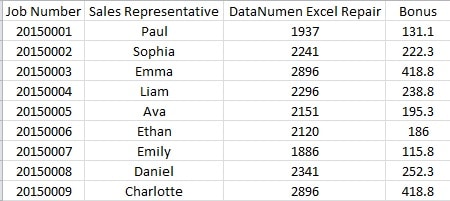
সংখ্যাগুলি পল এবং সোফিয়া ব্যতীত সমস্ত ঠিক আছে এবং তাদের তাদের বিক্রির পরিমাণ পরিবর্তন করতে হবে। সুতরাং এখানে তাদের নিজের বিক্রয় ভলিউমটি সংশোধন করার জন্য আপনি কিছু অতিরিক্ত সেটিংস তৈরি করতে পারেন।
নির্দিষ্ট ব্যাপ্তির জন্য পাসওয়ার্ড সেট করুন
কার্যপত্রকটি সুরক্ষিত করার আগে আপনি নীচের পদক্ষেপগুলি অনুসরণ করতে পারেন।
- টার্গেট রেঞ্জে ক্লিক করুন। আর এখানে আমরা C2 ক্লিক করব।
- এবং তারপরে "পর্যালোচনা" ট্যাবটি ক্লিক করুন।

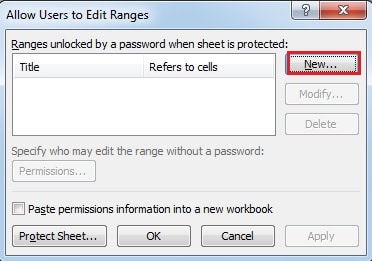
- এই ট্যাবের অধীনে, "ব্যবহারকারীদের রেঞ্জগুলি সম্পাদনা করার অনুমতি দিন" বোতামটি ক্লিক করুন।
- এবং তারপরে নতুন উইন্ডোতে, "নতুন" বোতামটি ক্লিক করুন।

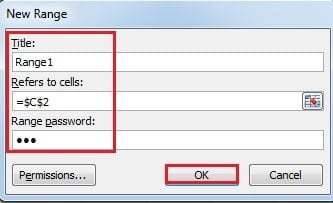
- এখন নির্দিষ্ট নামটিকে "শিরোনাম" এ ইনপুট করুন। এখানে আমরা "পল" ইনপুট করি।
- “Refers to Cells” অংশে বিষয়বস্তু আগে থেকেই থাকবে, কারণ আপনি আগেই লক্ষ্য এলাকাটি নির্বাচন করেছেন। এবং যদি পরিবর্তন করার প্রয়োজন হয়, আপনি এখানেও তা করতে পারেন।
- পাসওয়ার্ডটিকে "রেঞ্জের পাসওয়ার্ড" পাঠ্য বাক্সে ইনপুট করুন।

- পরবর্তী "ঠিক আছে" ক্লিক করুন।
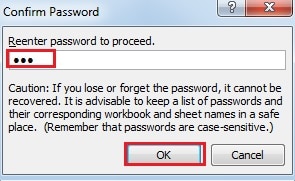
- "পাসওয়ার্ড নিশ্চিত করুন" উইন্ডোতে, পাসওয়ার্ডটি আবার ইনপুট করুন।

- এবং তারপরে "ওকে" ক্লিক করুন।
- আপনি যদি ভুলে যান তবে আপনি যদি কোনও নতুন কার্যপত্রকটিতে অনুমতিটি ছেড়ে যেতে চান, আপনি "নতুন কার্যপত্রে অনুমতি সম্পর্কিত তথ্য আটকান" বিকল্পটি চেক করতে পারেন।
- এবং তারপরে “প্রয়োগ করুন” বোতামটি ক্লিক করুন।

- পরবর্তী "ঠিক আছে" ক্লিক করুন।
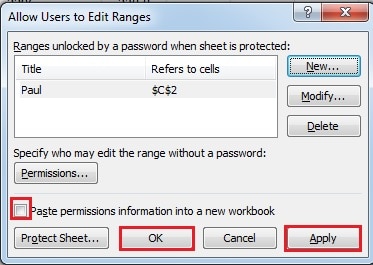
এইভাবে, আপনি টার্গেট সেলটির সেটিং সম্পন্ন করেছেন। আপনি সোফিয়ার সেলস ভলিউমের জন্য পাসওয়ার্ড সেট করতেও ধাপগুলো পুনরাবৃত্তি করতে পারেন। এছাড়াও, আপনি দুটি সেল একসাথেও সেট করতে পারেন। সমস্ত সেটিং আপনার প্রকৃত প্রয়োজন অনুযায়ী সামঞ্জস্য করা উচিত।
- এবং তারপরে আপনি অন্য পাসওয়ার্ড সহ ওয়ার্কশিটটি সুরক্ষা দিতে পারেন।
নির্দিষ্ট ব্যাপ্তি সম্পাদনা করুন
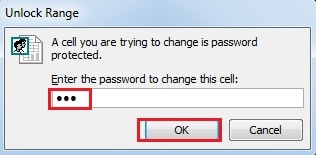
এখন আপনি ফাইলটি এবং তার সাথে সম্পর্কিত পাসওয়ার্ড পৌলের কাছে প্রেরণ করেছেন। এবং যদি জনকে সংখ্যার সংশোধন করতে হয় তবে তিনি প্রথমে পাসওয়ার্ডটি ইনপুট করতে পারেন।
- ঘরে ডাবল ক্লিক করুন।
- তারপরে পাঠ্য বাক্সে পাসওয়ার্ড ইনপুট করুন।

- পরবর্তী "ঠিক আছে" ক্লিক করুন। সুতরাং, এই ঘর সম্পাদনা করা যেতে পারে। তবে, কার্যপত্রকের পাসওয়ার্ড বা অন্যান্য ব্যাপ্তির পাসওয়ার্ড ছাড়া পল অন্যান্য কক্ষগুলি সংশোধন করতে পারে না।
এক্সেল বিপর্যয় আপনার পাসওয়ার্ডকে ক্ষতি করতে পারে
এমনকি আপনি যদি আপনার এক্সেল ওয়ার্কশিটে পাসওয়ার্ড সেট করে রেখেছেন তবে এটি কোনও ডেটা দুর্যোগেও ক্ষতিগ্রস্থ হতে পারে। ফলস্বরূপ, আপনার গুরুত্বপূর্ণ ডেটা এবং তথ্য ফাঁস হবে। এ জাতীয় দুর্ঘটনা এড়াতে তৃতীয় পক্ষ এক্সেল পুনরুদ্ধার এই টুলটি আপনাকে সাহায্য করতে পারে। এটি মিনিটের মধ্যেই আপনার ফাইলের প্রায় সমস্ত তথ্য ফিরিয়ে আনতে পারে।
লেখকের ভূমিকা:
আন্না মা এর মধ্যে একটি তথ্য পুনরুদ্ধার বিশেষজ্ঞ DataNumen, ইনক। যা তথ্য পুনরুদ্ধারের প্রযুক্তিগুলির সহ বিশ্বের শীর্ষস্থানীয় শব্দ পুনরুদ্ধার এবং আউটলুক মেরামত সফ্টওয়্যার পণ্য। আরো তথ্যের জন্য, যান WWW.datanumen.com