
আপনি যদি আউটলুকে একটি বিতরণ তালিকা পান, আপনি কি একটি গোষ্ঠীর পরিবর্তে এটিকে পৃথক পরিচিতিতে সংরক্ষণ এবং রূপান্তর করতে চান? এই নিবন্ধটি আপনার জন্য একটি কার্যকর এবং কার্যকর পদ্ধতি চালু করবে।
যখন আমি একটি বিতরণ তালিকা পাই, তখন আমি বার্তায় গোষ্ঠীটি প্রসারিত করতে পছন্দ করি এবং তারপর সেগুলিকে আমার পরিচিতি ফোল্ডারে পৃথকভাবে যুক্ত করি৷ সত্যি কথা বলতে আমার অনেক সময় লাগবে। আমি একটি সহজ এবং দ্রুত পদ্ধতির জন্য উন্মুখ.
ধাপ 1: আপনার ডেস্কটপে পাঠ্য ফাইল হিসাবে বিতরণ তালিকা সংরক্ষণ করুন
- শুরুতে, মেসেজ থেকে পাওয়া কন্ট্যাক্ট গ্রুপটি টেনে নেভিগেশন প্যানেলের কন্ট্যাক্টস আইকনে নিয়ে যান এবং আপনার কন্ট্যাক্টস ফোল্ডারে সেভ করুন।
- তারপর পরিচিতি ফোল্ডারে গ্রুপে পিচ করুন। এবং “ফাইল” > “সেভ এজ” এ যান।
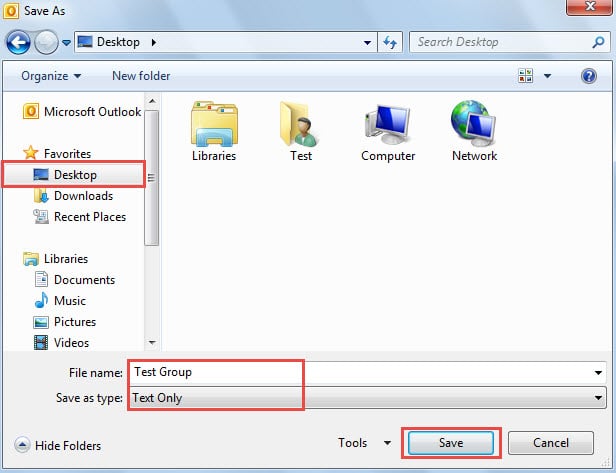
- পপআপ উইন্ডোতে পরবর্তী, "টাইপ হিসাবে সংরক্ষণ করুন"কে "শুধু পাঠ্য" এ পরিবর্তন করুন এবং সংরক্ষণের গন্তব্য হিসাবে "ডেস্কটপ" নির্বাচন করুন।
- অবশেষে, "সংরক্ষণ" বোতামে ক্লিক করুন।
ধাপ 2: পরিচিতিগুলিকে একটি এক্সেল ফাইলে স্থানান্তর করুন
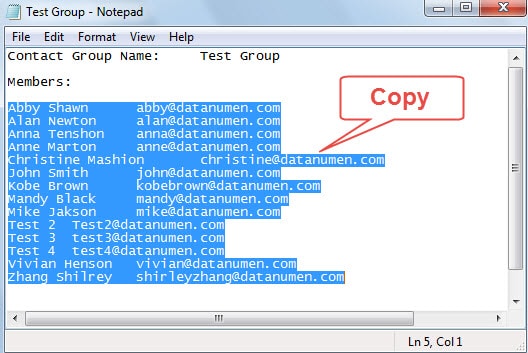
- শুরুতে, নোটপ্যাড দিয়ে আগে থেকে সেভ করা টেক্সট ফাইলটি খুলুন।
- তারপর "Ctrl + C" কী শর্টকাট দিয়ে নাম এবং ইমেল ঠিকানা সহ সমস্ত লাইন কপি করুন।

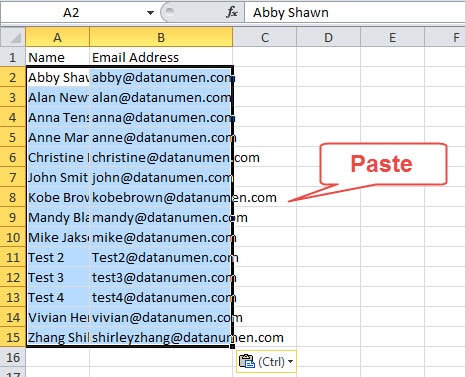
- পরবর্তী ওপেন MS Excel অ্যাপ্লিকেশন. A1 কক্ষে, "নাম" টাইপ করুন। এবং সেল B1 এ, "ইমেল ঠিকানা" ইনপুট করুন।
- এর পরে, কার্সারটি সেল A2-এ রাখুন এবং লাইনগুলি পেস্ট করতে "Ctrl + V" টিপুন।

- পরে “ফাইল” > “সেভ অ্যাজ”-এ যান।
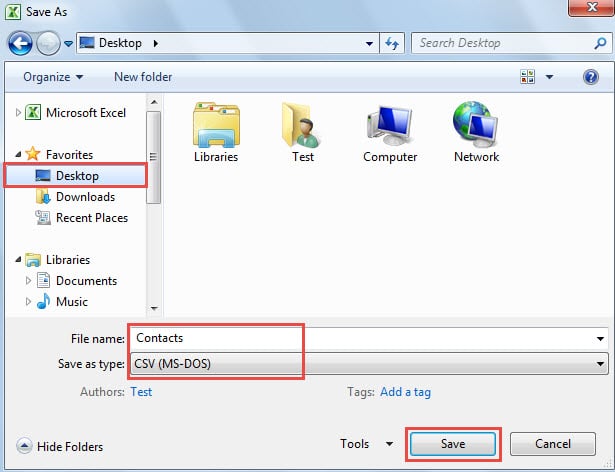
- "সেভ অ্যাজ" এর উদীয়মান উইন্ডোতে, সংরক্ষণের অবস্থান হিসাবে "ডেস্কটপ" নির্বাচন করুন। এবং তারপর এই ফাইলের জন্য একটি নাম নির্দিষ্ট করুন, যেমন "পরিচিতি"।
- "টাইপ হিসাবে সংরক্ষণ করুন" ক্ষেত্রে "CSV (MS-DOS)" নির্বাচন করুন৷ এবং শেষ পর্যন্ত, "সংরক্ষণ করুন" বোতাম টিপুন।

ধাপ 3: নিশ্চিত করুন যে নাম এবং ইমেল ঠিকানা কমা দ্বারা পৃথক করা হয়েছে
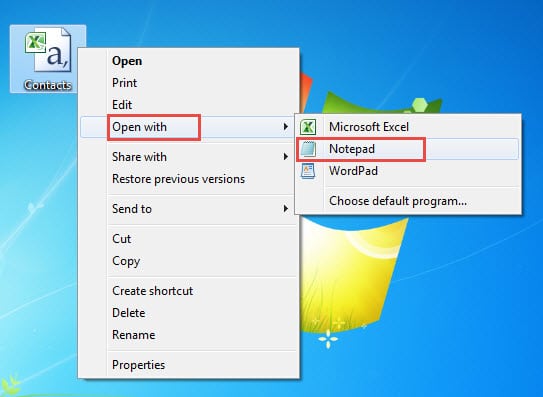
- ডেস্কটপে ব্যাক করার পরে, CSV ফাইলটিতে ডান ক্লিক করুন এবং "ওপেন উইথ"> "নোটপ্যাড" বেছে নিন।

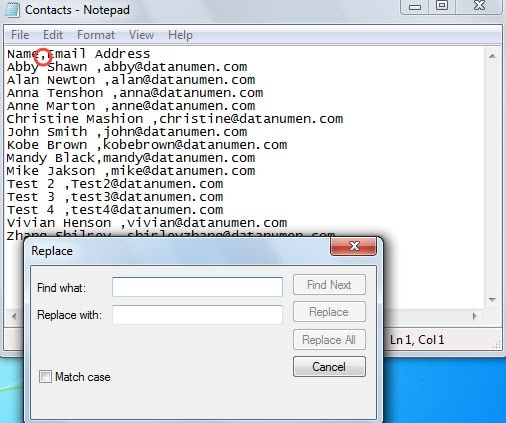
- তারপরে নাম এবং সংশ্লিষ্ট ইমেল ঠিকানাগুলি কমা দ্বারা পৃথক করা হয়েছে কিনা তা পরীক্ষা করুন৷ যদি না হয়, আপনি একটি অন্তর্নির্মিত বৈশিষ্ট্য ব্যবহার করতে পারেন - "প্রতিস্থাপন" ব্যাচে কমাতে পরিবর্তন করতে।

ধাপ 4: CSV ফাইলটি Outlook পরিচিতি ফোল্ডারে আমদানি করুন
- শুরুতে, আউটলুক খুলুন এবং "ফাইল" > "খুলুন" > "আমদানি" এ যান।
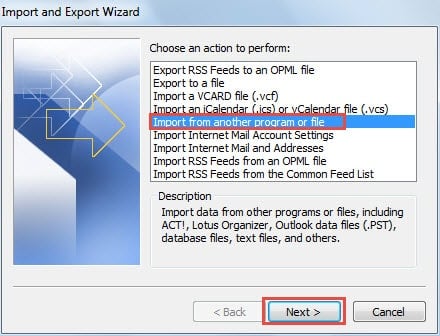
- "আমদানি এবং রপ্তানি উইজার্ড" এর উদ্ভূত ডায়ালগ বক্সে, "অন্য প্রোগ্রাম বা ফাইল থেকে আমদানি করুন" নির্বাচন করুন এবং "পরবর্তী" বোতামে ক্লিক করুন।

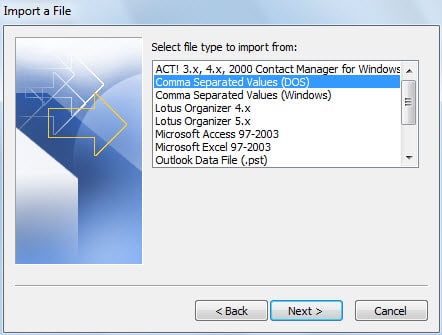
- তারপরে "একটি ফাইল আমদানি করুন" এর পরবর্তী স্ক্রিনে, "কমা বিভাজিত মান (ডস)" নির্বাচন করুন এবং "পরবর্তী" ক্লিক করুন।

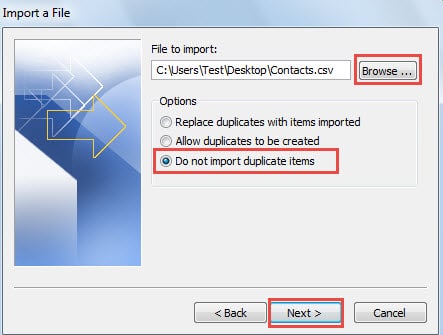
- এরপরে সোর্স CSV ফাইল নির্বাচন করতে "ব্রাউজ" বোতামে ক্লিক করুন এবং "ডুপ্লিকেট আইটেম আমদানি করবেন না" চেক করুন। "পরবর্তী" ক্লিক করুন।

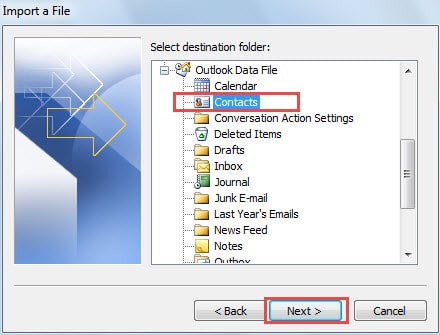
- স্বতন্ত্র কন্ট্যাক্টগুলো ইম্পোর্ট করার জন্য কাঙ্ক্ষিত কন্ট্যাক্ট ফোল্ডারটি নির্বাচন করুন। এবং “Next” চাপুন।

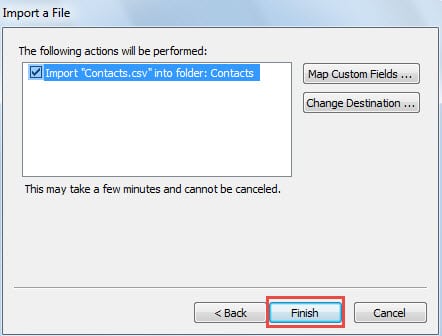
- "একটি ফাইল আমদানি করুন" এর চূড়ান্ত স্ক্রিনে, "সমাপ্তি" বোতামে ক্লিক করুন।

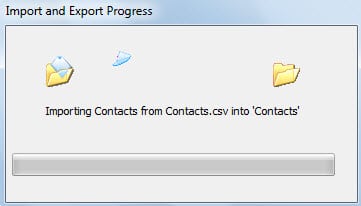
- অবশেষে আমদানির অগ্রগতির পরে, পৃথক পরিচিতিগুলি ব্যাচে আপনার পরিচিতি ফোল্ডারে যোগ করা হবে।

ক্রাশ হওয়ার পরে আপনার আউটলুক ডেটা উদ্ধার করুন
এমনকি আউটলুকের বিশেষজ্ঞরাও ভবিষ্যদ্বাণী করতে পারেন না কখন আউটলুক ক্র্যাশ হতে পারে, সাধারণ ব্যবহারকারীদের কথাই ছেড়ে দিন। কিন্তু কিভাবে তা জানতে হবে মেরামত আউটলুক ক্র্যাশ জুড়ে আসা তথ্য উদ্ধার করতে. আমরা প্রথমে স্ক্যানপিএসটি দ্বারা একটি পুনরুদ্ধারের চেষ্টা করতে পারি। যদি এটি ব্যর্থ হয়, যেমন একটি শক্তিশালী টুল কল DataNumen Outlook Repair শেষ অবলম্বন হয়।
লেখকের ভূমিকা:
শিরলে জাং একটি ডেটা রিকভারি বিশেষজ্ঞ DataNumen, ইনক। যা তথ্য পুনরুদ্ধারের প্রযুক্তিগুলির সহ বিশ্বের শীর্ষস্থানীয় স্কয়ার পুনরুদ্ধার এবং আউটলুক মেরামত সফ্টওয়্যার পণ্য। আরো তথ্যের জন্য, যান WWW.datanumen.com