
নিম্নলিখিত নিবন্ধে, আমরা আপনাকে ওয়ার্ড ডকুমেন্টে বৃত্তাকার সংখ্যা বা অক্ষর ইনপুট করার দুটি উপায় প্রদান করব।
কখনও কখনও যখন আপনি একটি ওয়ার্ড ডকুমেন্ট প্রক্রিয়া করেন, তখন কিছু সংখ্যা বা অক্ষর চিহ্নিত করা প্রয়োজন যাতে মনোযোগ আকর্ষণ করা যায়। প্রকৃতপক্ষে, এটি আপনার নথি পড়তে সহজ করে তুলবে। এছাড়াও, পাঠকরা বৈচিত্র্যপূর্ণ প্রতীক সহ একটি নথির মাধ্যমে দেখতে আরও আনন্দদায়ক হবে।
অতএব, আমরা আপনাকে আপনার ওয়ার্ড ডকুমেন্টে বৃত্তাকার সংখ্যা বা অক্ষর প্রবেশ করার জন্য দুটি সহজ এবং কার্যকর পদ্ধতি দেখাতে যাচ্ছি। শুধু ধাপে ধাপে এই টিপস অনুসরণ করুন।
টিপ 1: 1 থেকে 20 এর মধ্যে বৃত্ত সংখ্যা
- প্রথমত, আপনার ওয়ার্ড ডকুমেন্ট খুলুন।
- ইনপুট নম্বর "2460"।
- সংখ্যাটি নির্বাচন করতে ডাবল ক্লিক করুন।
- তারপর "Alt+X" চাপুন। ডিফল্টরূপে, শব্দ স্বয়ংক্রিয়ভাবে সংখ্যাটিকে "①" রূপান্তর করবে।
স্বাভাবিকভাবেই, একই টিপ 1 থেকে 20 এর মধ্যে যেকোনো সংখ্যার চক্কর দেওয়ার ক্ষেত্রে প্রযোজ্য। উদাহরণস্বরূপ, যদি আপনি "2461" নাম্বারটি টিপেন এবং উপরের সঠিক ধাপগুলোতে লেগে থাকেন, তাহলে আপনি সঠিকভাবে "②" পাবেন। যাইহোক, যখন সংখ্যাটি "2473" এর সমান হয়, তখন আপনি "⑳" পেতে সক্ষম হবেন কিন্তু এর চেয়ে বড় সংখ্যা আর পাবেন না।
টিপ 2: বৃত্ত সংখ্যা 20 বা অন্যান্য অক্ষরের চেয়ে বড়
- প্রথমত, 20 বা অন্যান্য অক্ষরের চেয়ে বড় সংখ্যা ইনপুট করুন, যেমন সংখ্যা "22"।
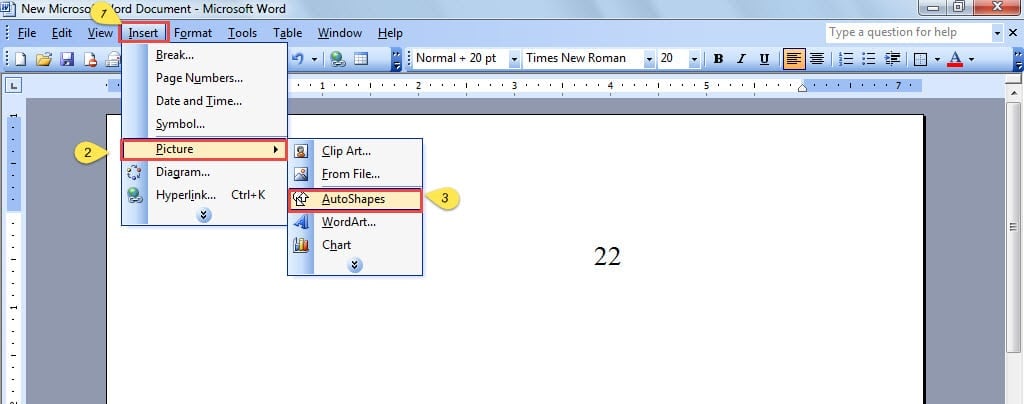
- "টুলবার" বিকল্পগুলিতে "সন্নিবেশ" ক্লিক করুন।
- ড্রপ-ডাউন তালিকায় "ছবি" নির্বাচন করুন।
- পরবর্তী "অটোশেপ" ক্লিক করুন।

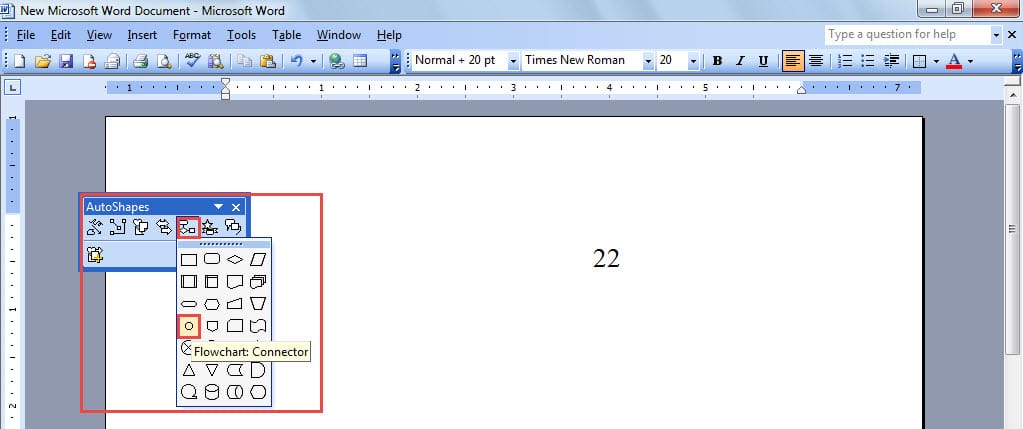
- "ফ্লোচার্ট" বিকল্পে ক্লিক করুন।
- তারপরে "সংযোগকারী" আইকনে ক্লিক করা চালিয়ে যান। এখন আপনার মাউস পয়েন্টার একটি ক্রসহেয়ারে পরিবর্তিত হবে যাতে আপনি এটিকে টেনে নিয়ে সংখ্যার চারপাশে একটি বৃত্ত আঁকতে পারেন।

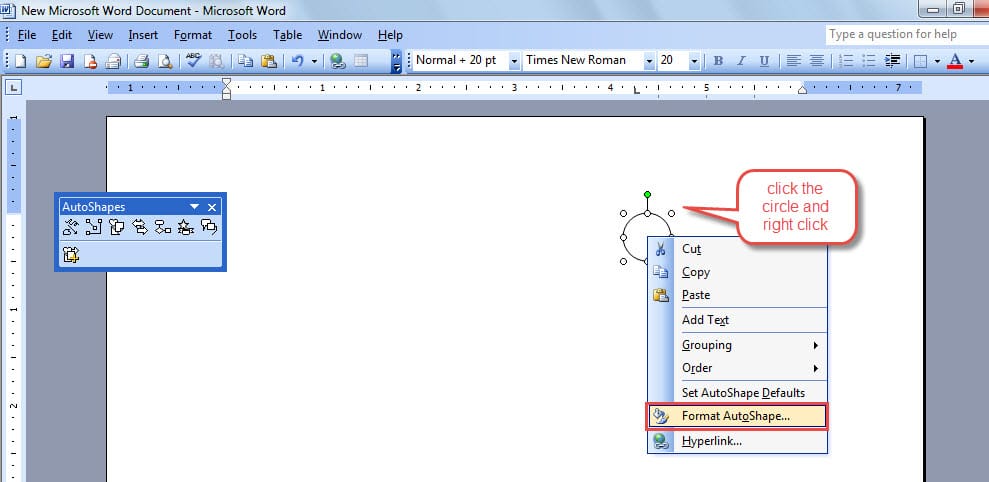
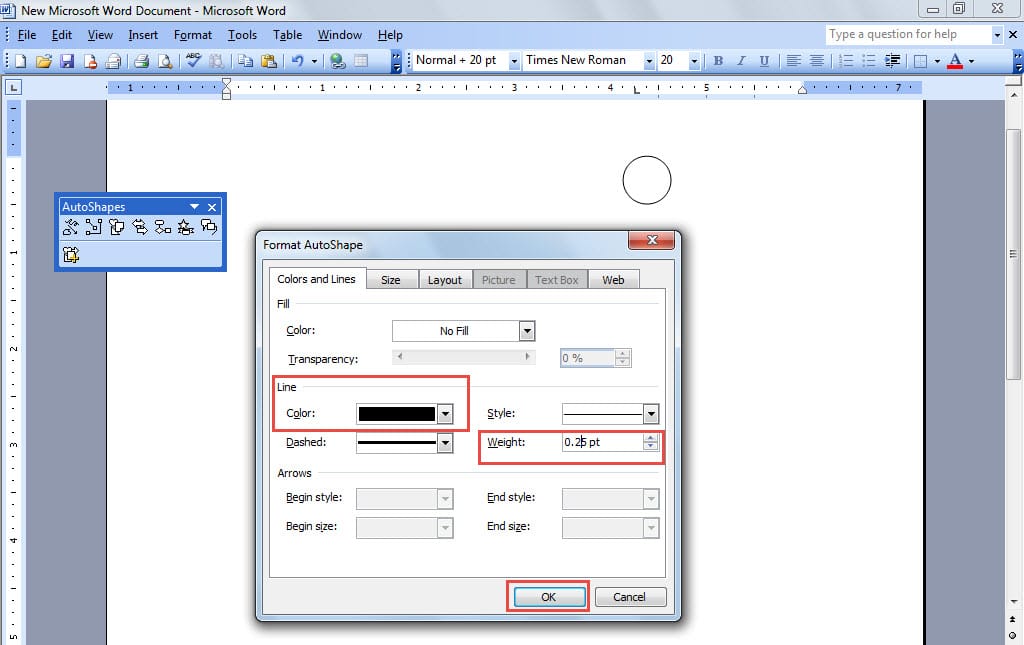
- আপনি দেখতে পারেন যে নম্বরটি আচ্ছাদিত এবং আপনি এটি দেখতে পাচ্ছেন না। সুতরাং "ফরম্যাট অটোশেপ" চয়ন করতে বৃত্তটিতে ডান ক্লিক করুন।

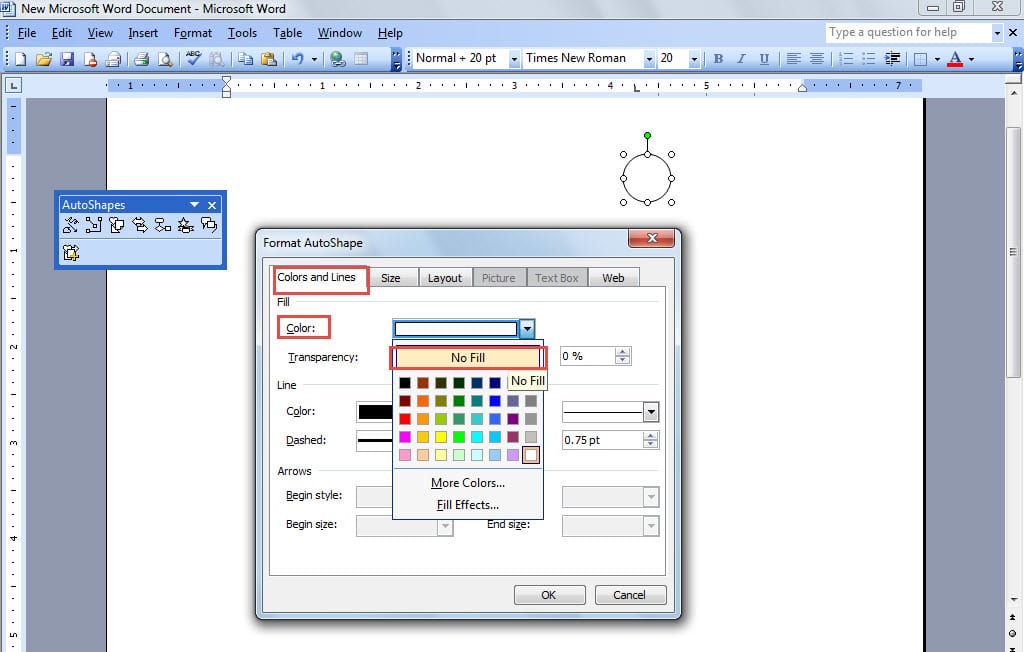
- দেখানো প্রপার্টি উইন্ডোতে, "পূরণ করুন" এর নীচে "রঙ" এর জন্য ড্রপ-ডাউন তালিকায় "কোন পূরণ না" নির্বাচন করুন।

- নিম্নলিখিত "লাইন" এলাকায়, রঙের জন্য কালো নির্বাচন করুন।
- সংখ্যাটি "ওজন" এ 0.25 হিসাবে সেট করুন।
- এরপরে, "ওকে" ক্লিক করুন।

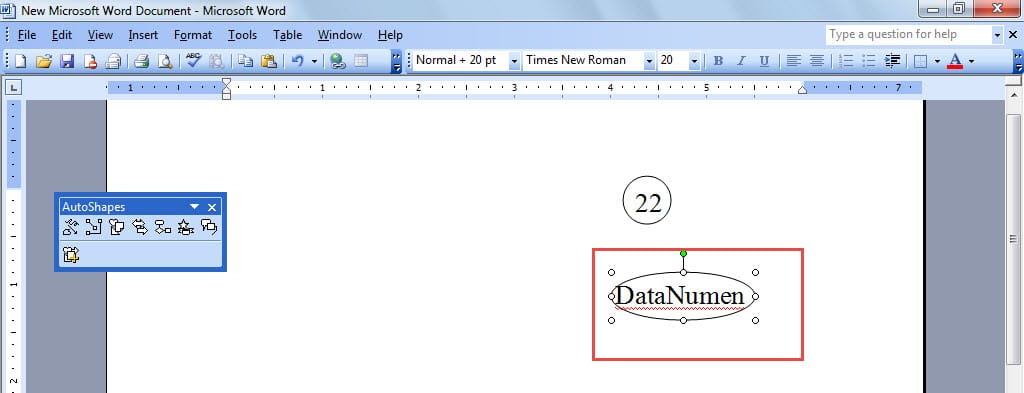
- এখন আপনি আপনার প্রয়োজন অনুযায়ী বৃত্তের আকার সামঞ্জস্য করতে পারেন।
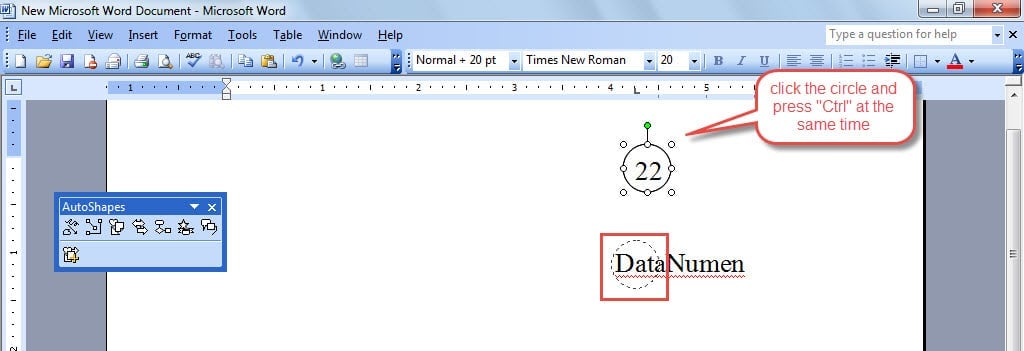
- যদি আপনাকে অন্য একটি সংখ্যা বা অক্ষরকে বৃত্ত করতে হয়, কেবল বৃত্তটি ক্লিক করুন এবং ইতিমধ্যে "Ctrl" টিপুন। আপনি মাউস পয়েন্টার এর পাশে একটি ছোট ক্রসহেয়ার দেখতে পাবেন।

- তারপরে আপনি বৃত্তটিকে অন্য জায়গায় টেনে নিয়ে ডুপ্লিকেট করতে পারবেন এবং সেই অনুযায়ী এর আকার পরিবর্তন করতে পারবেন।

অবশ্যই, উপরে বর্ণিত দুটি টিপস একটি ওয়ার্ড ডকুমেন্টে সংখ্যা বা অক্ষরের বৃত্ত করার জন্য আপনার প্রয়োজনীয়তা পূরণ করবে। তবুও, একই প্রভাব অর্জনের আরেকটি কৌশল আছে। কিন্তু এটি শুধুমাত্র ওয়ার্ডে কাজ করতে পারে যখন কমপক্ষে একটি পূর্ব এশীয় ভাষা সক্ষম হয়। তাহলে আপাতত এটা এড়িয়ে যাই।
ওয়ার্ড ফাইল দুর্নীতি পরিচালনা করুন
মনে হচ্ছে শব্দ সবকিছুর জন্য সক্ষম। সুতরাং, আমরা কেবল কল্পনা করতে পারি যে যদি শব্দটি অস্বাভাবিকভাবে বন্ধ হয়ে যায়, আপনার নথিগুলি দূষিত হবে। এই সমস্যা মোকাবেলা করার জন্য, আমরা ওয়ার্ডে অন্তর্নির্মিত মেরামত ফাংশনটির ভাল ব্যবহার করতে পারি। এছাড়াও, অন্যান্য চমৎকার তৃতীয় পক্ষ আছে শব্দ পুনরুদ্ধার সরঞ্জাম।
লেখকের ভূমিকা:
ভেরা চেন একটি ডেটা রিকভারি বিশেষজ্ঞ DataNumen, ইনক। যা তথ্য পুনরুদ্ধারের প্রযুক্তিগুলির সহ বিশ্বের শীর্ষস্থানীয় এক্সেল পুনরুদ্ধার এবং pdf মেরামত সফ্টওয়্যার পণ্য। আরো তথ্যের জন্য, যান WWW.datanumen.com