
এক্সেলের অনেকগুলি লুকানো ফাংশন রয়েছে যা এই সফ্টওয়্যারটিকে একটি ভাল সহায়ক হতে সক্ষম করে। সুতরাং, এখানে আমরা এক্সেলে স্বয়ংক্রিয় পাঠ্য প্রসার সম্পর্কে আলোচনা করব।
এক্সেলে আপনি দেখবেন যে মাঝে মাঝে কিছু শব্দের বানান ভুল হয়ে যায়। তবে, আপনি যদি ভুলটি সংশোধন করার আগে “এন্টার” বোতাম চাপেন বা অন্য কোনো সেলে ক্লিক করেন, তাহলে শব্দটি স্বয়ংক্রিয়ভাবে সঠিক রূপে পরিবর্তিত হয়ে যাবে। ফলে, একটি ছোটখাটো টাইপিংয়ের ভুলের জন্য আপনাকে শব্দটি দুবার লিখতে হবে না। এক্সেলে ‘রিপ্লেস টেক্সট’ ফিচারের মাধ্যমে এটি করা হয়। এছাড়াও, আপনার কাঙ্ক্ষিত বিষয়বস্তু দিয়ে টেক্সট প্রতিস্থাপন করার জন্য একটি অতিরিক্ত সেটিংও রয়েছে। উদাহরণস্বরূপ, যদি আপনাকে কোনো সেলে একটি দীর্ঘ লেখা লিখতে হয়, তাহলে মাঝে মাঝে টাইপিংয়ের ভুল হয়ে যেতে পারে। আপনি শুধু সংক্ষিপ্ত রূপটি লিখলেই মূল লেখাটি স্বয়ংক্রিয়ভাবে চলে আসবে।
স্বয়ংক্রিয় পাঠ্য প্রসারকে কাজে লাগান
এখন আমরা শব্দটি ব্যবহার করব “DataNumen Excel Repair”উদাহরণ হিসাবে। প্রতিবার এতগুলি অক্ষর ইনপুট করা স্পষ্টতই ঝামেলাজনক। অতএব, আপনি নীচের পদক্ষেপগুলি অনুসরণ করতে পারেন।
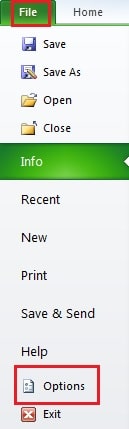
- ফিতাটি "ফাইল" ক্লিক করুন।
- তারপরে "বিকল্পগুলি" ক্লিক করুন।
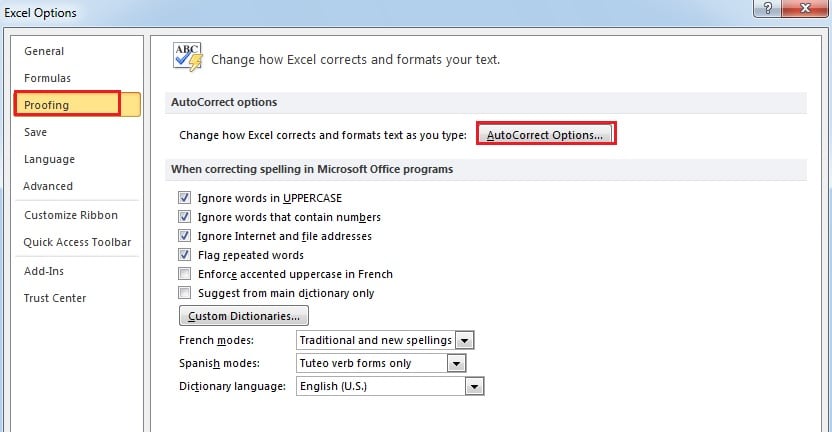
- নতুন উইন্ডোতে, "প্রুফিং" ক্লিক করুন।
- এবং তারপরে বামদিকে "স্বতঃসংশ্লিষ্ট বিকল্পগুলি" ক্লিক করুন।

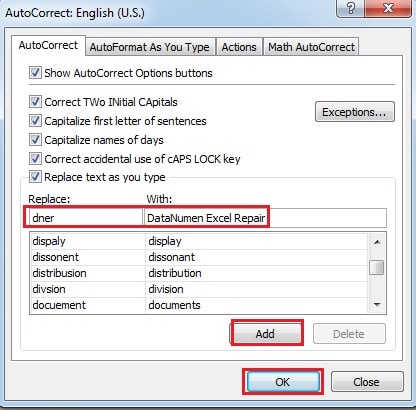
- “Replace” এবং “With” টেক্সট বক্সগুলোতে সংক্ষিপ্ত রূপ এবং কাঙ্ক্ষিত লেখাটি লিখুন। আপনি উইন্ডোতেই আপনার কাঙ্ক্ষিত লেখাটি লিখতে পারেন।

- এবং তারপরে “অ্যাড” ক্লিক করুন।
- পরবর্তী "ঠিক আছে" ক্লিক করুন।
- "এক্সেল বিকল্পগুলি" উইন্ডোতে "ওকে" ক্লিক করুন।
আপনার সেটিং পরীক্ষা করুন
এখন আপনি চেষ্টা করে দেখতে পারেন যে আপনার সেটিংটি কাজ করে কিনা।
- কোনও ফাঁকা ঘরে যে কোনওটিতে সংক্ষিপ্তসার ইনপুট করুন।
- অন্য যে কোনও ঘরে ক্লিক করুন বা কীবোর্ডের "এন্টার" বোতামটি টিপুন। এবং তারপরে আপনি দেখতে পাবেন যে পুরো বাক্যাংশটি পাঠ্যে প্রদর্শিত হবে। সুতরাং, আপনার সেটিংটি পরের বার ব্যবহার করা যেতে পারে।


এবং যদি আপনি এটি মুছতে চান তবে আপনি "অটো কারেক্ট" উইন্ডোটি খুলতে পারেন এবং তারপরে এটি মুছতে পারেন।
এক্সেল দুর্নীতি আপনার স্বতঃ সংশোধন সেটিংটিকে ক্ষতি করতে পারে
ইন্টারনেটের উন্নয়নের সাথে সাথে আরও বেশি সম্ভাবনা রয়েছে যে আপনি এক্সেল দুর্নীতিতে ভুগবেন। এবং এই তথ্য বিপর্যয় অনেক কারণে ঘটতে পারে। এটির সাথে দেখা হয়ে গেলে আপনার ডেটা এবং তথ্য ক্ষতিগ্রস্থ হওয়ার আশঙ্কার মুখোমুখি হবে। আরও কি, আপনার স্বতঃসংশ্লিষ্ট সেটিংস ব্যতিক্রম নয়। প্রতিকার করার জন্য, আপনি আমাদের পরিশীলিত সফ্টওয়্যারটি এতে ব্যবহার করতে পারেন এক্সেল মেরামতএটির শক্তিশালী ক্ষমতা রয়েছে এবং এর মাধ্যমে আপনি এক্সেলে আপনার প্রায় সমস্ত সেটিংস পুনরুদ্ধার করতে পারবেন।
লেখকের ভূমিকা:
আন্না মা এর মধ্যে একটি তথ্য পুনরুদ্ধার বিশেষজ্ঞ DataNumen, ইনক। যা তথ্য পুনরুদ্ধারের প্রযুক্তিগুলির সহ বিশ্বের শীর্ষস্থানীয় শব্দ পুনরুদ্ধার এবং আউটলুক মেরামত সফ্টওয়্যার পণ্য। আরো তথ্যের জন্য, যান WWW.datanumen.com