
অনেকে অভিযোগ করেন যে তাঁরা ফেভারিটস অংশে বেশ কয়েকটি নতুন ফোল্ডার যোগ করেছেন, কিন্তু পরেরবার আউটলুক চালু করলে সেগুলো অদৃশ্য হয়ে যায়। এই নিবন্ধে এই সমস্যাটির পুঙ্খানুপুঙ্খ সমাধান করা হবে।
যেহেতু আমি জানতাম কীভাবে ফেভারিটস সেকশনে কাস্টম ফোল্ডার যোগ করতে হয়, তাই আমি সেখানে বেশ কয়েকটি ফোল্ডার যোগ করেছিলাম। কিন্তু একদিন আমি আমার আউটলুক চালু করে দেখি যে সেগুলো সব ডিলিট হয়ে গেছে। আমি সেগুলো আবার যোগ করে আউটলুক রিস্টার্ট করি, কিন্তু একই পরিস্থিতির সম্মুখীন হই। তাই আমি ইন্টারনেটে অনেক খোঁজাখুঁজি করি। আপনিও যদি একই সমস্যার সম্মুখীন হন, তবে আপনার সুবিধার জন্য এখানে আমার সমাধানগুলো দেওয়া হলো।
নেভিগেশন ফলকটি পুনরায় সেট করুন
প্রথমত, আপনার নেভিগেশন প্যান রিসেট করার চেষ্টা করা উচিত, যা নেভিগেশন প্যানে যোগ করা বেশ কিছু ফোল্ডার ফিরিয়ে আনতে পারে। Outlook প্রোগ্রামটি বন্ধ করুন এবং স্টার্ট মেনুতে যান। তারপর সার্চ ফিল্ডে “outlook.exe /resetnavpane” লিখুন। সাথে সাথেই আপনি সংশ্লিষ্ট প্রোগ্রামটি দেখতে পাবেন। সেটিতে ক্লিক করুন। সবশেষে, হারিয়ে যাওয়া ফেভারিটস ফোল্ডারগুলো ফিরে আসে কিনা তা যাচাই করার জন্য আপনি Outlook পুনরায় চালু করতে পারেন। যদি তা না হয়, তবে আপনার অন্যান্য দিক থেকে এই সমস্যাটি বিশ্লেষণ করে সমাধান করা উচিত।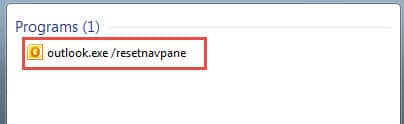
অনুপযুক্ত আউটলুক বন্ধ বন্ধ করুন Stop
ভার্চুয়ালি অনুপযুক্ত আউটলুক শাটডাউন বিভিন্ন বিরক্তিকর সমস্যা যেমন: দূষিত মেল প্রোফাইল, স্বতঃপূরণ ক্যাশে এবং এমনকি ক্ষতিগ্রস্থ আউটলুক ডেটা ফাইল ইত্যাদির দিকেও ডেকে আনতে পারে Of অবশ্যই নিখোঁজ ফেভারিট ফোল্ডারটিও ঘটতে পারে। এই ক্ষেত্রে, আমাদের শিকড়গুলি খুঁজে বের করা উচিত যা ফলস্বরূপ অনুপযুক্ত আউটলুক শাটডাউন ইস্যুতে আসে। আকস্মিক বিদ্যুৎ বিভ্রাটের মতো ফোর্স ম্যাজিউর ছাড়াও এখানে আরও দুটি প্রাথমিক কারণ রয়েছে।
1. ত্রুটিযুক্ত অ্যাড-ইনগুলির দ্বারা সৃষ্ট
অ্যাড-ইনগুলি দোষযুক্ত কিনা তা নির্ধারণ করার জন্য, আপনাকে পরীক্ষা করার জন্য একবারে একে একে অক্ষম করার চেষ্টা করা উচিত। আউটলুকের "ফাইল" মেনুতে যান এবং "বিকল্পগুলি" নির্বাচন করুন। তারপরে আউটলুক বিকল্পগুলিতে, "অ্যাড-ইনস" ট্যাবে স্যুইচ করুন, যার অধীনে আপনার "Go" বোতামটি ক্লিক করা উচিত। চূড়ান্ত সংলাপ বাক্সে, আপনি অ্যাড-ইনগুলি অক্ষম করতে পারেন।
2. বাহ্যিক সফ্টওয়্যার দ্বারা সৃষ্ট
আর একটি প্রধান কারণ বাহ্যিক সফ্টওয়্যার, যেমন সিঙ্ক্রোনাইজেশন, অ্যান্টিভাইরাস এবং অ্যান্টি-স্প্যাম সফ্টওয়্যার এবং। এই প্রোগ্রামগুলি আউটলুকের সাথে একীভূত হয়েছে এবং অনেক সময় সংহতগুলি অ্যাড-ইন হিসাবে প্রদর্শিত হয় না। এই জাতীয় দৃশ্যে, আপনাকে নিজেরাই প্রোগ্রামটি প্রবেশ করতে হবে এবং নিজের মধ্যে সংহতকরণ অক্ষম করতে হবে।
উপরের পদ্ধতিগুলোর মাধ্যমে, আপনি Outlook-এ একটি Favorites ফোল্ডার তৈরি করে এবং Outlook রিস্টার্ট করে দেখতে পারেন যে সমস্যাটি থেকে যায় কি না। খুব সম্ভবত সমস্যাটি দূর হয়ে যাবে। কিন্তু দুর্ভাগ্যবশত, যদি এর সমাধান না হয়, তবে আপনাকে অন্য পদ্ধতিগুলো অবলম্বন করতে হবে।
একটি নতুন মেল প্রোফাইল তৈরি করুন
যদি নেভিগেশন ফলকটি পুনরায় সেট করা এবং অনুপযুক্ত আউটলুক শাটডাউনটি ঠিক করা এই সমস্যাটিকে সমাধান করতে না পারে তবে মেল প্রোফাইলটি দূষিত হওয়ার সম্ভাবনা রয়েছে। তারপরে আপনার নিয়ন্ত্রণ প্যানে গিয়ে একটি নতুন মেল প্রোফাইল তৈরি করা উচিত।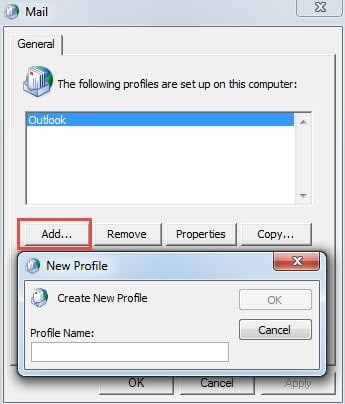
আউটলুক ডেটা ফাইল মেরামত করুন
নিখোঁজ ফেভারিট ফোল্ডারগুলির মতো, সময়ে সময়ে আউটলুক ত্রুটিগুলি ঘটবে। আরও খারাপ পরিস্থিতিতে এমনকি আউটলুক ক্র্যাশও ঘটবে যা আউটলুক ডেটা ফাইলকে ক্ষতিগ্রস্থ করবে। সেই সময়ে, নির্ভরযোগ্য মেরামত সরঞ্জামটির জন্য পছন্দ করা জরুরি DataNumen Outlook Repair। এটা হতে পারে আউটলুক পুনরুদ্ধার ক্ষয়ক্ষতি ও দুর্নীতির সাথে ডেটা।
লেখকের ভূমিকা:
শিরলে জাং একটি ডেটা রিকভারি বিশেষজ্ঞ DataNumen, ইনক। যা তথ্য পুনরুদ্ধারের প্রযুক্তিগুলির সহ বিশ্বের শীর্ষস্থানীয় স্কয়ার পুনরুদ্ধার এবং আউটলুক মেরামত সফ্টওয়্যার পণ্য। আরো তথ্যের জন্য, যান WWW.datanumen.com