
প্রশিক্ষক হিসাবে, আপনি আপনার শিক্ষার্থীদের জন্য বেশ কয়েকটি সেমিনার পরিচালনা করতেন। এখন সময় এসেছে যে আপনি আপনার শিক্ষার্থীদের সাথে একটি এক্সেল ওয়ার্কবুক শেয়ার করুন যা তারা কতটা বোঝে তা সনাক্ত করতে আপনাকে সহায়তা করবে। এই নিবন্ধটি অনুসরণ করে একাধিক পছন্দ ডিজিটাল পরীক্ষার শীট প্রস্তুত করুন।
এখন ডাউনলোড করুন
আপনি যদি যত তাড়াতাড়ি সম্ভব সফ্টওয়্যারটি ব্যবহার শুরু করতে চান, তাহলে আপনি করতে পারেন:
এখনই সফ্টওয়্যারটি ডাউনলোড করুন
অন্যথায়, আপনি ডিআইওয়াই করতে চাইলে, আপনি নীচের সামগ্রীগুলি পড়তে পারেন।
আসুন জিইউআই প্রস্তুত করি
সন্তুষ্ট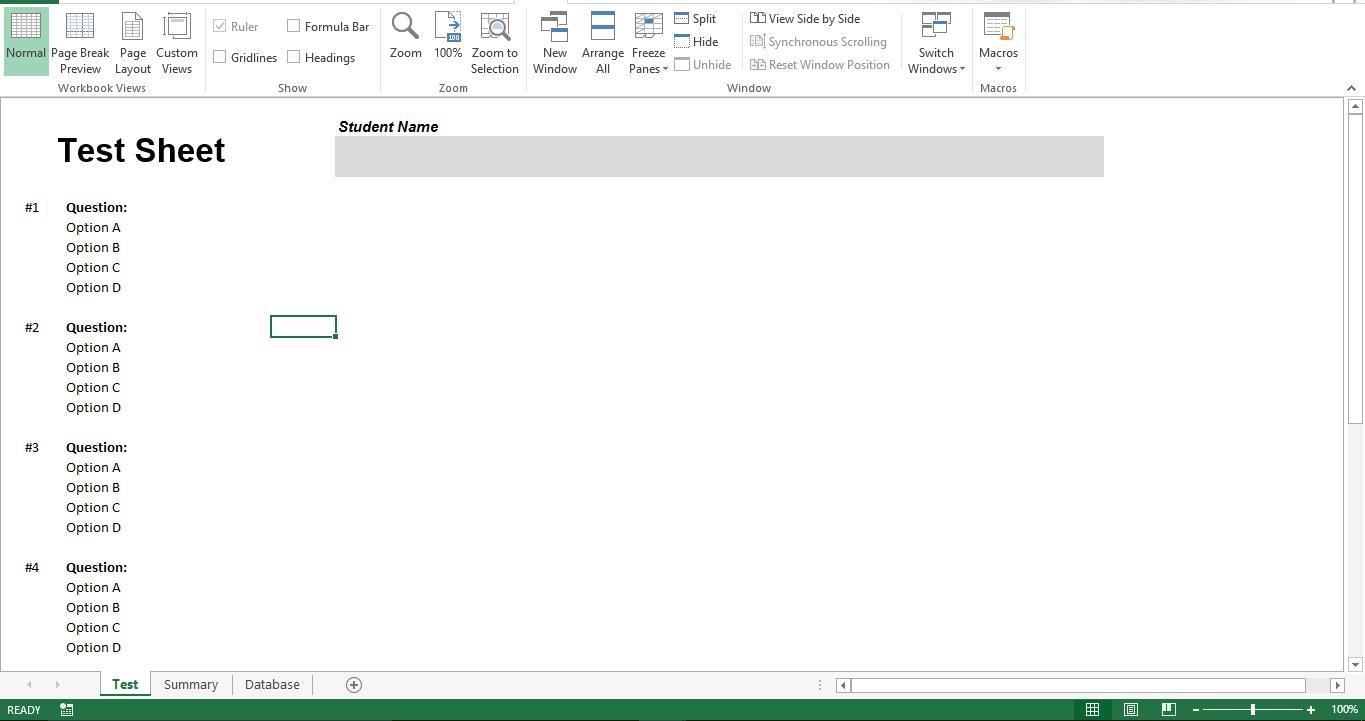
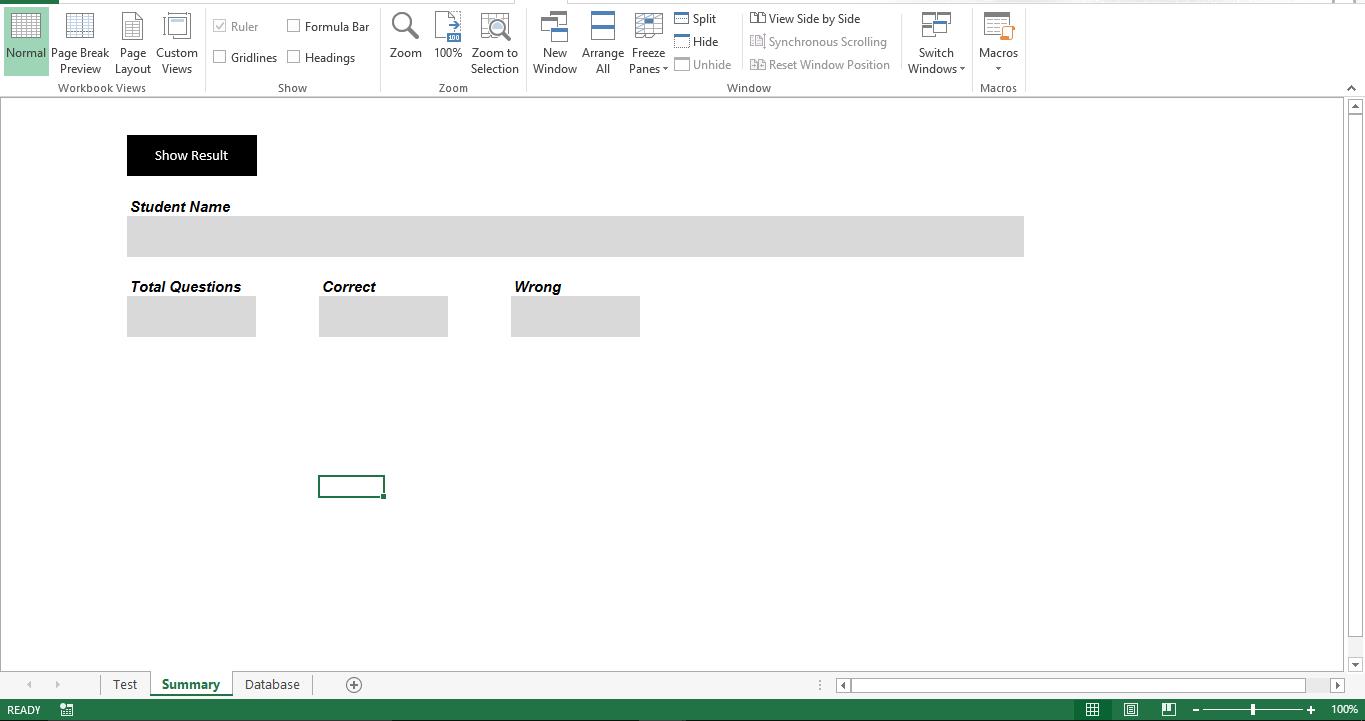
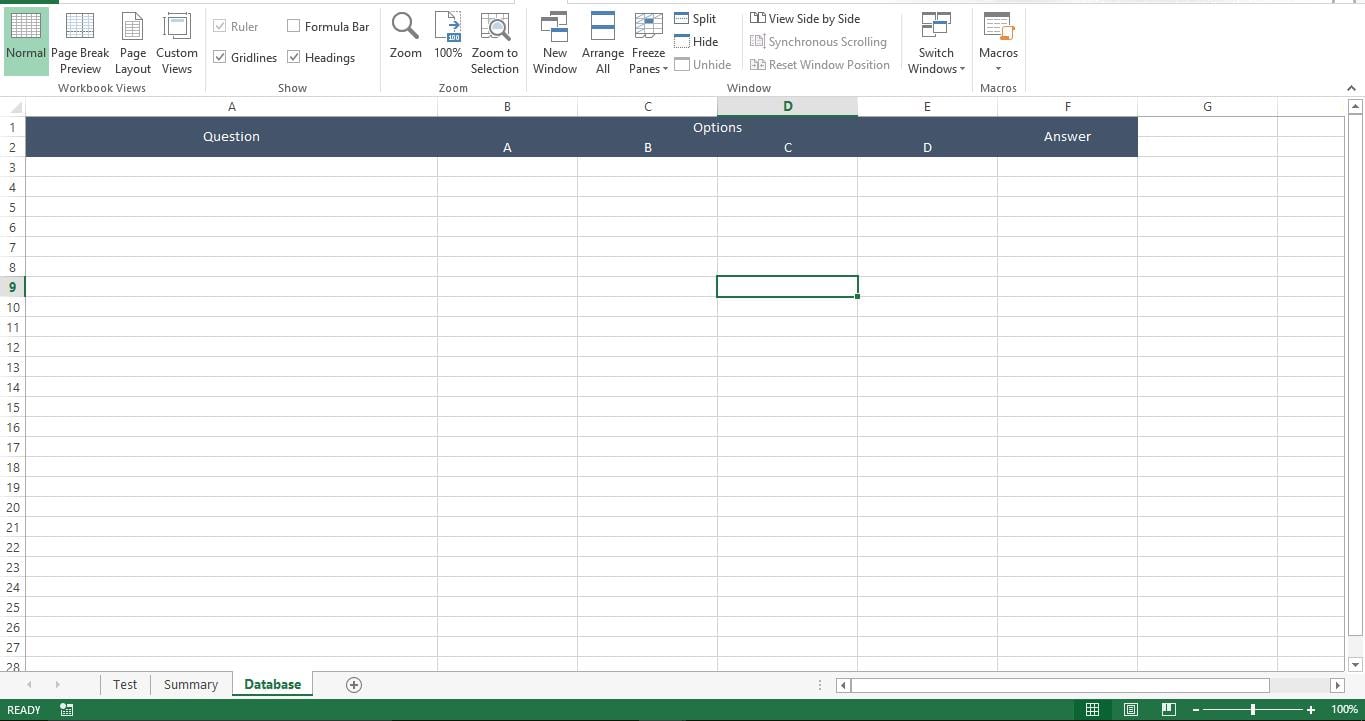
আসুন ডাটাবেস প্রস্তুত করা যাক
"ডাটাবেস" শীটে প্রশ্ন, বিকল্প এবং সঠিক উত্তর যুক্ত করুন
আসুন এটি কার্যকরী করি
আপনার ম্যাক্রো সক্ষম ওয়ার্কবুকে এই স্ক্রিপ্টটি একটি নতুন মডিউলে অনুলিপি করুন।
Sub Prepare_Test()
    Dim lr As Long
    Dim r As Long
    Dim rinq As Long
    rinq = 0
    lr = Sheets("Database").Range("A" & Rows.Count).End(xlUp).Row
    For r = 3 To lr
        rinq = rinq + 6
        Sheets("Test").Range("C" & rinq).Value = Sheets("Database").Range("A" & r).Value
        Sheets("Test").Range("C" & rinq + 1).Value = Sheets("Database").Range("B" & r).Value
        Sheets("Test").Range("C" & rinq + 2).Value = Sheets("Database").Range("C" & r).Value
        Sheets("Test").Range("C" & rinq + 3).Value = Sheets("Database").Range("D" & r).Value
        Sheets("Test").Range("C" & rinq + 4).Value = Sheets("Database").Range("E" & r).Value
    Next r
End Sub

Sub Show_Result()
    Dim lr As Long
    Dim r As Long
    Dim rinq As Long
    rinq = 0
    Sheets("Database").Visible = -1
    Sheets("Summary").Visible = -1
    lr = Sheets("Database").Range("A" & Rows.Count).End(xlUp).Row
    Dim v_ccount As Long
    v_ccount = 0
    For r = 3 To lr
        Dim v_answer As String
        v_answer = "Option " & Sheets("Database").Range("F" & r).Value
        rinq = rinq + 6
        If Sheets("Test").Range("C" & rinq + 1).Interior.Color = vbYellow And Sheets("Test").Range("B" & rinq + 1).Value = v_answer Then
            v_ccount = v_ccount + 1
        End If
        If Sheets("Test").Range("C" & rinq + 2).Interior.Color = vbYellow And Sheets("Test").Range("B" & rinq + 2).Value = v_answer Then
            v_ccount = v_ccount + 1
        End If
        If Sheets("Test").Range("C" & rinq + 3).Interior.Color = vbYellow And Sheets("Test").Range("B" & rinq + 3).Value = v_answer Then
            v_ccount = v_ccount + 1
        End If
        If Sheets("Test").Range("C" & rinq + 4).Interior.Color = vbYellow And Sheets("Test").Range("B" & rinq + 4).Value = v_answer Then
            v_ccount = v_ccount + 1
        End If
    Next r
    Sheets("Summary").Range("C7").Value = Sheets("Test").Range("F3").Value
    Sheets("Summary").Range("C11").Value = lr - 2
    Sheets("Summary").Range("F11").Value = v_ccount
    Sheets("Summary").Range("I11").Value = (lr - 2) - v_ccount
End Sub
এই স্ক্রিপ্টটি "টেস্ট" শীটের কোড উইন্ডোতে অনুলিপি করুন
Private Sub Worksheet_SelectionChange(ByVal Target As Range)
    Dim ar As Long
    ar = Target.Row
    Range("C" & ar & ":F" & ar).Interior.Color = vbYellow
End Sub
এই স্ক্রিপ্টটি "এই ওয়ার্কুক" এর কোড উইন্ডোতে অনুলিপি করুন
Private Sub Workbook_Open()
    Call Module1.Prepare_Test
    Sheets("Database").Visible = 2
    Sheets("Summary").Visible = 2
End Sub
এটা কিভাবে কাজ করে?
যখন কোনও ব্যবহারকারী ওয়ার্কবুক খুলবে, ম্যাক্রো শীটগুলি "ডেটাবেস" এবং "সংক্ষিপ্তসার" গোপন করতে চালাবে। যদি "ডেটাবেস" শীটটি ব্যবহারকারীর কাছ থেকে গোপন না করা থাকে তবে সমস্ত উত্তর প্রকাশিত হবে। একজন শিক্ষার্থীর জন্য "সংক্ষিপ্তসার" শীটটি দেখার প্রয়োজন হয় না। ব্যবহারকারীদের কাছে কার্যপত্রিকা প্রেরণের আগে, ম্যাক্রো "প্রিপেইটারেস্টেস্ট" চালানো উচিত যা "টেস্ট" শীটটি জনপ্রিয় করবে। ব্যবহারকারীরা যে কোনও বিকল্প নির্বাচন করতে পারবেন এবং ম্যাক্রো নির্বাচিত উত্তরটি হলুদে হাইলাইট করবে। ম্যাক্রো "শো_সিসল্ট" শীট "টেস্ট" পত্রিকায় নির্বাচিত বিকল্পগুলি শীট "ডেটাবেস" এর উত্তরগুলির সাথে তুলনা করবে এবং সঠিক উত্তরের গণনা সনাক্ত করবে।
চাদর গোপন করা হয়নি?
ভিবিএ স্ক্রিপ্ট দূষিত এক্সেল ওয়ার্কশিটের বৈশিষ্ট্যগুলি সতর্ক করতে পারে না। আপনি উত্তর দিবেন না, এক্সেল পুনরুদ্ধার কার্যপত্রক এবং ম্যাক্রো পুনরায় চালিত।
লেখকের ভূমিকা:
নিক ভিপন্ড একটি ডেটা রিকভারি বিশেষজ্ঞ DataNumen, ইনক। যা তথ্য পুনরুদ্ধারের প্রযুক্তিগুলির সহ বিশ্বের শীর্ষস্থানীয় ক্ষতিগ্রস্থ শব্দ এবং আউটলুক পুনরুদ্ধার সফ্টওয়্যার পণ্য। আরো তথ্যের জন্য, যান WWW.datanumen.com