
আউটলুকে রুল খোঁজার জন্য কোনো ইনবিল্ট ফাংশন নেই। তাই, যদি আপনি এমন আউটলুক রুলগুলো খুঁজতে চান যেগুলোর নামে একটি নির্দিষ্ট কীওয়ার্ড রয়েছে, তবে সাধারণত আপনাকে সব রুল এক এক করে দেখতে হয়। কিন্তু এই পোস্টে আপনাকে আরও একটি স্মার্ট পদ্ধতি দেখানো হবে।
আপনি ইচ্ছামত আপনার আউটলুকে বিভিন্ন নিয়ম তৈরি করতে পারেন। নিয়মগুলি ইনকামিং এবং আউটগোয়িং ইমেলগুলির সাথে আপনার কাজকে স্বয়ংক্রিয় এবং দক্ষ করে তুলতে সক্ষম। যাইহোক, যদি আউটলুকে অনেক বেশি নিয়ম থাকে, তবে আপনি সেগুলি পরিচালনা এবং নিয়ন্ত্রণ করা কিছুটা কঠিন বোধ করবেন। উদাহরণস্বরূপ, যদি আপনি নামের একটি নির্দিষ্ট কীওয়ার্ড সম্বলিত নিয়মের সাথে কিছু করতে চান, সাধারণত, আপনাকে ম্যানুয়ালি সমস্ত নিয়মের মধ্যে সেগুলি খুঁজে বের করতে হবে। যে একটি চমত্কার কঠিন কাজ হবে. কিন্তু চিন্তা করবেন না। এখানে আমরা আপনার সাথে আরও বুদ্ধিমান পদ্ধতি শেয়ার করব। এটি আপনাকে নিমিষেই নির্দিষ্ট নিয়মগুলি খুঁজে পেতে দেয়।
সমস্ত আউটলুক নিয়মগুলি খুঁজুন যার নামগুলিতে নির্দিষ্ট কীওয়ার্ড রয়েছে৷
- প্রথমে আউটলুক অ্যাপ্লিকেশন চালু করুন।
- এর পরে, "এর অনুসারে VBA সম্পাদকে অ্যাক্সেস করুনআপনার আউটলুকে কীভাবে ভিবিএ কোড চালাবেন"।
- তারপর, "অ্যাপ্লিকেশনের জন্য মাইক্রোসফ্ট ভিজ্যুয়াল বেসিক" উইন্ডোতে, নীচের কোডটি একটি নতুন মডিউলে অনুলিপি করুন৷
Sub FindAllRulesContainingSpecificKeywordInName()
    Dim objStores As Outlook.Stores
    Dim objStore As Outlook.Store
    Dim objRules As Outlook.Rules
    Dim i As Long
    Dim objRule As Outlook.Rule

    Set objStores = Outlook.Application.Session.Stores

    'Process all mailboxes
    For Each objStore In objStores
        Set objRules = objStore.GetRules

        For i = objRules.Count To 1 Step -1
            Set objRule = objRules.Item(i)
            'Find specific keyword in rule name
            If InStr(objRule.Name, "Shelly") = 0 Then
               objRule.Enabled = False
               objRules.Save
            Else
               objRule.Enabled = True
               objRules.Save
            End If
        Next i
     Next
 End Sub
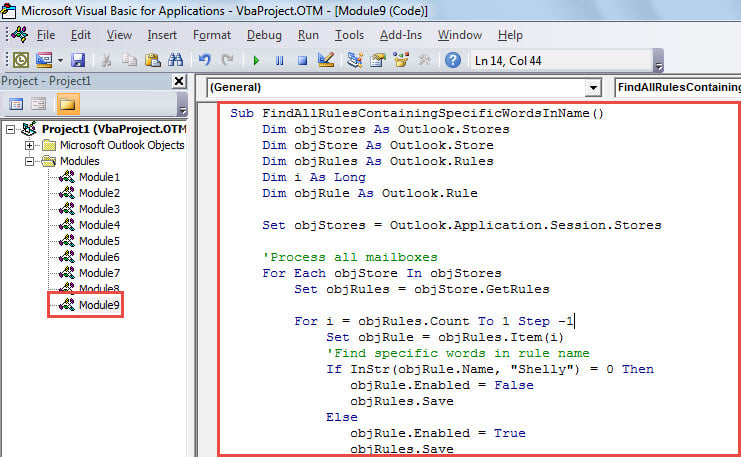
- এর পরে, এই ম্যাক্রোটি চালানোর জন্য টুলবারে "রান" আইকনে ক্লিক করুন।
- ম্যাক্রো শেষ হলে, ফিল্টার করা নিয়মগুলি পরীক্ষা করতে নীচের পদক্ষেপগুলি অনুসরণ করুন৷
- প্রথমে, "ফাইল" মেনুতে যান।
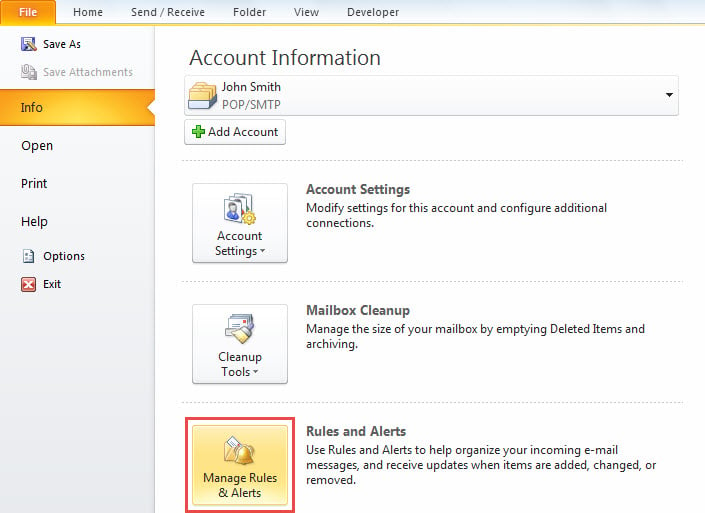
- তারপর, "তথ্য" ট্যাবে "নিয়ম ও সতর্কতা পরিচালনা করুন" বোতামে ক্লিক করুন।

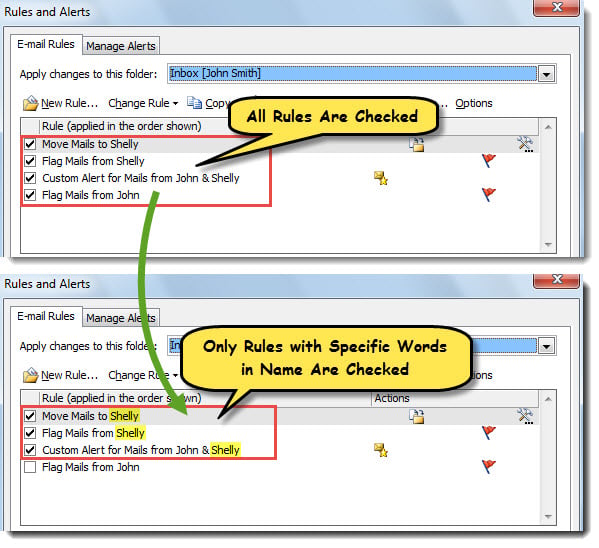
- এর পরে, পপআপ "নিয়ম এবং সতর্কতা" উইন্ডোতে, আপনি দেখতে পাবেন যে নামের নির্দিষ্ট কীওয়ার্ড ধারণকারী নিয়মগুলি সক্রিয় এবং চেক করা হয়েছে৷ কিন্তু অন্যান্য নিয়ম যা কীওয়ার্ড ধারণ করে না সেগুলি নিষ্ক্রিয় করা হয়েছে, যেমনটি নিম্নলিখিত স্ক্রিনশটে দেখানো হয়েছে।

আউটলুক সমস্যার সমাধান করুন
আপনি যদি কয়েক দশক ধরে আউটলুক ব্যবহার করে থাকেন তবে বিভিন্ন আউটলুক সমস্যার সম্মুখীন হওয়া সাধারণ। এগুলি কিছু ছোট সমস্যা হতে পারে, যেমন মাঝে মাঝে ছোট ত্রুটি, বা কিছু গুরুতর সমস্যা যেমন গুরুতরভাবে দুর্নীতিগ্রস্থ পিএসটি সাধারণত, এই ধরনের আউটলুক সমস্যার সম্মুখীন হলে, আপনি প্রথমে এটি রিস্টার্ট করতে পারেন, তারপর থার্ড পার্টি অ্যাড-ইনগুলি নিষ্ক্রিয় করতে পারেন বা মেইল প্রোফাইলগুলি পুনর্নির্মাণ করতে পারেন এবং অবশেষে একটি পেশাদার ও শক্তিশালী ফিক্স ইউটিলিটির সাহায্য নিতে পারেন, যেমন DataNumen Outlook Repair.
লেখকের ভূমিকা:
শিরলে জাং একটি ডেটা রিকভারি বিশেষজ্ঞ DataNumen, ইনক। যা তথ্য পুনরুদ্ধারের প্রযুক্তিগুলির সহ বিশ্বের শীর্ষস্থানীয় sql দুর্নীতি এবং আউটলুক মেরামত সফ্টওয়্যার পণ্য। আরো তথ্যের জন্য, যান WWW.datanumen.com