
কোনও ইমেল গ্রহণ করার সময় যা শরীরে একাধিক গুরুত্বপূর্ণ ইউআরএল রয়েছে, আপনি সমস্ত URL গুলি একটি পাঠ্য ফাইলে ঠিক করতে চাইতে পারেন। সুতরাং, এই নিবন্ধে, আমরা এটি দ্রুত পাওয়ার জন্য একটি পদ্ধতি প্রবর্তন করব।
সাধারণত, আউটলুক ইমেল থেকে কোনও পাঠ্য ফাইলে ইউআরএলগুলি বের করার জন্য আপনাকে প্রথমে একটি পাঠ্য ফাইল তৈরি করতে হবে এবং তারপরে ম্যানুয়ালি ফাইলটিতে URL অনুলিপি করতে হবে। আপনি এটি খুব ঝামেলাজনক মনে করতে পারেন এবং আরও কার্যকর উপায় খুঁজছেন। যদি তা হয় তবে আপনি পড়তে পারেন। এখানে আমরা ব্যাচগুলিতে একটি ইমেল থেকে সমস্ত URL রফতানি করার একটি পদ্ধতির ভাগ করব।
একটি টেক্সট ফাইলে ইমেলের সমস্ত URL গুলি দ্রুত বের করুন
- আপনার আউটলুকের শুরুতে, ভিবিএ সম্পাদককে “আপনার আউটলুকে কীভাবে ভিবিএ কোড চালাবেন"।
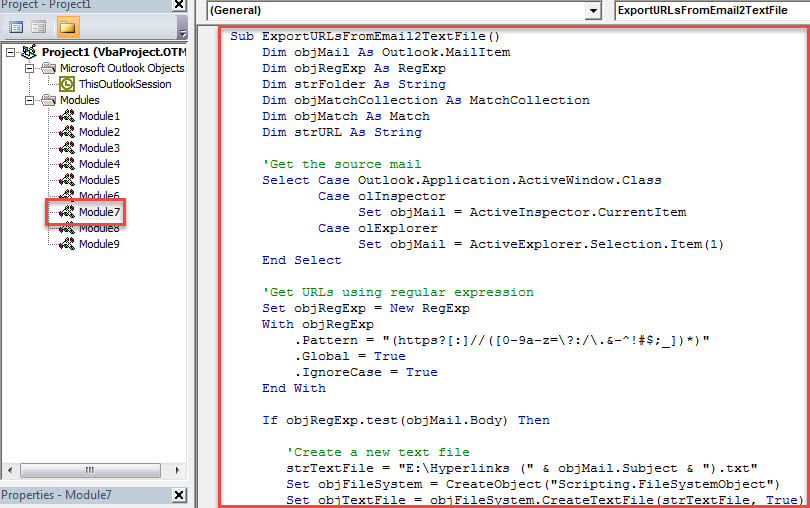
- তারপরে, নিম্নলিখিত ভিবিএ কোডটিকে একটি অব্যবহৃত মডিউলে অনুলিপি করুন এবং আটকান।
Sub ExportURLsFromEmail2TextFile ()
    Dim objMail As Outlook.MailItem
    Dim objRegExp As RegExp
    Dim strFolder As String
    Dim objMatchCollection As MatchCollection
    Dim objMatch As Match
    Dim strURL As String

    'Get the source mail
    Select Case Outlook.Application.ActiveWindow.Class
           Case olInspector
                Set objMail = ActiveInspector.CurrentItem
           Case olExplorer
                Set objMail = ActiveExplorer.Selection.Item(1)
    End Select

    'Get URLs using regular expression
    Set objRegExp = New RegExp
    With objRegExp
         .Pattern = "(https?[:]//([0-9a-z=\?:/\.&-^!#$;_])*)"
         .Global = True
         .IgnoreCase = True
    End With

    If objRegExp.test(objMail.Body) Then

       'Create a new text file
       strTextFile = "E:\Hyperlinks (" & objMail.Subject & ").txt"
       Set objFileSystem = CreateObject("Scripting.FileSystemObject")
       Set objTextFile = objFileSystem.CreateTextFile(strTextFile, True)
       objTextFile.WriteLine ("Extracted URLs:" & vbCrLf & vbCrLf)

       Set objMatchCollection = objRegExp.Execute(objMail.Body)
       i = 0
       For Each objMatch In objMatchCollection
           strURL = objMatch.SubMatches(0)
           i = i + 1

           'Write the URLs to the text file
           objTextFile.WriteLine (i & ". " & strURL & vbCrLf)
       Next

       objTextFile.Close
       'Open the text file
       Shell ("notepad.exe " & strTextFile)
    End If
End Sub
- এর পরে, কুইক অ্যাক্সেস সরঞ্জামদণ্ড বা ফিতাতে এই ম্যাক্রো যুক্ত করুন।
- শেষ পর্যন্ত চেষ্টা করার জন্য নীচের পদক্ষেপগুলি গ্রহণ করুন।
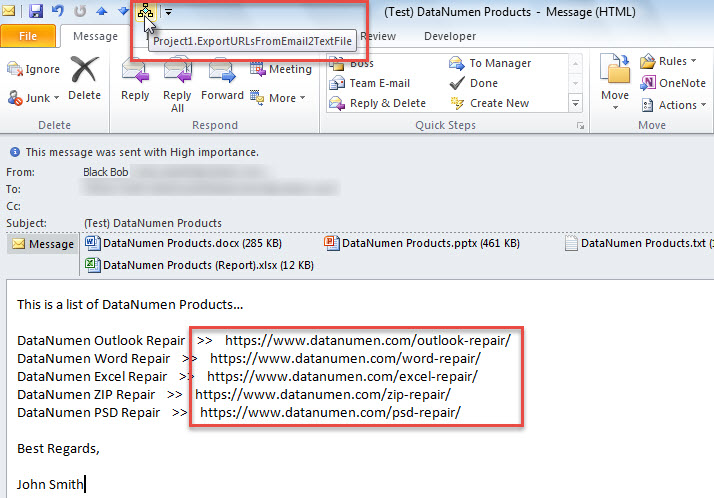
- সবার আগে, নির্বাচন করুন বা একটি ইমেল খুলুন।
- তারপরে, কুইক অ্যাক্সেস সরঞ্জামদণ্ড বা পটিতে ম্যাক্রো বোতামটি ক্লিক করুন।

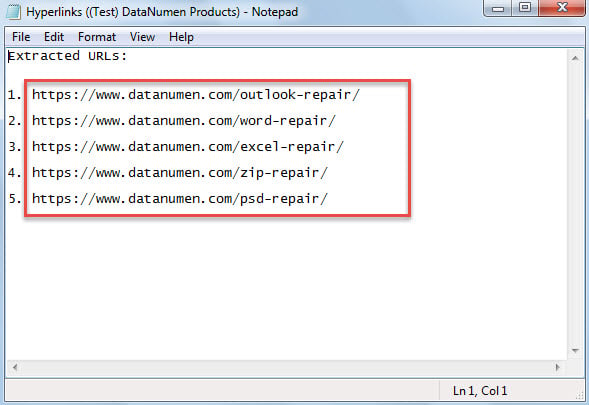
- একবারে, একটি নতুন প্লেইন পাঠ্য ফাইলটি খোলা হবে, যাতে আপনি নীচের স্ক্রিনশটটিতে দেখানো হিসাবে সমস্ত সরিয়ে নেওয়া ইউটিএল দেখতে পাবেন।

ইমেলের ঝুঁকিপূর্ণ লিঙ্কগুলি থেকে সাবধান থাকুন
প্রতিদিন, আপনি আপনার আউটলুকে সমস্ত ধরণের ইমেল পেতে পারেন। কিছু পরিচিত পরিচিতি থেকে, এবং কিছু অচেনা প্রেরকদের কাছ থেকে আসতে পারে। তাদের মুখে আপনার অজানা ইমেলগুলি থেকে সাবধান হওয়া দরকার, যার মধ্যে কয়েকটি সন্দেহজনক লিঙ্কগুলি বহন করতে পারে। আপনি লিঙ্কগুলি খুললে, আপনার আউটলুক ফাইল ভাইরাস দ্বারা সংক্রামিত হতে পারে। তারপরে, আপনাকে কেবল অ্যান্টিভাইরাস সফটওয়্যারটির মাধ্যমে ভাইরাসগুলি মেরে ফেলতে হবে না, তবে আপনাকে একটি শক্তিশালী মাধ্যমে পিএসটি ফাইলটিও পুনরুদ্ধার করতে হবে আউটলুক মেরামত ইউটিলিটি, মত DataNumen Outlook Repair.
লেখকের ভূমিকা:
শিরলে জাং একটি ডেটা রিকভারি বিশেষজ্ঞ DataNumen, ইনক। যা তথ্য পুনরুদ্ধারের প্রযুক্তিগুলির সহ বিশ্বের শীর্ষস্থানীয় SQL Server মেরামত এবং আউটলুক মেরামত সফ্টওয়্যার পণ্য। আরো তথ্যের জন্য, যান WWW.datanumen.com