
আপনি যদি একাধিক ইমেলগুলিতে সমস্ত হাইপারলিঙ্কগুলি অনুলিপি করতে চান এবং তারপরে সেগুলিকে নতুন ইমেলের মাধ্যমে অন্য কারও কাছে প্রেরণ করতে চান তবে আপনি এই নিবন্ধে প্রবর্তিত পদ্ধতির ব্যবহার করতে পারেন। এটি আপনাকে একবারে পেতে দেয় let
অনেক সময়, আপনার একাধিক প্রাপ্ত ইমেল থেকে হাইপারলিঙ্কগুলো বের করে একটি নির্দিষ্ট ইমেল ঠিকানায় পাঠানোর প্রয়োজন হতে পারে। উদাহরণস্বরূপ, আপনার সহকর্মী আপনাকে চলমান কোনো প্রকল্প সম্পর্কিত হাইপারলিঙ্কসহ কিছু ইমেল পাঠিয়েছেন। তখন, আপনি এই হাইপারলিঙ্কগুলো একটিমাত্র ইমেলে বের করে আপনার অন্য ইমেল ঠিকানায় পাঠাতে চাইবেন। এক্ষেত্রে, সবচেয়ে সহজ উপায় হলো মূল ইমেলগুলো থেকে হাইপারলিঙ্কগুলো এক এক করে নতুন ইমেলে কপি করা। কিন্তু, এটি খুবই বোকামি এবং অকার্যকর একটি পদ্ধতি। এখন, এরপরে আমরা আপনার সাথে আরও সুবিধাজনক এবং দ্রুত একটি পদ্ধতি শেয়ার করব।
ব্যাচ একাধিক ইমেলের সমস্ত হাইপারলিঙ্কগুলি একটি নতুন ইমেলের অনুলিপি করুন
- একেবারে গোড়ার দিকে, আউটলুক অ্যাপ্লিকেশনটি চালু করুন।
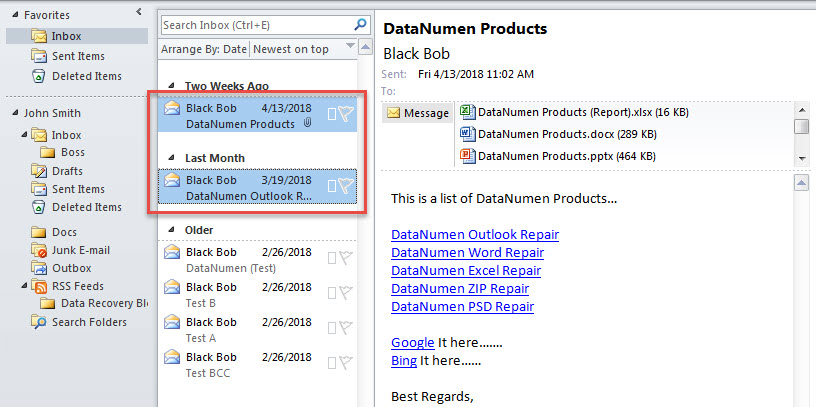
- তারপরে, আপনি যে ইমেলগুলি থেকে হাইপারলিংকগুলি বের করতে চান তা নির্বাচন করুন।
- এরপরে, আউটলুক ভিবিএ সম্পাদক অনুসারে ট্রিগার করুন “আপনার আউটলুকে কীভাবে ভিবিএ কোড চালাবেন"।
- VBA এডিটর উইন্ডোতে, “MS Word Object Library”-এর রেফারেন্সটি নির্দেশ অনুযায়ী সক্রিয় করুন।VBA-তে কীভাবে একটি অবজেক্ট লাইব্রেরি রেফারেন্স যুক্ত করবেন"।
- পরে, নিম্নলিখিত কোডটি একটি মডিউলে রাখুন।
Sub CopyAllHyperlinksOfMultipleEmails()
    Dim objNewMail As Outlook.MailItem
    Dim objNewMailDocument As Word.Document
    Dim objSelection As Outlook.Selection
    Dim objMail As Outlook.MailItem
    Dim objMailDocument As Word.Document
    Dim objHyperlink As Word.Hyperlink

    'Create a new mail
    Set objNewMail = Outlook.Application.CreateItem(olMailItem)
    objNewMail.Display
    Set objNewMailDocument = objNewMail.GetInspector.WordEditor

    'Get all selected emails
    Set objSelection = Outlook.Application.ActiveExplorer.Selection

    For i = objSelection.Count To 1 Step -1
        If objSelection.Item(i).Class = olMail Then
           Set objMail = objSelection.Item(i)

           Set objMailDocument = objMail.GetInspector.WordEditor

           'Copy hyperlink to new mail body
           For Each objHyperlink In objMailDocument.Hyperlinks
               objHyperlink.Range.Copy
               objNewMailDocument.Range(0, 0).PasteAndFormat wdFormatOriginalFormatting
               objNewMailDocument.Range(0, 0).Select
               objNewMailDocument.Application.Selection.TypeParagraph
           Next
        End If
    Next
End Sub
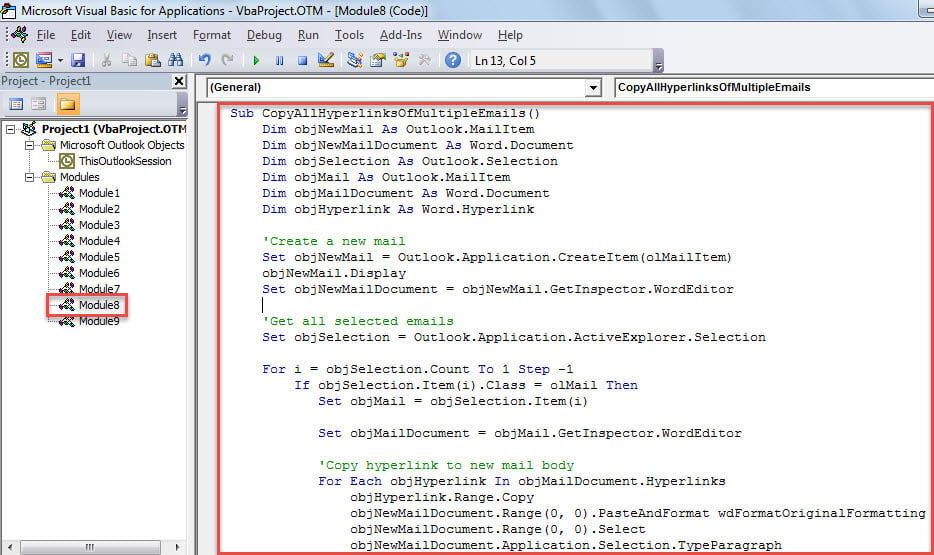
- তারপরে, এখনই এই ম্যাক্রোটি চালানোর জন্য "F5" টিপুন।
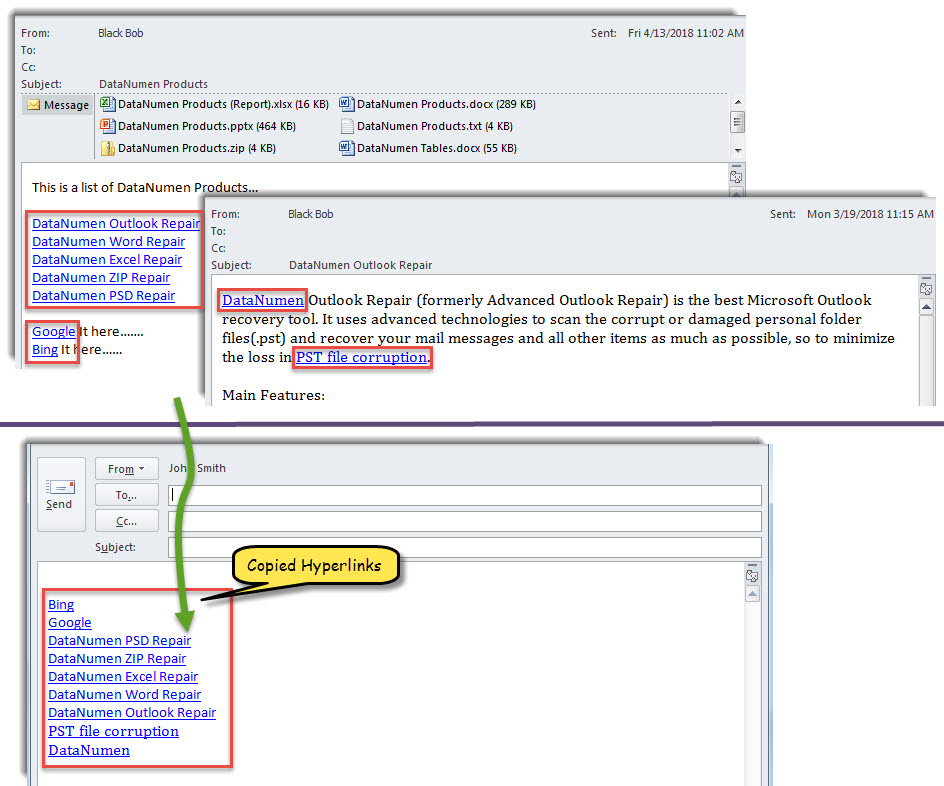
- অবশেষে, যখন ম্যাক্রো সম্পূর্ণ হবে, একটি নতুন মেল প্রদর্শিত হবে, যা পূর্বনির্ধারিত ইমেলগুলি থেকে প্রাপ্ত সমস্ত হাইপারলিঙ্কগুলি ধারণ করে।

অজানা হাইপারলিঙ্কগুলিতে বিশেষ মনোযোগ দিন
আউটলুক ব্যবহারকারীদের জন্য অপরিচিত ইমেইলে থাকা সমস্ত সন্দেহজনক হাইপারলিঙ্ক সম্পর্কে সতর্ক থাকা বিশেষভাবে জরুরি। এর কারণ হলো, এগুলোর বেশিরভাগই ভাইরাস বহন করতে পারে, যার ফলে সরাসরি আউটলুকের ডেটা নষ্ট হয়ে যেতে পারে। স্বাভাবিকভাবেই, কেউই নিজের আউটলুকের ডেটা হারাতে প্রস্তুত নন। তাই, দৈনন্দিন কাজে ভাইরাস এবং ম্যালওয়্যার প্রতিরোধের জন্য আপনার অপরিচিত মেইলগুলোর ব্যাপারে সতর্ক থাকা উচিত। এছাড়াও, সম্ভব হলে একজন অভিজ্ঞ এবং নির্ভরযোগ্য বিশেষজ্ঞের সাহায্য নেওয়ার পরামর্শ দেওয়া হয়। আউটলুক মেরামত সরঞ্জাম, যেমন DataNumen Outlook Repair। আপনার আউটলুক পিএসটি ফাইল আপোস হয়ে গেলে এটি অবশ্যই আপনাকে অনেক সাহায্য করবে।
লেখকের ভূমিকা:
শিরলে জাং একটি ডেটা রিকভারি বিশেষজ্ঞ DataNumen, ইনক। যা তথ্য পুনরুদ্ধারের প্রযুক্তিগুলির সহ বিশ্বের শীর্ষস্থানীয় sql ঠিক করুন এবং আউটলুক মেরামত সফ্টওয়্যার পণ্য। আরো তথ্যের জন্য, যান WWW.datanumen.com