
বিশেষ অক্ষরযুক্ত ইমেলগুলি স্প্যাম হিসাবে অবরুদ্ধ থাকে blocked অতএব, আপনার বহির্গামী ইমেলের বিষয়গুলিতে বিশেষ অক্ষরগুলি এড়ানো উচিত। এখন, এই নিবন্ধে, আমরা আপনাকে ইমেল বিষয়ে আউটলুক অটোকে বিশেষ অক্ষরগুলি সরিয়ে দিতে শিখাব।
আমার আগের নিবন্ধ "আউটলুক ইমেল সাবজেক্টে বিশেষ অক্ষরগুলি ইনপুট করার চেষ্টা করার সময় কীভাবে সতর্কতা পাবেন"ইমেলটি রচনা করার সময় বিশেষ চরিত্রগুলি এড়ানোর একটি উপায় চালু করেছে। তবে, কিছু ব্যবহারকারী আউটলুকের ইমেইল প্রেরণের জন্য "প্রেরণ" বোতামটি ক্লিক করার পরে বিষয়টিতে বিশেষ অক্ষরগুলি স্বয়ংক্রিয়ভাবে মুছে ফেলার ইচ্ছা প্রকাশ করে। এই প্রয়োজনীয়তার উপর জোর দেওয়া, এখানে আমরা ভিবিএ কোডের আরও একটি অংশ প্রকাশ করব। এটি অনায়াসে এটিকে উপলব্ধি করতে পারে।
ইমেল সাবজেক্টে অটো মুছে ফেলুন বিশেষ অক্ষর
- প্রথমে, আউটলুক প্রোগ্রাম চালু করুন।
- তারপরে, ভিবিএ সম্পাদক হিসাবে অ্যাক্সেস করুন “আপনার আউটলুকে কীভাবে ভিবিএ কোড চালাবেন"।
- এরপরে, ভিবিএ সম্পাদকটিতে "মাইক্রোসফ্ট ভিবিএস স্ক্রিপ্ট নিয়মিত এক্সপ্রেশন" সক্ষম করুন "VBA-তে কীভাবে একটি অবজেক্ট লাইব্রেরি রেফারেন্স যুক্ত করবেন"।
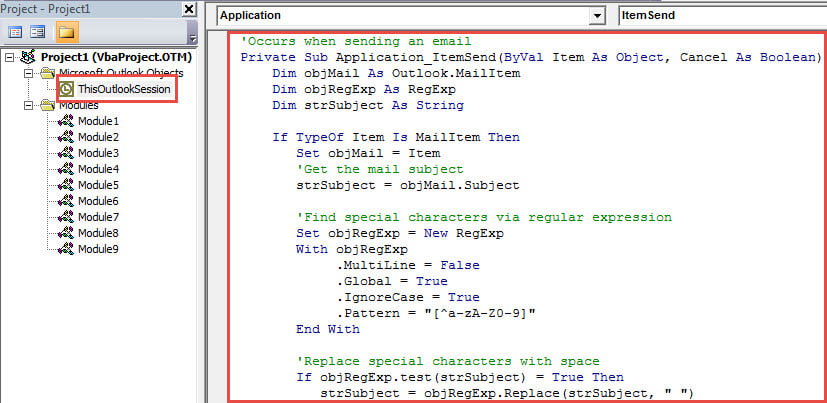
- এর পরে, "এই আউটলুকসেশন" প্রকল্পে নিম্নলিখিত কোডটি রাখুন।
'Occurs when sending an email
Private Sub Application_ItemSend(ByVal Item As Object, Cancel As Boolean)
    Dim objMail As Outlook.MailItem
    Dim objRegExp As RegExp
    Dim strSubject As String

    If TypeOf Item Is MailItem Then
       Set objMail = Item
       'Get the mail subject
       strSubject = objMail.Subject

       'Find special characters via regular expression
       Set objRegExp = New RegExp
       With objRegExp
            .MultiLine = False
            .Global = True
            .IgnoreCase = True
            .Pattern = "[^a-zA-Z0-9]"
       End With

      'Replace special characters with space
      If objRegExp.test(strSubject) = True Then
         strSubject = objRegExp.Replace(strSubject, " ")
         objMail.Subject = strSubject
      End If
    End If
End Sub
- পরবর্তীকালে, ভিবিএ সম্পাদকটি বন্ধ করুন।
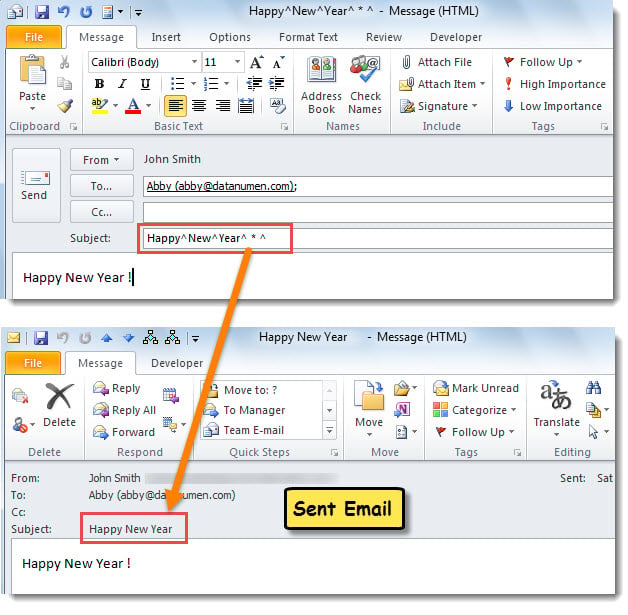
- তার পর থেকে, প্রতিবার যখন আপনি কোনও ইমেল প্রেরণের চেষ্টা করবেন যার বিষয়টিতে বিশেষ অক্ষর রয়েছে, আউটলুক স্বয়ংক্রিয়ভাবে সেগুলি সরিয়ে ফেলবে, যেমন নীচের স্ক্রিনশটে দেখানো হয়েছে।

আপনার আউটলুক ফাইলের কয়েকটি অনুলিপি রাখুন
দৈনন্দিন কাজের ক্ষেত্রে আপনি কীভাবে আপনার আউটলুকের সাথে কাজ করেন? বাস্তবে, আপনার আউটলুক ফাইলগুলির কয়েকটি অনুলিপি রাখার জন্য এটি অত্যন্ত প্রস্তাবিত। এটি আপনাকে বেদনাদায়ক আউটলুক ডেটা ক্ষতি থেকে মুক্তি দিতে সহায়তা করে। শুধু নিম্নলিখিত পরিস্থিতিতে কল্পনা করুন। উদাহরণস্বরূপ, আপনার আউটলুক হঠাৎ ক্র্যাশ হয়ে গেছে এবং খোলা ফাইলগুলি অ্যাক্সেসযোগ্য। এই ক্ষেত্রে, আপনি যদি অন্য অনুলিপিগুলি রেখে থাকেন তবে আপনাকে চিন্তার দরকার নেই। তবুও, যদি আপনার না থাকে তবে আপনার প্রয়োজন আউটলুক ঠিক করুন এবং ক্ষতিগ্রস্ত আউটলুক ডেটা সর্বোচ্চ পরিমাণে পুনরুদ্ধার করুন। এই পর্যায়ে, আপনার একটি শক্তিশালী টুলের সাহায্য নেওয়া প্রয়োজন, যেমন DataNumen Outlook Repair.
লেখকের ভূমিকা:
শিরলে জাং একটি ডেটা রিকভারি বিশেষজ্ঞ DataNumen, ইনক। যা তথ্য পুনরুদ্ধারের প্রযুক্তিগুলির সহ বিশ্বের শীর্ষস্থানীয় স্কয়ার পুনরুদ্ধার এবং আউটলুক মেরামত সফ্টওয়্যার পণ্য। আরো তথ্যের জন্য, যান WWW.datanumen.com