
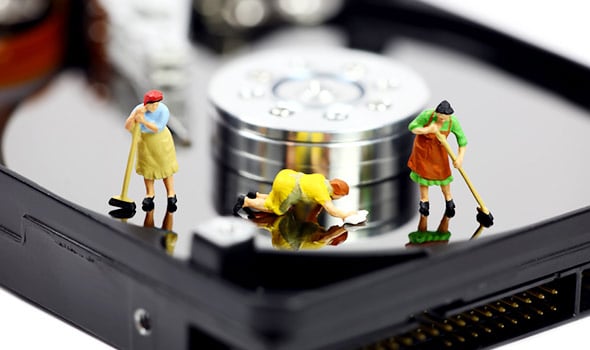
হার্ড ড্রাইভ কম্পিউটারে একটি অত্যন্ত গুরুত্বপূর্ণ ভূমিকা পালন করে। এটি কেবল কম্পিউটারের ডেটাগুলির সংগ্রহস্থলই নয়, এটি কম্পিউটারের কার্যকারিতাতেও প্রভাব ফেলবে। অতএব, আপনার হার্ড ড্রাইভটি পরিষ্কার এবং স্বাস্থ্যকর রাখা প্রয়োজন, এটি এটিকে সর্বোত্তমভাবে কাজ করে। এই নিবন্ধে, আমরা এটি উপলব্ধি করার জন্য আপনাকে 7 টি কৌশল দেখাব।
আপনি কি মনে করেন যে আপনার কম্পিউটারটি আরও বেশি ধীরে ধীরে পরিণত হয়? যদি তা হয় তবে আপনি দোষীদের পরিষ্কার করতে ইচ্ছুক, যার মধ্যে একটি অবশ্যই অভ্যন্তরীণ হার্ড ড্রাইভ। আরও সুনির্দিষ্টভাবে বলা যায় যে, হার্ড ড্রাইভটি যদি একাধিক ত্রুটির সাথে সম্পর্কিত হয় এবং স্থানের বাইরে চলে যায় তবে আপনার কম্পিউটার অবশ্যই অলস হয়ে উঠবে এবং এর অপারেটিং সিস্টেম সময়ে সময়ে ক্রাশ হতে থাকে। তবে চিন্তা করবেন না। যতক্ষণ আপনি নীচের 7 টি কৌশল মেনে চলছেন ততক্ষণ আপনি ড্রাইভটি সহজেই পরিষ্কার এবং স্বাস্থ্যকর রাখতে পারবেন।
1. চালান CHKDSK
উইন্ডোজ ব্যবহারকারীদের একটি নেটিভ ডিস্ক স্ক্যান এবং মেরামতের ইউটিলিটি সরবরাহ করে - CHKDSK। সুতরাং, আপনি কেন এটির সর্বোত্তম ব্যবহার করবেন না? প্রকৃতপক্ষে, নিয়মিতভাবে সিএইচকেডিএসকে চালানোর পরামর্শ দেওয়া হয়। এটি ডিস্ক ত্রুটিগুলি যাচাই করতে সক্ষম হয় এবং সেগুলি মেরামত করার জন্য যথাসাধ্য চেষ্টা করে।
২. ডিফ্রেগ ড্রাইভ
তদাতিরিক্ত, আপনি হয়ত জানেন যে আপনার নিয়মিত কম্পিউটার ব্যবহারের সাথে আপনার হার্ড ড্রাইভে প্রচুর পরিমাণে টুকরো টুকরো থাকবে। এই পরিস্থিতিতে, আপনি দেখতে পাবেন যে আপনার ড্রাইভ এবং কম্পিউটার অদ্ভুতভাবে ধীরে ধীরে কাজ করে। সুতরাং, যাতে এটি এড়ানোর জন্য, আপনি আপনার ড্রাইভ পর্যায়ক্রমে আরও ভাল করে ডিফ্র্যাগ করেছিলেন।
৩. ডিস্ক ক্লিনআপ রান করুন
এছাড়াও, টুকরো টুকরো করে বাদ দিয়ে, আপনার হার্ড ড্রাইভটি প্রচুর অকেজো ফাইলগুলি দ্বারা স্টাফ করা যেতে পারে তবে আপনি সেগুলি জানেন না। সুতরাং, তাদের মুখোমুখি হয়ে, আপনি উইন্ডোতে পূর্বনির্ধারিত ডিস্ক ক্লিনআপ সরঞ্জামটি ব্যবহার করতে পারেন। এটি নির্বাচিত পার্টিশনের আরও উপলভ্য স্থান মুক্ত করতে পারে।
৪. সিস্টেমের অস্থায়ী ফাইলগুলো মুছে ফেলুন
উপরের টুলটি ইন্টারনেট টেম্পোরারি ফাইল মুছে ফেলতে পারলেও সিস্টেম টেম্পোরারি ফাইল ডিলিট করতে পারে না। এই ধরনের ফাইলগুলো উইন্ডোজ টেম্পোরারি ফোল্ডারে জমা থাকে। এগুলো বিভিন্ন প্রোগ্রাম দ্বারা তৈরি হয়। প্রোগ্রামগুলো সঠিকভাবে বন্ধ না হলে এই ফাইলগুলো থেকে যায়। তাই, নির্দিষ্ট সময় অন্তর ম্যানুয়ালি ফোল্ডারে গিয়ে এগুলো ডিলিট করা উচিত।
5. ড্রাইভ ব্যাক আপ
তদতিরিক্ত, আপনার মূল্যবান হার্ড ড্রাইভের ডেটা সুরক্ষিত করার জন্য আপনার পর্যায়ক্রমে ড্রাইভের ব্যাকআপ নেওয়া উচিত। এটি বিশ্বাস করা হয় যে আপনি এর প্রভাবগুলি জানেন। উদাহরণস্বরূপ, ইভেন্টে ক্ষতিগ্রস্থ আউটলুক ফাইল, আপনার যদি ব্যাকআপ থাকে তবে আপনি ব্যাকআপগুলি থেকে সহজেই পিএসটি ডেটা পুনরুদ্ধার করতে পারেন। সুতরাং, এই পরামর্শ টিপুন।
6. ডিস্ক স্পেস নিরীক্ষণ
সর্বোপরি, আপনি একটি সন্দেহাতীত সত্য লক্ষ্য করতে পারেন যে স্পেস-অফ-স্পেস হার্ড ড্রাইভের ক্ষেত্রে কম্পিউটারটি একেবারে ধীর হয়ে যাবে। অতএব, আপনাকে হার্ড ড্রাইভের স্থানটি সর্বদা নিরীক্ষণ করতে হবে। যতক্ষণ না এটি "স্টাফড" হওয়ার নিকটবর্তী হয় ততক্ষণ আপনার অকেজো ডেটা একবারে পরিষ্কার করা উচিত।
7. ইনডেক্সিং পরিষেবা বন্ধ করুন
সর্বশেষে তবে তা অন্তত নয়, যখন হার্ড ড্রাইভের পারফরম্যান্সের কথা আসে তখন "ইনডেক্সিং পরিষেবা" উল্লেখ করা বেশ প্রয়োজনীয়। এটি আপনার কম্পিউটারে অন্যান্য ক্রিয়াকলাপে হস্তক্ষেপ করতে পারে যার ফলে আলগা মেশিন তৈরি হয়। সুতরাং, আপনি এটি বন্ধ করা ভাল।
লেখকের ভূমিকা:
শিরলে জাং একটি ডেটা রিকভারি বিশেষজ্ঞ DataNumen, ইনক। যা তথ্য পুনরুদ্ধারের প্রযুক্তিগুলির সহ বিশ্বের শীর্ষস্থানীয় মেরামত বর্গ এবং আউটলুক মেরামত সফ্টওয়্যার পণ্য। আরো তথ্যের জন্য, যান WWW.datanumen.com