
কেউ আশা করেন যে নির্দিষ্ট ইমেলগুলি তাদের মেইলবক্সে প্রবেশ করলে আউটলুক স্বয়ংক্রিয়ভাবে নতুন কাজ তৈরি করতে পারে। কিন্তু আউটলুক ডিফল্টভাবে এই বৈশিষ্ট্যটি সরবরাহ করে না। আপনার যদি এই ইচ্ছা থাকে তবে আপনি এখনও এই নিবন্ধে প্রবর্তিত পদ্ধতি দ্বারা এটি অর্জন করতে পারেন।
নির্দিষ্ট ইমেলগুলি গ্রহণ করার পরে স্বয়ংক্রিয়ভাবে নতুন কাজগুলি তৈরি করার জন্য আউটলুকের কোনও নেটিভ সমর্থন নেই। তবে, আপনি এখনও এটি বিধি এবং ভিবিএর সাহায্যে উপলব্ধি করতে পারবেন। আপনি যদি এই ক্ষমতাটিতে আগ্রহী হন তবে দয়া করে পড়ুন। নিম্নলিখিতগুলি বিস্তৃত পদক্ষেপ।
নির্দিষ্ট ইমেলগুলি গ্রহণ করার সময় অটো নতুন কার্য তৈরি করুন New
- প্রথমে, আউটলুক চালু করুন এবং ম্যাক্রো সক্ষম করুন।
- "ফাইল" মেনুতে যান এবং "বিকল্পগুলি" নির্বাচন করুন।
- "আউটলুক বিকল্পসমূহ" এ, "ট্রাস্ট কেন্দ্র" ট্যাবে স্থানান্তরিত করুন এবং "ট্রাস্ট কেন্দ্র সেটিংস" বোতামটি ক্লিক করুন।
- "ট্রাস্ট সেন্টার" উইন্ডোর পরবর্তী, "ম্যাক্রো সেটিংস" ট্যাবে স্যুইচ করুন এবং তারপরে "সমস্ত ম্যাক্রোগুলির জন্য বিজ্ঞপ্তি" নির্বাচন করুন।
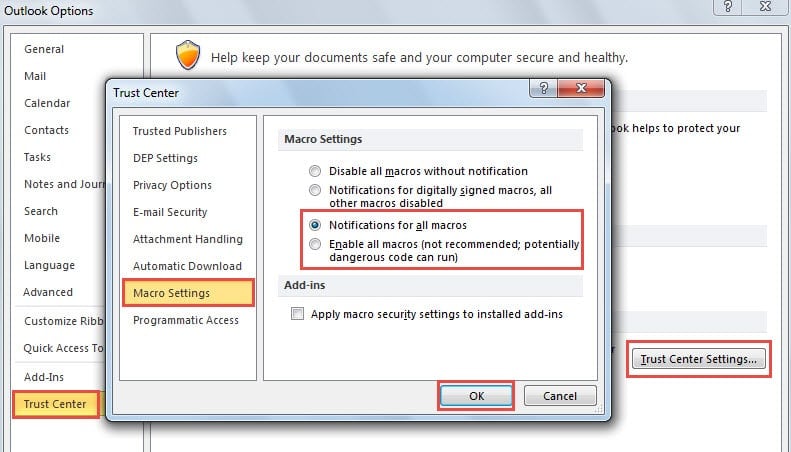
- পরিবর্তনগুলি সক্রিয় করতে বেশ কয়েকটি "ওকে" ক্লিক করুন এবং আউটলুক মূল উইন্ডোতে ফিরে আসুন।
- এখন "বিকাশকারী" ট্যাবে যান এবং "ভিজ্যুয়াল বেসিক" বোতামে ক্লিক করুন।
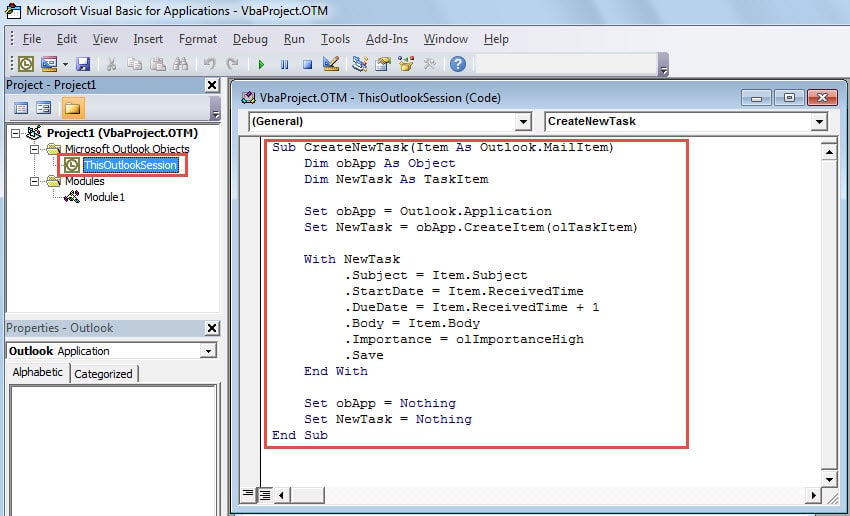
- পরবর্তী উইন্ডোতে, বাম পাশে প্রকল্প তালিকার "এইআউটলুকসেশন" এ ক্লিক করে ডাবল ক্লিক করুন।
- তারপরে পপআপ "এইআউটলুকসেশন" উইন্ডোতে আপনাকে স্ক্রিনশটের মতো নীচে কোডগুলি এতে অনুলিপি করে আটকাতে হবে:
Sub CreateNewTask(Item As Outlook.MailItem)
    Dim obApp As Object
    Dim NewTask As TaskItem

    Set obApp = Outlook.Application
    Set NewTask = obApp.CreateItem(olTaskItem)

    With NewTask
        .Subject = Item.Subject
        .StartDate = Item.ReceivedTime
        .DueDate = Item.ReceivedTime + 1
        .Body = Item.Body
        .Importance = olImportanceHigh
        .Save
    End With

    Set obApp = Nothing
    Set NewTask = Nothing
End Sub
- এর পরে, বর্তমান "ভিজ্যুয়াল বেসিক" স্ক্রিনটি ছোট করে আউটলুকের মূল উইন্ডোতে ফিরে আসুন।
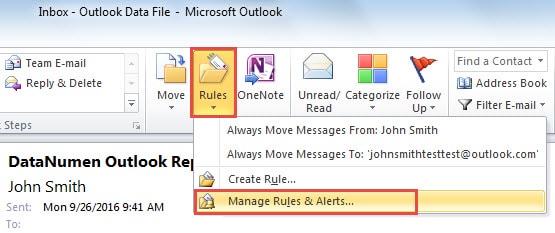
- পরবর্তী স্থান "হোম" ট্যাবে ফিরে যান এবং "সরান" গ্রুপের "বিধি" বোতামে ক্লিক করুন। ড্রপ ডাউন মেনু থেকে, "বিধি ও সতর্কতাগুলি পরিচালনা করুন" নির্বাচন করুন।

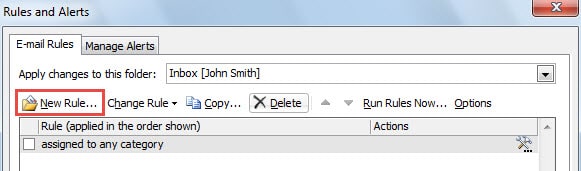
- "বিধি এবং সতর্কতা" এর নতুন পপআপ ডায়ালগ বাক্সে, "নতুন বিধি" ক্লিক করুন।

- "বিধি উইজার্ড" এর আরেকটি ডায়ালগ বক্স উঠবে। আপনার উচিত "আমি প্রাপ্ত বার্তাগুলির উপর নিয়ম প্রয়োগ করুন" এবং "নেক্সট" বোতামটি চাপুন।
- পরবর্তীকালে, পরবর্তী পর্দায়, আপনি বিধি শর্তটি নির্দিষ্ট করতে পারবেন, কোন ধরণের ইমেলগুলি যা থেকে আপনি নতুন টাস্ক তৈরি করতে চান তা নির্ধারণ করতে পারেন। উদাহরণস্বরূপ, আপনি যদি আপনার বসের ইমেলগুলি গ্রহণ করার সময় নতুন কাজগুলি তৈরি করতে চান:
- "ব্যক্তি বা জনগোষ্ঠী থেকে" নির্বাচন করুন।
- তারপরে "পদক্ষেপ 2" এ "ব্যক্তি বা সর্বজনীন গোষ্ঠী" লিঙ্কটিতে ক্লিক করুন।
- পপআপ "বিধি ঠিকানা" কথোপকথনে, আপনার বসের ইমেল ঠিকানাটিতে ডাবল ক্লিক করুন এবং "ওকে" চাপুন।

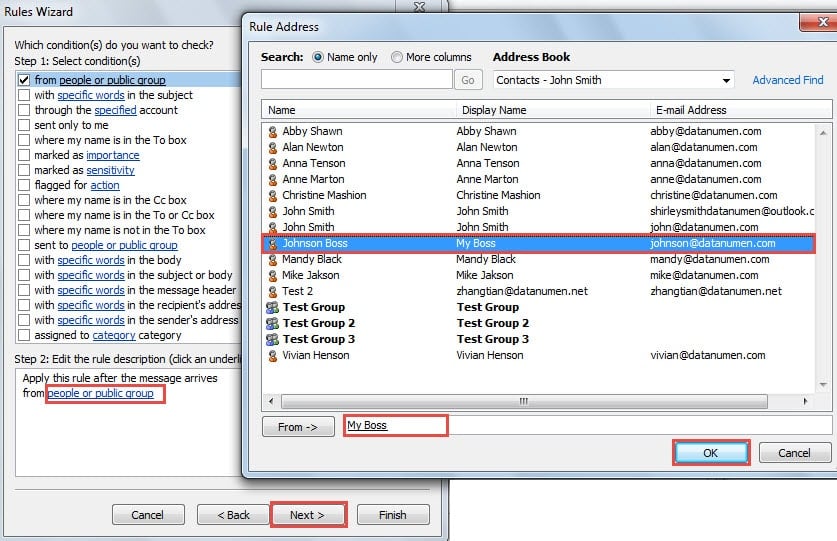
- আপনার প্রয়োজন অনুযায়ী শর্তটি নিয়ন্ত্রণের পরে, "নেক্সট" বোতামটি ক্লিক করুন।
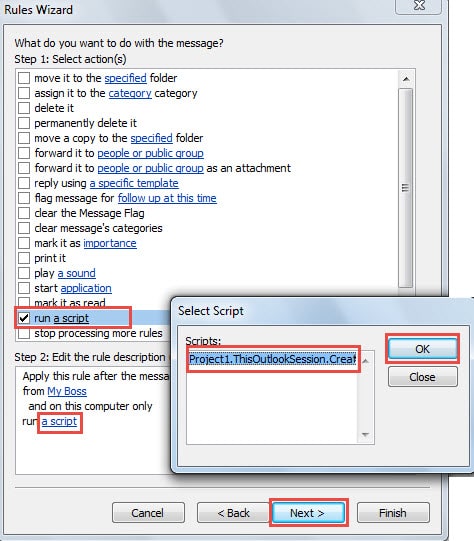
- পরে আপনাকে ক্রিয়াটি নির্বাচন করতে হবে - "স্ক্রিপ্ট চালান"। "পদক্ষেপ 2" বাক্সে, "একটি স্ক্রিপ্ট" লিঙ্কে ক্লিক করুন। এবং "স্ক্রিপ্ট সিলেক্ট করুন" এর একটি নতুন ছোট ডায়ালগ বক্স প্রদর্শিত হবে, আপনি পূর্বে যুক্ত ম্যাক্রোতে পিচ করে "ওকে" ক্লিক করতে পারেন।

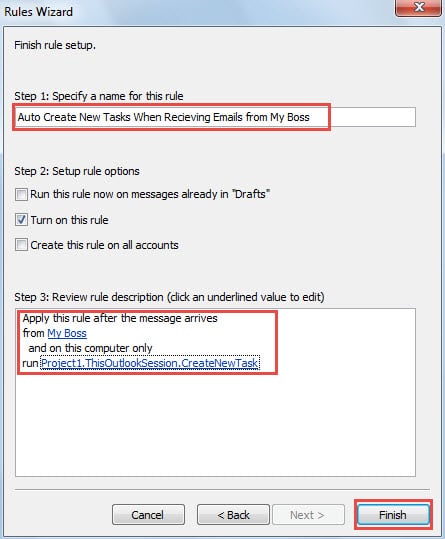
- অবশেষে দুটি "ওকে" ক্লিক করুন, আপনি চূড়ান্ত স্ক্রিনে উঠবেন। এখানে আপনি এই নিয়মের জন্য একটি নতুন নাম নির্ধারণ করতে পারেন এবং বিধি বিবরণ পর্যালোচনা করতে পারেন। কোনও ত্রুটি নিশ্চিত করার পরে, আপনি "সমাপ্তি" বোতামটি ক্লিক করতে পারেন।

এরপরে, আপনি যখন নিয়মের শর্তগুলির সাথে মিলিত ইমেলগুলি পেয়ে যান, আউটলুক স্বয়ংক্রিয়ভাবে সম্পর্কিত কাজগুলি তৈরি করে। আপনি এই টাস্কগুলি আপনার টাস্ক ফোল্ডারে পরীক্ষা করতে পারেন।
ক্ষতিকারক ইমেলগুলির বিরুদ্ধে সতর্ক থাকুন
ইমেল বহনযোগ্য ভাইরাসটি আরও বেশি সাধারণ ধরণের সুরক্ষা হুমকিতে পরিণত হয়েছে। সাধারণভাবে, দূষিত বিষয়গুলি হ'ল অজানা লিঙ্ক, অজানা সংযুক্তি এবং এমবেডেড ম্যাক্রো। আউটলুক ডেটা সুরক্ষিত করার জন্য, সন্দেহজনক সংযুক্তিগুলি কখনও না খোলার মতো ঝুঁকির বিষয়ে আমাদের সতর্ক থাকতে হবে। তদুপরি, এটি শীর্ষস্থানীয়-লাইনের মেরামতের সরঞ্জামগুলিতে বিনিয়োগ করার পরামর্শ দেয় DataNumen Outlook Repair। এটা হতে পারে আউটলুক ইমেল সমস্যা মেরামত বাতাসের মতো
লেখকের ভূমিকা:
শিরলে জাং একটি ডেটা রিকভারি বিশেষজ্ঞ DataNumen, ইনক। যা তথ্য পুনরুদ্ধারের প্রযুক্তিগুলির সহ বিশ্বের শীর্ষস্থানীয় মেরামত SQL Server ফাইল ক্ষতি এবং আউটলুক মেরামত সফ্টওয়্যার পণ্য। আরো তথ্যের জন্য, যান WWW.datanumen.com