
এই আর্টিকেলে ১০টি ভিন্ন পরিস্থিতিতে আপনার ওয়ার্ড ডকুমেন্টগুলো সঠিকভাবে ও সাশ্রয়ীভাবে প্রিন্ট করার জন্য ১০টি দরকারি টিপস রয়েছে।
অনিবার্যভাবে, আপনার ওয়ার্ড ফাইলটি কাজ শেষ করার পরে আপনাকে মুদ্রণ করতে হবে। কোনও দলিল মুদ্রণ করা রকেট বিজ্ঞান নয়, তবে এটি দক্ষ ও পরিবেশ-বান্ধব উপায়ে করা কীভাবে? মাত্র কয়েকটি নামকরণের জন্য, আপনি কীভাবে উভয় পক্ষেই ম্যানুয়ালি সঠিকভাবে মুদ্রণ করবেন তা জানেন? তাছাড়া, আপনি কীভাবে আপনার ওয়ার্ড ডকুমেন্টের একটি আয়না চিত্র মুদ্রণ করবেন জানেন?
যাইহোক, এই নিবন্ধটিতে 10 টি বিভিন্ন প্রিন্ট পরিস্থিতি এবং সেগুলির সমাধানগুলির তালিকা রয়েছে। আপনার কাজের দক্ষতা উন্নত করতে এই টিপসগুলি পড়ুন এবং নিয়োগ করুন।
টিপ 1: মুদ্রণের আগে ক্ষেত্রগুলি এবং লিঙ্কযুক্ত ডেটা স্বয়ংক্রিয়ভাবে আপডেট করুন
যদি আপনার নথিতে ক্ষেত্র বা লিঙ্কযুক্ত ডেটা রয়েছে, আপনাকে মুদ্রণের আগে সেগুলি আপডেট করতে হবে। তবে প্রায়শই না আপনি এই ক্ষেত্রগুলিকে ম্যানুয়ালি আপডেট করতে ভুলে যেতে পারেন যার ফলস্বরূপ কাগজ বর্জ্য এবং ব্যবসায়ের সংকটও দেখা দিতে পারে।
এজন্য আপনাকে নিম্নলিখিত পদক্ষেপগুলি গ্রহণ করে আগেই মুদ্রণ বিকল্পগুলি সেট করতে হবে:
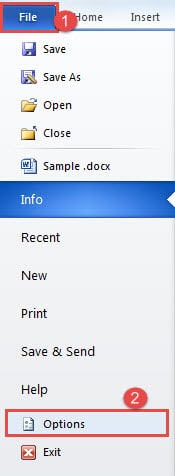
- প্রথমত, "ফাইল" ট্যাবে ক্লিক করুন।
- তারপরে "বিকল্পগুলি" নির্বাচন করুন।
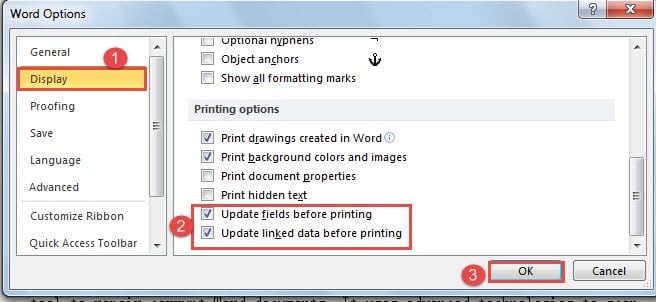
- এখন "ওয়ার্ড অপশন" ডায়ালগ বক্সে, প্রথমে বাম পাশে "প্রদর্শন" ক্লিক করুন।
- তারপরে "মুদ্রণের বিকল্পগুলি" পৃষ্ঠায় যান এবং "মুদ্রণের আগে ক্ষেত্রগুলি আপডেট করুন" এবং "মুদ্রণের আগে লিঙ্কযুক্ত ডেটা আপডেট করুন" বাক্সগুলি পরীক্ষা করুন।
- পরিশেষে, পরিবর্তনটি সংরক্ষণ করতে "ঠিক আছে" ক্লিক করুন।

টিপ 2: উভয় পক্ষের উপর সঠিকভাবে মুদ্রণ করুন
স্বাভাবিকভাবেই, আমরা কাগজ সংরক্ষণ এবং পরিবেশ রক্ষার জন্য যথাসম্ভব উভয় পক্ষেই মুদ্রণ করব। তবুও, আপনি দেখতে পাবেন যে আপনার মুদ্রক স্বয়ংক্রিয় দ্বৈত মুদ্রণ সমর্থন করে না। তারপরে জিনিসগুলি কিছুটা জটিল হয়ে উঠতে পারে। তবে ভয় পাবেন না, আপনি নীচের নির্দেশাবলী অনুসরণ করে সমস্যাটি সমাধান করতে পারেন:
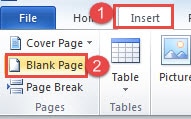
- শুরুতে, আপনার দস্তাবেজের মোট পৃষ্ঠাগুলির সংখ্যা পরীক্ষা করে দেখুন। যদি এটি একটি বিজোড় সংখ্যা হয় তবে ডকুমেন্টের শেষে আপনার কার্সারটি রাখুন। তারপরে "সন্নিবেশ" ট্যাবে ক্লিক করুন। আপনার ডকুমেন্টের জন্য একটি নতুন পৃষ্ঠা যুক্ত করতে পরবর্তী "খালি পৃষ্ঠা" এ ক্লিক করুন। অবশ্যই এটি যদি একটি সমান সংখ্যা হয় তবে আপনি কেবল উপরের ক্রিয়াকলাপগুলি এড়িয়ে যেতে পারেন।

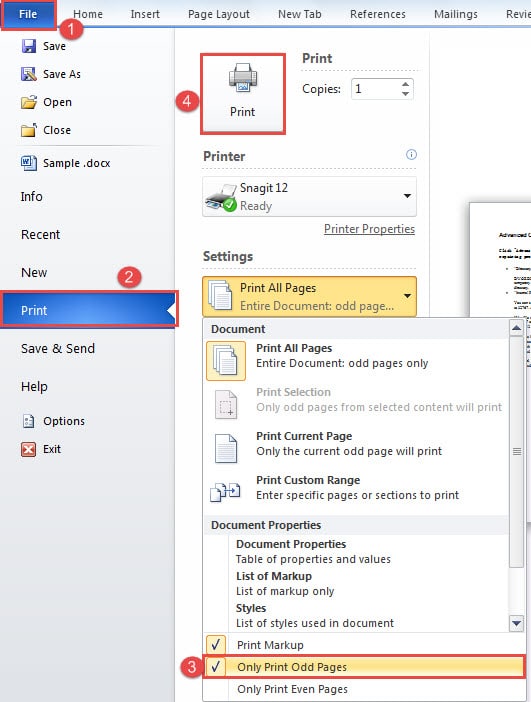
- তারপরে "ফাইল" ট্যাবে ক্লিক করুন।
- এরপরে, "মুদ্রণ করুন" এ ক্লিক করুন।
- "সেটিংস" এ "কেবলমাত্র প্রযোজ্য পৃষ্ঠাগুলি মুদ্রণ করুন" চয়ন করুন।
- "মুদ্রণ" ক্লিক করুন।

- এখন সমস্ত কাগজপত্র ঘুরিয়ে উপরের দিকে ফাঁকা দিক তৈরি করুন। এগুলি আবার প্রিন্টারে রাখুন।
- বিভিন্ন প্রিন্টার অনুসারে এখন 2 টি পরিস্থিতি হতে পারে। উপরের ফাঁকা দিকটি যদি নথির প্রথম কাগজের বিপরীতে থাকে তবে আপনাকে "ফাইল" ক্লিক করতে হবে।
- তারপরে "মুদ্রণ" ক্লিক করুন।
- এবার "সেটিংস" এ "কেবল প্রিন্ট করুন এমনকি পৃষ্ঠাগুলি" চয়ন করুন।
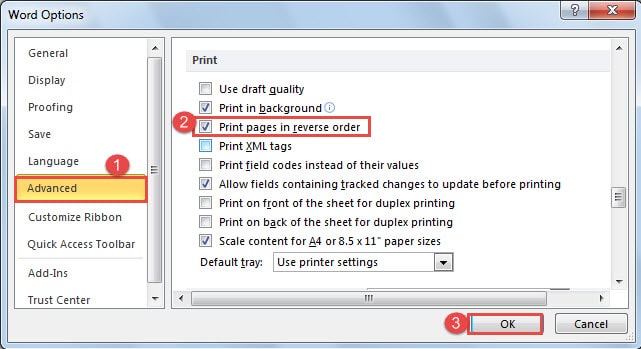
- উপরের ফাঁকা দিকটি যদি নথির শেষ কাগজের বিপরীতে থাকে তবে আপনাকে "ফাইল" ক্লিক করতে হবে, তারপরে "ওয়ার্ড অপশন" ডায়ালগ বক্সটি খুলতে "বিকল্প" ক্লিক করুন।
- পরবর্তী "উন্নত" ক্লিক করুন।
- এবং "বিপরীত ক্রমে মুদ্রণ পৃষ্ঠাগুলি" বাক্সটি চেক করুন।
- "ঠিক আছে" ক্লিক করতে ভুলবেন না।

- পরবর্তী ধাপ 7 থেকে 9 এ পুনরাবৃত্তি করুন।
টিপ 3: শব্দ নথির একটি মিরর চিত্র মুদ্রণ করুন
কেবল ওয়ার্ড ব্যবহার করে আপনি নিজের দস্তাবেজের একটি আয়না চিত্র মুদ্রণ করতে পারেন।
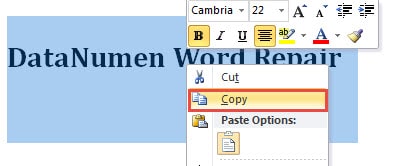
- শুরুতে, আপনার মুদ্রণের জন্য প্রয়োজনীয় পাঠ্যটি নির্বাচন করুন এবং এটি অনুলিপি করুন।

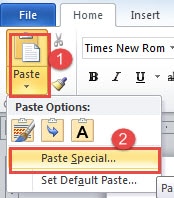
- দ্বিতীয়ত, একটি নতুন ওয়ার্ড ডকুমেন্ট খুলুন। "হোম" ট্যাবের নীচে "আটকান" আইকনের ড্রপ-ডাউন বোতামটি ক্লিক করুন।
- তারপরে "বিশেষ আটকান" নির্বাচন করুন।

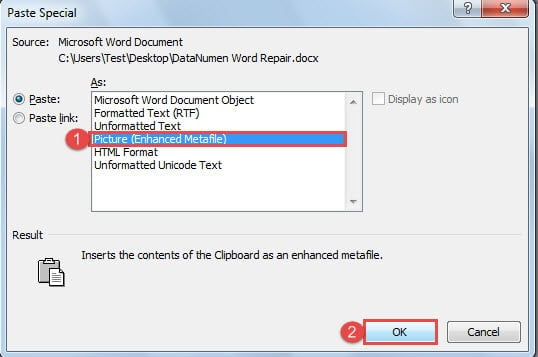
- এখন “স্পেশাল পেস্ট করুন” ডায়ালগ বাক্সে, “চিত্র (বর্ধিত मेटाফিল)” নির্বাচন করুন।
- তারপরে "ওকে" ক্লিক করুন। আপনার পাঠানো পাঠ্যটি একটি ছবিতে পরিণত হবে।

- এখন ছবিটি নির্বাচন করতে এটি ক্লিক করুন।
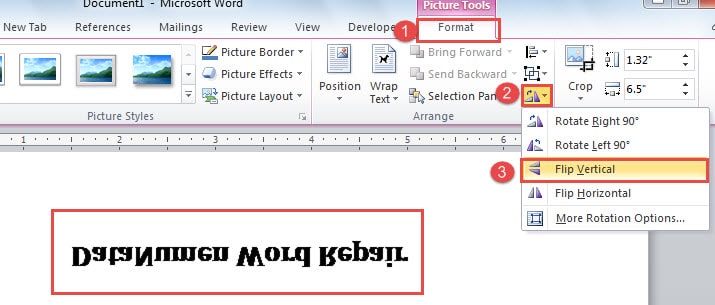
- "চিত্র সরঞ্জাম" এর অধীনে "ফর্ম্যাট" ক্লিক করুন।
- তারপরে “ঘোরান” বিকল্পটি ক্লিক করুন।
- এরপরে ড্রপ-ডাউন মেনুতে "উল্টানো উল্লম্ব" নির্বাচন করুন।

টিপ 4: ব্যাকগ্রাউন্ড মুদ্রণ চালু করুন
একবার আপনি ব্যাকগ্রাউন্ড মুদ্রণ চালু করার পরে, আপনি মুদ্রণের সময় নথিতে সম্পাদনা করতে সক্ষম হবেন।
- তবুও, প্রথমে "ফাইল" ট্যাবে ক্লিক করুন।
- তারপরে "শব্দ বিকল্প" ডায়লগ বাক্সটি খুলতে "বিকল্পগুলি" ক্লিক করুন।
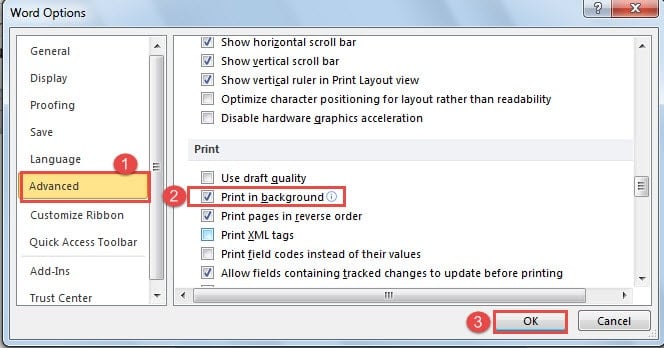
- পরবর্তী "উন্নত" ক্লিক করুন।
- তারপরে "মুদ্রণ" পৃষ্ঠায় স্ক্রোল করুন এবং "পটভূমিতে মুদ্রণ করুন" বাক্সটি চেক করুন।
- শেষ পর্যন্ত, "ওকে" ক্লিক করুন।

টিপ 5: খসড়া মানের মুদ্রণ
ওয়ার্ড ডকুমেন্ট ড্রাফট কোয়ালিটিতে প্রিন্ট করলে তা শুধু প্রিন্টের খরচই কমায় না, প্রিন্টিং স্পিডও বাড়ায়।
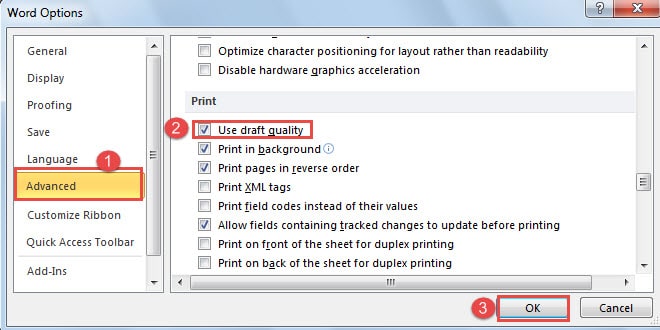
- টিপ 3 এ প্রথম 4 টি ধাপ পুনরাবৃত্তি করুন।
- কেবলমাত্র এবার আপনার "ড্রাফ্টের মান ব্যবহার করুন" বক্সটি পরীক্ষা করা উচিত।
- সম্ভবত, "ওকে" ক্লিক করুন।

টিপ 6: ফিল্ড কোডগুলি মুদ্রণ করুন
যদি আপনার নথিতে ফিল্ড কোডগুলি অন্তর্ভুক্ত থাকে তবে ওয়ার্ড ডিফল্ট হিসাবে ক্ষেত্রের মানগুলি মুদ্রণ করবে। তবে, এমন সময় থাকতে পারে যখন আপনাকে তাদের মানগুলির পরিবর্তে ফিল্ড কোডগুলি মুদ্রণ করতে হবে।
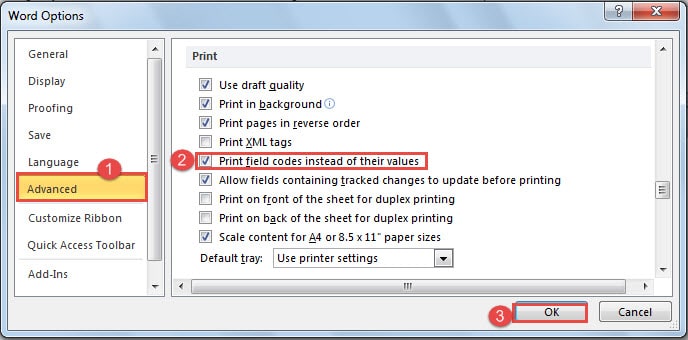
- টিপ 3 এ প্রথম 4 টি ধাপ পুনরাবৃত্তি করুন।
- এবং এবার কেবল "প্রিন্ট ফিল্ড কোডগুলির পরিবর্তে যদি তাদের মানগুলি" বাক্সটি পরীক্ষা করা হয় তবে বক্সটি ঠিক থাকবে।
- তেমনিভাবে, "ওকে" ক্লিক করুন।

টিপ 7: কাগজের আকারের স্কেল
কখনও কখনও আপনি সমস্ত বিষয়বস্তু একটি কাগজের নির্দিষ্ট আকারে যেমন "এ 4" তে সাজিয়ে রাখতে পারেন। এবং এটি শেষ মুহুর্ত পর্যন্ত নয় যখন আপনাকে জানানো হয় যে আপনাকে অবশ্যই "বি 5" এর মতো অন্য আকারের কাগজে ডকুমেন্টটি মুদ্রণ করতে হবে। তারপর আপনি কি করা উচিত?
- আপনার প্রথমে "ফাইল" ক্লিক করা উচিত।
- তারপরে "মুদ্রণ" ক্লিক করুন।
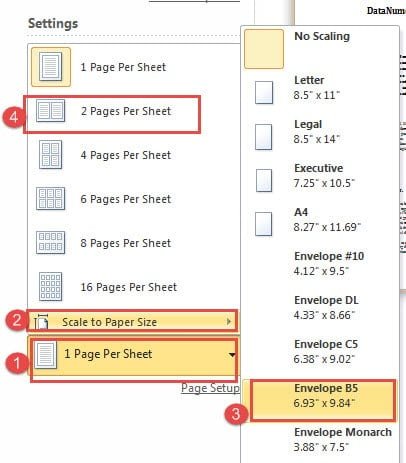
- "প্রতি পৃষ্ঠায় 1 পৃষ্ঠায়" ড্রপ-ডাউন বোতামটি ক্লিক করুন।
- "কাগজের আকার থেকে স্কেল" চয়ন করুন।
- তারপরে এক্সটেনড মেনুতে একটি নতুন কাগজের আকার চয়ন করুন, যেমন "বি 5"।
- এরপরে আবার "প্রতি পৃষ্ঠায় 1 পৃষ্ঠায়" ড্রপ-ডাউন বোতামটি ক্লিক করুন এবং এবার "শীট প্রতি পৃষ্ঠা 2 পৃষ্ঠা" চয়ন করুন।

- এখন আপনি মুদ্রণ করতে পারেন।
টিপ 8: নথি পৃষ্ঠাগুলির একটি ব্যাপ্তি মুদ্রণ করুন
এটি প্রায়শই ঘটে যখন আমাদের একটি দীর্ঘ নথি থাকে, কেবলমাত্র সেগুলির বেশ কয়েকটি পৃষ্ঠা মুদ্রণ করা আমাদের প্রয়োজন।
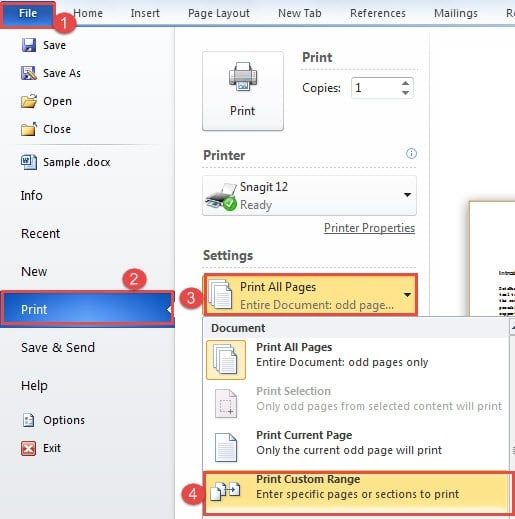
- একইভাবে, "ফাইল" ক্লিক করুন।
- তারপরে "মুদ্রণ" এ যান।
- এরপরে "সমস্ত পৃষ্ঠা মুদ্রণ করুন" -তে ড্রপ-ডাউন বোতামটি ক্লিক করুন। এবং "কাস্টম রেঞ্জ মুদ্রণ করুন" নির্বাচন করুন।

- তারপরে নীচের পাঠ্য বাক্সে আপনি যে পৃষ্ঠাটি মুদ্রণ করতে চান তা ইনপুট করুন। উদাহরণস্বরূপ, পৃষ্ঠাগুলি যদি সারি থাকে তবে আপনি শুরুতে এবং থামাতে পৃষ্ঠা নম্বরটি প্রবেশ করতে পারেন এবং তাদের মধ্যে ড্যাশ রাখতে পারেন, যেমন "1-3"। এর অর্থ আপনি পৃষ্ঠা 1, 2 এবং 3 মুদ্রণ করতে চান।
- অন্যথায়, আপনার প্রতিটি দুটি সংখ্যার মধ্যে একটি কমা যুক্ত করা উচিত। উদাহরণস্বরূপ, আপনি যদি পৃষ্ঠা 1 এবং পৃষ্ঠা 3 মুদ্রণ করতে চান তবে আপনার "1, 3" প্রবেশ করানো উচিত।
টিপ 9: পৃষ্ঠার পাঠ্যের কেবল একটি অংশ মুদ্রণ করুন
সম্ভাবনাগুলি হ'ল আপনার কেবল কোনও পৃষ্ঠার পাঠ্যের একটি নির্দিষ্ট অংশ মুদ্রণের প্রয়োজন হতে পারে। এই পরিস্থিতিতে, একটি নতুন দস্তাবেজ তৈরি করা সময়সাপেক্ষ এবং পুরো পৃষ্ঠাটি মুদ্রণ করা নষ্ট হবে।
- এর সেরা সমাধান হলো একটি পৃষ্ঠা বিরতি (page break) দেওয়া। যে লেখাটি প্রিন্ট করতে চান, তার শুরুতে আপনার কার্সারটি রাখুন।
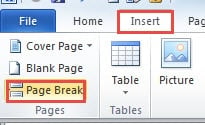
- "সন্নিবেশ" ট্যাবে ক্লিক করুন।
- তারপরে "পৃষ্ঠা বিরতি" ক্লিক করুন।

- এরপরে পাঠ্যের শেষে কার্সারটি চাপুন এবং আবার "পৃষ্ঠা ব্রেক" ক্লিক করুন।
- তারপরে আপনার প্রয়োজনীয় পৃষ্ঠাগুলি মুদ্রণের জন্য টিপ 8-এ ধাপগুলি অনুসরণ করুন।
টিপ 10: কোনও মার্জিন মুদ্রণ নেই
ডিফল্টরূপে, শব্দ মার্জিন মান নির্ধারণ করে। তবুও মাঝে মাঝে আমাদের দরকার হয় না।
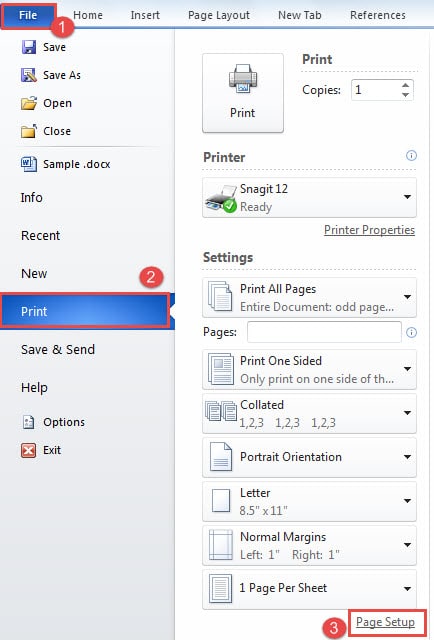
- "ফাইল" ক্লিক করুন।
- তারপরে "মুদ্রণ" ক্লিক করুন।
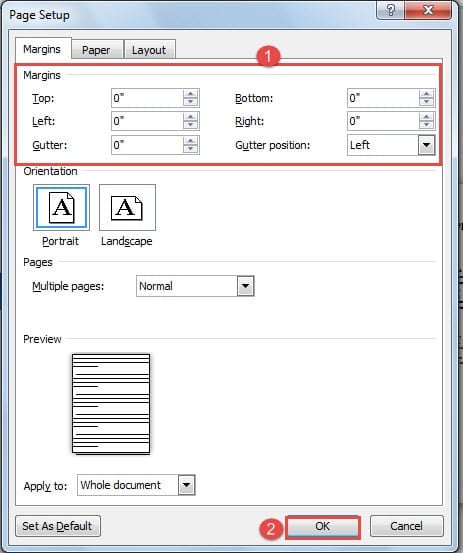
- পরবর্তী "পৃষ্ঠা সেটআপ" ক্লিক করুন।

- এখন "পৃষ্ঠা সেটআপ" ডায়ালগ বক্সে, সমস্ত মার্জিন মানগুলিকে "0" হিসাবে সেট করুন।
- তারপরে "ওকে" ক্লিক করুন।

শব্দ ত্রুটিগুলির পক্ষে ক্ষতিগ্রস্থ হতে পারে
যদিও আমরা ওয়ার্ডের কিছু গোপন বৈশিষ্ট্যগুলি সর্বদা সন্ধান করতে পারি তবে এটি ক্রাশ হওয়ার আশঙ্কাজনক। এবং এর অর্থ আমাদের ফাইলগুলি সর্বদা বিপদে থাকে danger খারাপ জিনিস হ'ল ওয়ার্ড হঠাৎ করে কাজ করা বন্ধ করে দিতে পারে, আমাদের ভাঙ্গা ফাইলগুলির সাথে আটকে রেখে। এই মুহুর্তে, আপনাকে একটি দক্ষ সরঞ্জাম প্রয়োজন শব্দ ডেটা ক্ষতিগ্রস্থ
লেখকের ভূমিকা:
ভেরা চেন একটি ডেটা রিকভারি বিশেষজ্ঞ DataNumen, ইনক। যা তথ্য পুনরুদ্ধারের প্রযুক্তিগুলির সহ বিশ্বের শীর্ষস্থানীয় xlsx মেরামতের সরঞ্জাম এবং pdf মেরামত সফ্টওয়্যার পণ্য। আরো তথ্যের জন্য, যান WWW.datanumen.com