
যখন আপনি একটি নতুন আউটলুক বার্তা রচনা করছেন, তখন আপনি "শ্রেণীবিন্যাস" বোতামটি অদৃশ্য দেখতে পাবেন। এটি সাধারণত ফিতায় থাকে। এই মুহুর্তে, যদি আপনি দ্রুত একটি নতুন মেইলের জন্য একটি বিভাগ সেট করতে চান, আপনি নিম্নলিখিত 2 টি টিপস ব্যবহার করতে পারেন।
আউটলুক -এ একটি প্রাপ্ত বা প্রেরিত ইমেইলকে শ্রেণীভুক্ত করা খুব সহজ যে "হোম" ট্যাবে একটি স্পষ্ট "শ্রেণীকরণ" বোতাম রয়েছে। এটি নিচের স্ক্রিনশট হিসাবে দেখানো হয়েছে। যাইহোক, যখন আপনি একটি নতুন বার্তা লিখছেন, আপনি আবিষ্কার করবেন যে বোতামটি চলে গেছে। আসলে, এটি অপসারণের পরিবর্তে লুকানো থাকে। আপনি এখনও এটি মেইল বিকল্পে খুঁজে পেতে পারেন। নতুন মেইলটি কম্পোজ করার সময় তা দ্রুত শ্রেণিবদ্ধ করার দুটি উপায় এখানে দেওয়া হল।
ম্যানুয়ালি একটি নতুন আউটলুক বার্তার জন্য বিভাগ সেট করুন
- শুরুতে, Outlook চালু করুন এবং একটি নতুন ইমেল তৈরি করুন।
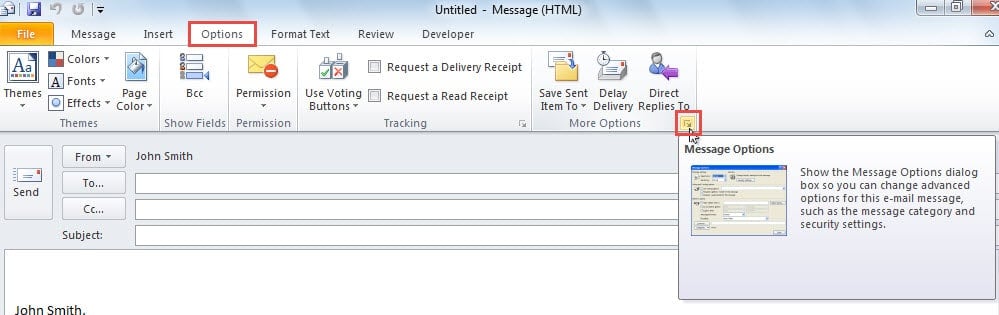
- তারপরে নতুন বার্তা উইন্ডোতে, "বিকল্প" ট্যাবে যান। এবং আরো মেইল অপশন দেখানোর জন্য “Options” গ্রুপের নিচের ডান কোণে এক্সটেনশন আইকনে ক্লিক করুন।
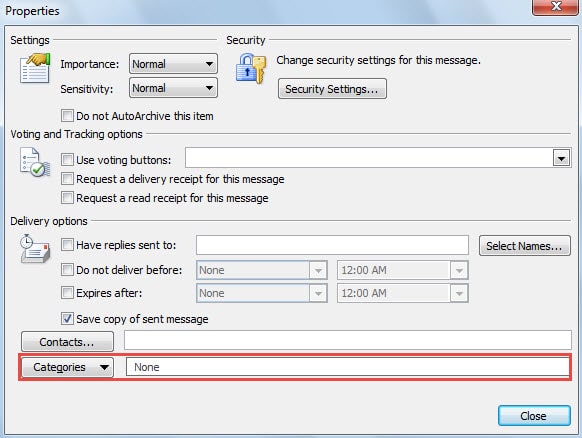
- অবশেষে "বৈশিষ্ট্য" এর পপআপ ডায়ালগ বক্সে, "বিভাগ" বোতামটি নীচে রয়েছে। এটিতে ক্লিক করুন, এবং আপনি ড্রপ ডাউন তালিকা থেকে একটি রঙ বিভাগ নির্বাচন করতে সক্ষম হবেন।

একটি নতুন আউটলুক বার্তায় স্বয়ংক্রিয়ভাবে একটি ডিফল্ট বিভাগ নির্ধারণ করুন
ধাপ 1: একটি নতুন মডিউলে VBA কোডটি অনুলিপি করুন
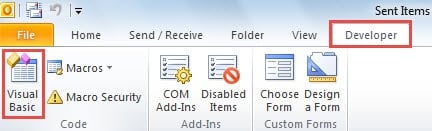
- শুরু করতে, আউটলুকের প্রধান উইন্ডোতে, "বিকাশকারী" ট্যাবে স্থানান্তর করুন এবং "কোড" গোষ্ঠীতে "ভিজ্যুয়াল বেসিক" বোতামে ক্লিক করুন।

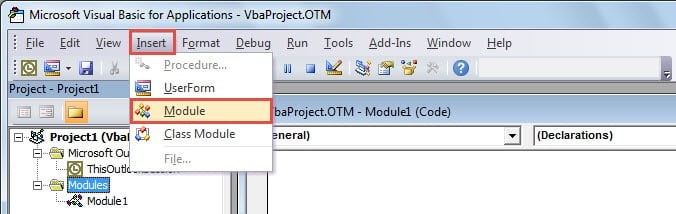
- তারপর পরবর্তী পপআপ উইন্ডোতে, টুলবারে "সন্নিবেশ করুন" ক্লিক করুন। এবং ড্রপ ডাউন তালিকা থেকে "মডিউল" নির্বাচন করুন।

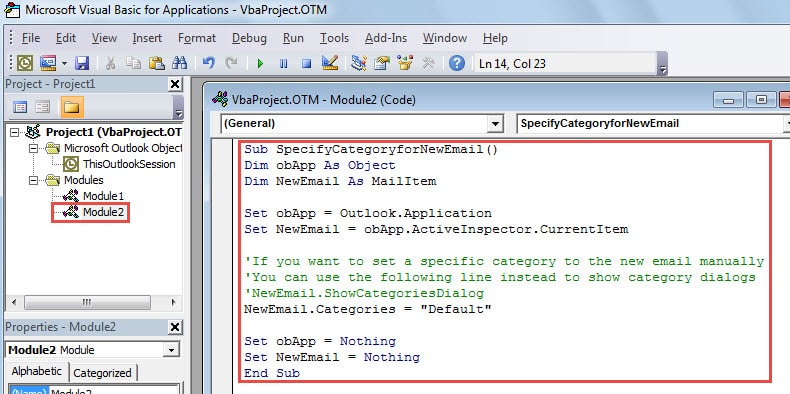
- এর পরে, একটি নতুন মডিউল নীচে প্রদর্শিত হবে। নীচের স্ক্রিনশট হিসাবে আপনার নিম্নলিখিত "মডিউল" উইন্ডোতে নিম্নলিখিত কোডটি অনুলিপি করা উচিত:
Sub SpecifyCategoryforNewEmail()
    Dim obApp As Object
    Dim NewEmail As MailItem

    Set obApp = Outlook.Application
    Set NewEmail = obApp.ActiveInspector.CurrentItem

    'If you want to set a specific category to the new email manually
    'You can use the following line instead to show the Category dialog
    'NewEmail.ShowCategoriesDialog
    NewEmail.Categories = "Default”

    Set obApp = Nothing
    Set NewEmail = Nothing
End Sub
বিঃদ্রঃ:
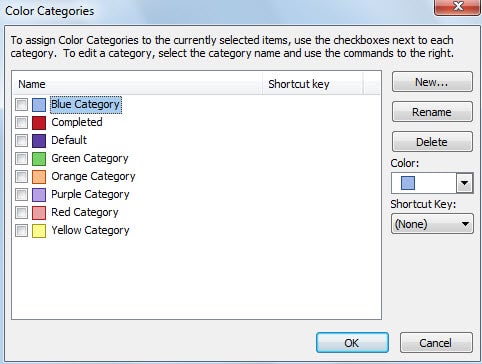
- যদি আপনি নতুন বার্তায় ম্যানুয়ালি একটি নির্দিষ্ট বিভাগ সেট করার আশা করেন, তাহলে প্রতিস্থাপন করুন বিভাগ = "ডিফল্ট" সঙ্গে ইমেল।শো ক্যাটাগরি ডায়ালগ, উপরের VBA কোডে মন্তব্য হিসাবে। এটি "রঙ বিভাগ" ডায়ালগ বক্স খুলবে। এই ডায়ালগে, আপনি ম্যানুয়ালি একটি বিভাগ নির্বাচন করতে পারেন।

- তাছাড়া, আপনি প্রতিস্থাপন করতে পারেন "ডিফল্ট" আপনার প্রয়োজন অনুযায়ী অন্যান্য ক্যাটাগরির নামের সাথে স্ট্রিং, যেমন "রেড ক্যাটাগরি", "ইয়েলো ক্যাটাগরি" ইত্যাদি।
- তারপরে, বর্তমান "ভিজ্যুয়াল বেসিক" উইন্ডোটি ছোট করুন। এবং একটি নতুন ইমেল তৈরি করতে আউটলুকের প্রধান উইন্ডোতে ফিরে আসুন।
পদক্ষেপ 2: দ্রুত অ্যাক্সেস টুলবারে ম্যাক্রো যুক্ত করুন
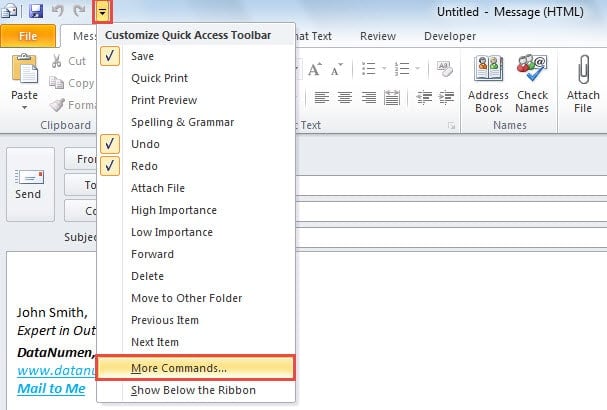
- পরবর্তী নতুন মেসেজ উইন্ডোতে, কুইক অ্যাক্সেস টুলবারে নিচে তীর চাপুন এবং ড্রপ ডাউন তালিকা থেকে "আরো কমান্ড" নির্বাচন করুন।

- পরবর্তীকালে, "আউটলুক বিকল্প" উইন্ডোতে, আপনাকে নিম্নলিখিত পদক্ষেপগুলি নেওয়া উচিত:
- প্রথমে, "থেকে কমান্ড চয়ন করুন" এ "ম্যাক্রো" নির্বাচন করুন।
- তারপর তালিকা থেকে, পূর্বে তৈরি ম্যাক্রো নির্বাচন করুন।
- "যোগ করুন" বোতামটি ক্লিক করুন।
- ডান অংশে ম্যাক্রো যুক্ত হওয়ার পরে, "সংশোধন করুন" বোতামে ক্লিক করুন।
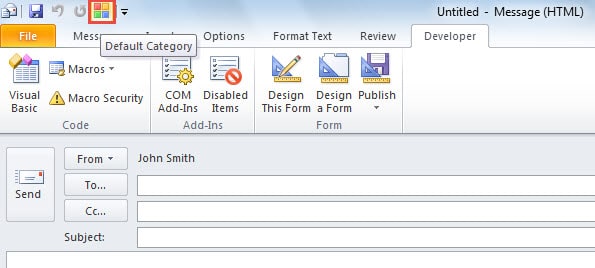
- "মডিফাই বাটন" ডায়ালগ বক্সে, বোতামের জন্য একটি আইকন উল্লেখ করুন, যেমন।
- পরবর্তী ডিসপ্লে নাম পরিবর্তন করুন, যেমন "ডিফল্ট বিভাগ"।

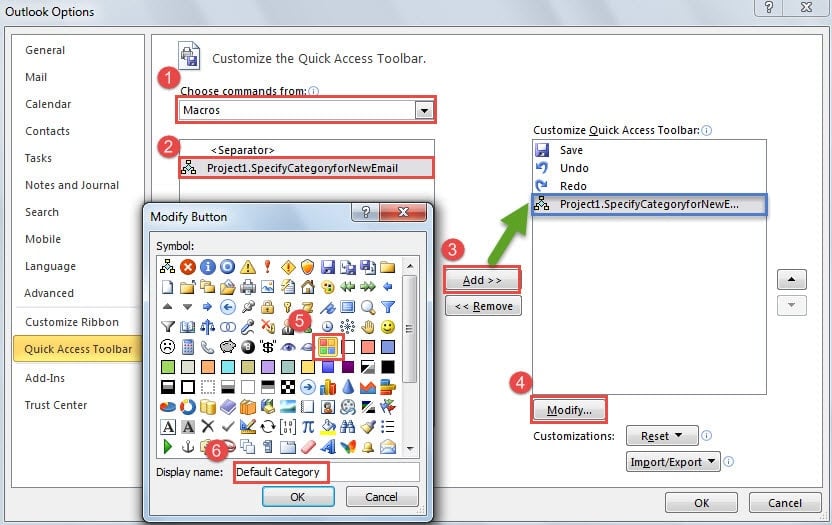
- সবশেষে, সমস্ত ডায়ালগ বক্স বন্ধ না হওয়া পর্যন্ত "ওকে" সিরিজ ক্লিক করুন
- নতুন মেসেজ উইন্ডোতে ব্যাক করার পর। নতুন মেইলে "ডিফল্ট" বিভাগ সেট করতে আপনি দ্রুত অ্যাক্সেস টুলবারে "ডিফল্ট বিভাগ" বোতামে ক্লিক করতে পারেন।

- অবশেষে আপনি যথারীতি মেইলটি রচনা করে পাঠাতে পারেন। এটি পাঠানোর পরে, আপনি প্রেরিত আইটেম ফোল্ডারে এটি পরীক্ষা করতে পারেন। এটি অবশ্যই "ডিফল্ট" বিভাগে শ্রেণীবদ্ধ করা হয়েছে।
2 পদ্ধতির তুলনা
| পদ্ধতি | উপকারিতা | অসুবিধা সমূহ |
| ক্যাটাগরি ম্যানুয়ালি সেট করুন | এর মাধ্যমে, আপনি অন্য প্রকল্প বা টুলে পুনরাবৃত্তি করার প্রয়োজন ছাড়াই নতুন বার্তাটি শ্রেণীবদ্ধ করতে পারেন। | এটি সময়সাপেক্ষ যে আপনার প্রয়োজনের সময় প্রতিবার "বিভাগ" বোতামটি খুঁজে পেতে আপনার পুনরাবৃত্তিমূলক ক্রিয়াকলাপগুলি সম্পাদন করা উচিত। |
| VBA এর মাধ্যমে ক্যাটাগরি সেট করুন | এটি উপরের পদ্ধতির চেয়ে অনেক বেশি সুবিধাজনক। | 1. এই টিপটি আপনাকে প্রথমে "ট্রাস্ট সেন্টারগুলিতে" ম্যাক্রো সক্ষম করার দাবি করবে। |
| 2. আপনি VBA সম্পর্কে কিছু জ্ঞান আগে থেকে পেয়েছিলেন। |
ইমেলগুলিতে অজানা ম্যাক্রো থেকে সাবধান
আজকাল ইমেইল বাহিত ভাইরাস ক্রমেই ব্যাপক আকার ধারণ করেছে। ক্ষতিকারক ইমেলগুলি বিপজ্জনক লিঙ্ক, সংযুক্তি এবং ম্যাক্রো দ্বারা আবদ্ধ হতে পারে। অতএব, আপনার এই সম্ভাব্য ঝুঁকির উপর নজর রাখা উচিত। এছাড়াও, আপনি ভাল একটি শক্তিশালী হাতিয়ার ধরতে চাই, যেমন DataNumen Outlook Repair। এটা হতে পারে PST সমস্যা মেরামত আরাম সঙ্গে.
লেখকের ভূমিকা:
শিরলে জাং একটি ডেটা রিকভারি বিশেষজ্ঞ DataNumen, ইনক। যা তথ্য পুনরুদ্ধারের প্রযুক্তিগুলির সহ বিশ্বের শীর্ষস্থানীয় মেরামত SQL Server ফাইল দুর্নীতি এবং আউটলুক মেরামত সফ্টওয়্যার পণ্য। আরো তথ্যের জন্য, যান WWW.datanumen.com