
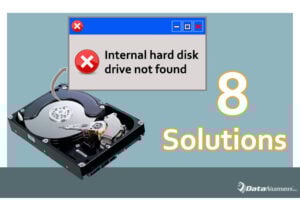
আজ আমরা একটি সাধারণ ত্রুটি নিয়ে আলোচনা করব যা প্রায়শই কম্পিউটার চালু করার সময় ঘটে থাকে। ত্রুটিটি হলো “অভ্যন্তরীণ হার্ড ডিস্ক ড্রাইভ খুঁজে পাওয়া যায়নি”। আপনি যদি এই সমস্যার সম্মুখীন হন, তবে এর ৮টি কার্যকর সমাধানের জন্য এই নিবন্ধটি দেখতে পারেন।
একাধিক ত্রুটি কম্পিউটার হার্ড ড্রাইভে ঘটতে পারে। এবং আমরা আজ যে সমস্যাটির কথা বলব তা সাধারণত কম্পিউটার বুট করার সময় ঘটে। চিন্তা করবেন না। যদিও এই ত্রুটিটি ট্রিগার করতে পারে এমন অনেকগুলি কারণ রয়েছে তবে আমরা এটি বিশ্লেষণ করে 8 টি কার্যকর সমাধান সরবরাহ করব।
১. কম্পিউটার পুনরায় চালু করুন
অনেক সাধারণ ক্ষেত্রে, কম্পিউটার রিস্টার্ট করলে ত্রুটিটি স্বয়ংক্রিয়ভাবে ঠিক হয়ে যায়। সুতরাং, এই অবস্থায় আপনি প্রথমে কম্পিউটার রিস্টার্ট করে দেখতে পারেন। এরপরও যদি ত্রুটি থেকে যায়, তাহলে আপনাকে পরবর্তী পদ্ধতিগুলো অবলম্বন করতে হবে।
2 সংযোগ পরীক্ষা করুন
কম্পিউটার রিবুট করা ছাড়াও, আপনি হার্ড ড্রাইভ এবং কম্পিউটারের মধ্যকার সমস্ত সংযোগ পরীক্ষা করে দেখতে পারেন। যদি ক্যাবলগুলো এতটাই ঢিলে থাকে যে স্বাভাবিকভাবে কাজ করতে না পারে, তাহলেও আপনি এই ধরনের ত্রুটি বার্তা পাবেন। তাই, সমস্যাটি দূর হয় কিনা তা দেখতে আপনি ক্যাবলগুলো খুলে আবার লাগাতে পারেন।
3 ডিস্ক ড্রাইভার আপডেট করুন
কখনও কখনও, পুরানো ডিস্ক ড্রাইভার পিছনে কারণ হতে পারে। আপনি যদি এটি দীর্ঘ সময়ের জন্য আপডেট না করে থাকেন তবে সর্বশেষতম ড্রাইভার ডাউনলোড করতে আপনি আরও এগিয়ে যেতে পারেন। আপনি যদি সম্প্রতি আপডেট করে থাকেন তবে চেষ্টা করার জন্য আপনি এটি পুনরায় ইনস্টল করতে পারেন।
4 আপডেট বায়োস
কম্পিউটারের সাধারণ বুটিংয়ের জন্য বিআইওএসের অত্যন্ত গুরুত্ব রয়েছে। যদি আপনি এটিতে কিছু সেটিংস সংশোধন করে থাকেন বা দীর্ঘকাল ধরে BIOS আপডেট না করেন তবে আপনি সম্ভবত ত্রুটি ভুগতে পারেন। এই ক্ষেত্রে, আপনার BIOS আপডেট করা উচিত বা শট নেওয়ার জন্য এটি ডিফল্ট স্থিতিতে সেট করা উচিত।
5 ভাইরাস পরীক্ষা করুন
ভাইরাস নিঃসন্দেহে সবচেয়ে বিরক্তিকর জিনিসগুলোর মধ্যে একটি, যা মানুষ এড়িয়ে চলতে চায়। যেহেতু এটি নানা উপায়ে কম্পিউটারে প্রবেশ করতে পারে, তাই আপনার যদি কোনো অ্যান্টি-ভাইরাস সফটওয়্যার না থাকে বা দীর্ঘদিন ধরে এটি আপগ্রেড না করে থাকেন, তবে আপনার অবিলম্বে একটি নির্ভরযোগ্য সফটওয়্যার ব্যবহার করা বা আপডেট করে নেওয়া উচিত।
৬. মাইক্রোসফট ডায়াগনস্টিক টুল ব্যবহার করুন
মাইক্রোসফট ডায়াগনস্টিক টুল হলো একটি অভ্যন্তরীণ সফটওয়্যার যা কম্পিউটার সফটওয়্যার ও হার্ডওয়্যার সম্পর্কে তথ্য সংগ্রহ করতে সাহায্য করে। এই গুরুত্বপূর্ণ তথ্যের সাহায্যে ব্যবহারকারীরা খুব দ্রুত ত্রুটি সমাধান করতে পারেন।
7 হার্ড ড্রাইভ ব্যর্থতা
কিছু পরিস্থিতিতে, হার্ড ড্রাইভ ব্যর্থতা একেবারে হার্ড ডিস্ক ত্রুটি হতে পারে। এই সময়ের মধ্যে, হার্ড ড্রাইভগুলি স্ক্যান করতে আপনার "chkdsk" নামে একটি অন্তর্নির্মিত সরঞ্জামটি ব্যবহার করা উচিত। এবং এটি সহজ নির্দেশাবলী অনুসরণ করুন, আপনি ডিস্ক মেরামত চালিয়ে যেতে পারেন।
8 উইন্ডোজ পুনরায় ইনস্টল করুন
যেহেতু অন্তর্নির্মিত সরঞ্জামটি জটিল সমস্যাগুলি সমাধান করতে পারে না, সমস্যাটি সমাধান করতে আপনাকে উইন্ডোজ পুনরায় ইনস্টল করতে হতে পারে। তদতিরিক্ত, আপনার যা জানা উচিত তা হ'ল পার্টিশন সি এবং ডি এর সমস্ত গুরুত্বপূর্ণ ডেটা ব্যাক আপ করতে হবে অন্যথায়, পুনরায় ইনস্টল করার পদ্ধতি আপনাকে অনেকগুলি দূষিত ডেটা ফাইলের মতো রেখে যেতে পারে দুর্নীতিগ্রস্থ pst ফাইল.
লেখকের ভূমিকা:
অ্যালিসা শেন একটি ডেটা রিকভারি বিশেষজ্ঞ DataNumen, ইনক। যা তথ্য পুনরুদ্ধারের প্রযুক্তিগুলির সহ বিশ্বের শীর্ষস্থানীয় SQL Server আরোগ্য এবং শব্দ পুনরুদ্ধার সফ্টওয়্যার পণ্য। আরো তথ্যের জন্য, যান WWW.datanumen.com