
কিছু ব্যবহারকারী আউটলুককে তাদের কাজের সময়ের ভিত্তিতে অনলাইন এবং অফলাইন স্থিতির মধ্যে অটো স্যুইচ করতে চান। সুতরাং, এই নিবন্ধে, আমরা আপনার সাথে একটি দ্রুত পদ্ধতি ভাগ করব।
আসলে, অনলাইন বা অফলাইনে আউটলুক সেট করা খুব সহজ। আউটলুকটিকে অফলাইন স্থিতিতে রূপান্তর করতে, আপনি কেবল "প্রেরণ / গ্রহণ করুন" ট্যাবে স্যুইচ করতে পারেন এবং "ওয়ার্ক অফলাইন" বোতামটি টিপতে পারেন। এবং অনলাইন স্থিতিতে ফিরে যেতে, কেবল আবার এই বোতামটি চাপুন। যাইহোক, কিছু ব্যবহারকারী আশা করেন যে আউটলুক কাজের সময় শেষ হয়ে গেলে অফলাইনে স্ট্যাটাসে স্বয়ংক্রিয়ভাবে স্যুইচ করতে পারে এবং কার্যদিবসে অনলাইনে ফিরে আসতে পারে। যদিও আউটলুক এ জাতীয় কোনও বৈশিষ্ট্য সরবরাহ করে না, তবুও আপনি এটি অর্জনের জন্য নীচের ভিবিএ কোডটি ব্যবহার করতে পারেন।
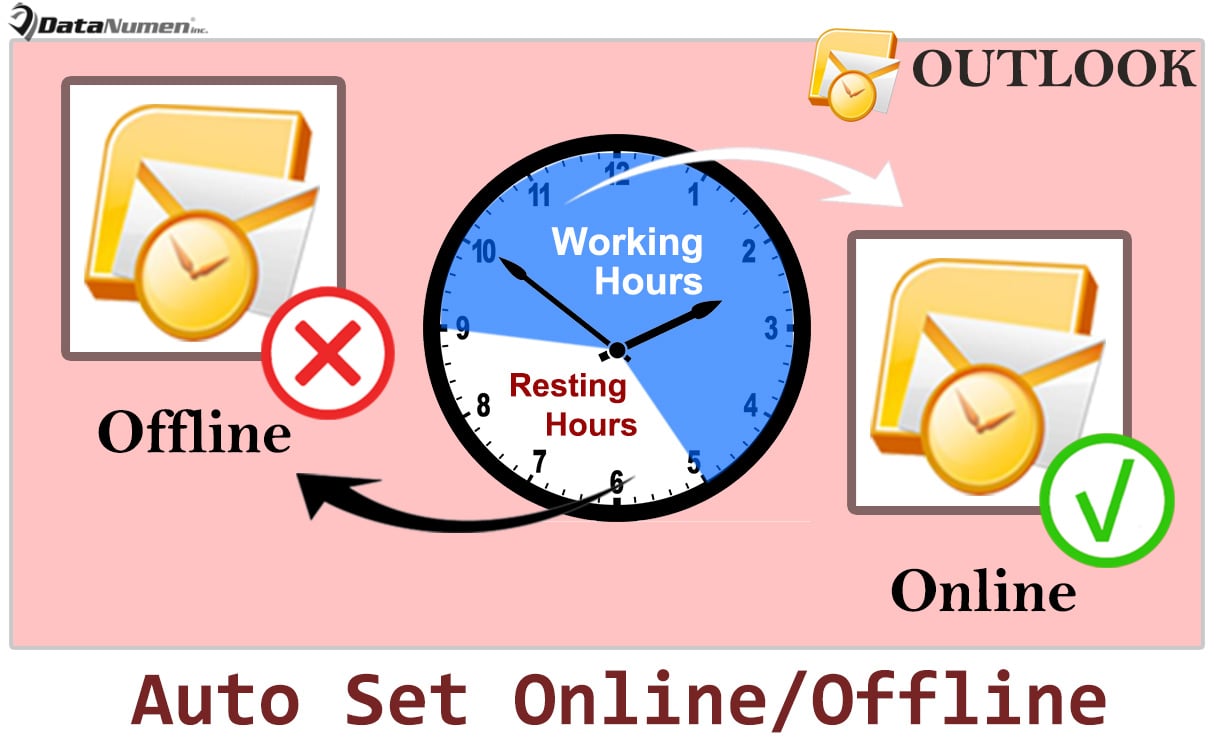
আপনার কাজের সময়গুলির ভিত্তিতে অটো সেট আউটলুক অনলাইন বা অফলাইন
- একেবারে শুরুতেই আপনার আউটলুক অ্যাপ্লিকেশনটি চালু করুন।
- তারপরে, আপনার আউটলুক অ্যাক্সেস পাওয়ার পরে আপনার আপনার কার্য ফোল্ডারটি খুলতে হবে।
- এর পরে আপনার একটি দৈনিক পুনরাবৃত্তি টাস্ক আইটেম তৈরি করা উচিত।
- ফিতাটির "নতুন টাস্ক" বোতামে ক্লিক করুন।
- তারপরে টাস্ক সাবজেক্ট লাইনে "অফলাইন" ইনপুট করুন।
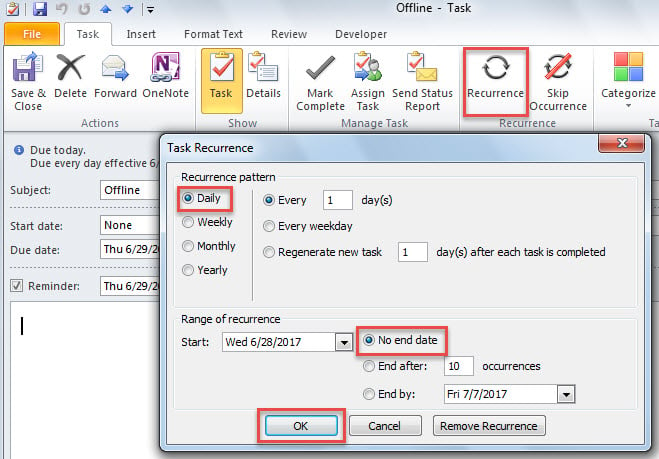
- পরবর্তী "কার্য" ট্যাবের অধীনে "পুনরাবৃত্তি" বোতামে ক্লিক করুন।
- পপআপ ডায়লগ বাক্সে, "দৈনিক" পুনরাবৃত্তি প্যাটার্নটি নির্বাচন করুন, "শেষের কোনও তারিখ নেই" সক্ষম করুন এবং "ঠিক আছে" টিপুন।

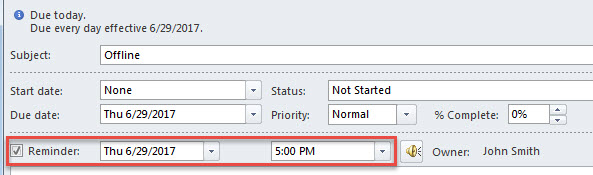
- পরবর্তী আপনার "5:00 অপরাহ্ন" এ একটি অনুস্মারক সক্ষম করা উচিত।

- শেষ পর্যন্ত "সংরক্ষণ করুন এবং বন্ধ করুন" বোতামটি টিপুন।
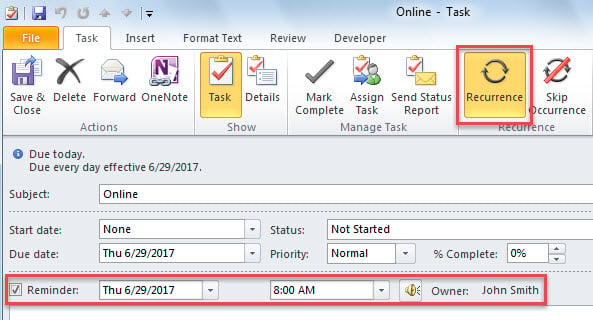
- এরপরে, আপনাকে "অনলাইন" নামক আর একটি দৈনিক পুনরাবৃত্তি টাস্ক তৈরি করতে হবে এবং নীচের চিত্র হিসাবে দেখানো "8:00 AM" এ একটি অনুস্মারক সক্ষম করতে হবে:

- এর পরে, আউটলুকের মূল উইন্ডোতে, "Alt + F11" কী বোতাম টিপুন।
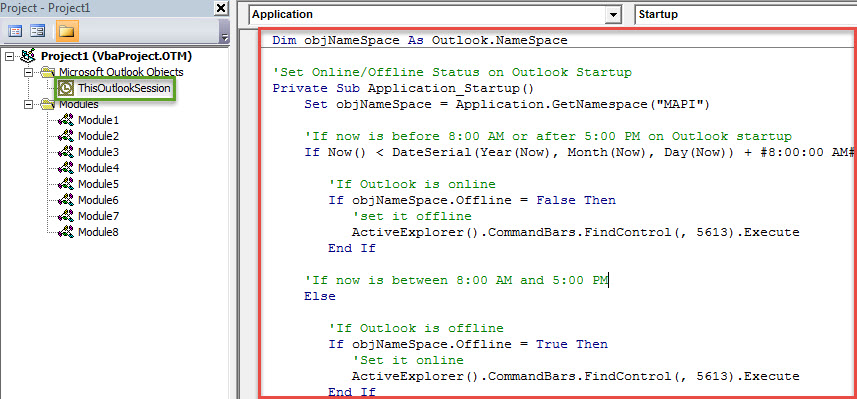
- এরপরে আপনি আউটলুক ভিবিএ সম্পাদকটিতে অ্যাক্সেস পাবেন, এতে আপনাকে "এই আউটলুকসেশন" প্রকল্পটি খুঁজে বের করতে হবে এবং খুলতে হবে।
- পরে এই প্রকল্পে নিম্নলিখিত ভিবিএ কোডটি অনুলিপি করুন।
Dim objNameSpace As Outlook.NameSpace

'Set Online/Offline Status on Outlook Startup
Private Sub Application_Startup()
    Set objNameSpace = Application.GetNamespace("MAPI")

    'If now is before 8:00 AM or after 5:00 PM on Outlook startup
    If Now() < DateSerial(Year(Now), Month(Now), Day(Now)) + #8:00:00 AM# Or Now() > DateSerial(Year(Now), Month(Now), Day(Now)) + #5:00:00 PM# Then

       'If Outlook is online
       If objNameSpace.Offline = False Then
          'set it offline
          ActiveExplorer().CommandBars.FindControl(, 5613).Execute
       End If

       'If now is between 8:00 AM and 5:00 PM
    Else

       'If Outlook is offline
       If objNameSpace.Offline = True Then
          'Set it online
          ActiveExplorer().CommandBars.FindControl(, 5613).Execute
       End If
    End If
End Sub

'Change Online/Offline Status at Specific Time
Private Sub Application_Reminder(ByVal Item As Object)
    Dim objOfflineTask As Outlook.TaskItem
    Dim objOnlineTask As Outlook.TaskItem

    Set objNameSpace = Application.GetNamespace("MAPI")

    If TypeOf Item Is TaskItem Then
       If Item.Subject = "Offline" Then
          Set objOfflineTask = Item

          'If Outlook is online when "Offline" task reminder alerts
          If objNameSpace.Offline = False Then
             'Set Outlook offline
             ActiveExplorer().CommandBars.FindControl(, 5613).Execute
          End If

          'Clear the reminder by marking task complete
          objOfflineTask.MarkComplete

       ElseIf Item.Subject = "Online" Then
          Set objOnlineTask = Item

          'If Outlook is offline when "Online" task reminder alerts
          If objNameSpace.Offline = True Then
             'Set Outlook online
             ActiveExplorer().CommandBars.FindControl(, 5613).Execute
          End If

          objOnlineTask.MarkComplete

       End If
    End If
End Sub
- অবশেষে, এই ম্যাক্রোটি সক্রিয় করতে আপনি আউটলুক পুনরায় চালু করতে পারেন।
- এখন থেকে, আপনার আউটলুক কার্যদিবসে অনলাইনে থাকবে এবং কার্যদিবসের বাইরে অফলাইনে স্থিতিতে স্বয়ংক্রিয়ভাবে স্যুইচ হবে।
আউটলুক ক্র্যাশগুলির ইভেন্টে আপনার শেষ অবলম্বন
যদিও আউটলুক একাধিক বৈশিষ্ট্য নিয়ে গর্ব করে, তবুও আউটলুক ত্রুটি এবং ক্ষতি থেকে দূরে রাখতে পারে না। তবে আতঙ্কিত হবেন না। যতক্ষণ আপনি পর্যাপ্ত সতর্কতা অবলম্বন করেন আপনি এখনও আপনার আউটলুক ডেটা কার্যকরভাবে রক্ষা করতে পারবেন। উদাহরণস্বরূপ, আপনার পিএসটি ফাইলগুলি নিয়মিত ব্যাকআপ করা উচিত কারণ ব্যাকআপগুলি আপনাকে ফিরে পেতে সক্ষম করবে দুর্নীতিগ্রস্থ পিএসটি তথ্য। এছাড়াও, মত একটি শক্তিশালী মেরামতের সরঞ্জাম রাখা DataNumen Outlook Repair, এটি প্রয়োজনীয়তার বিষয়।
লেখকের ভূমিকা:
শিরলে জাং একটি ডেটা রিকভারি বিশেষজ্ঞ DataNumen, ইনক। যা তথ্য পুনরুদ্ধারের প্রযুক্তিগুলির সহ বিশ্বের শীর্ষস্থানীয় এমডিএফ ঠিক করুন এবং আউটলুক মেরামত সফ্টওয়্যার পণ্য। আরো তথ্যের জন্য, যান WWW.datanumen.com