
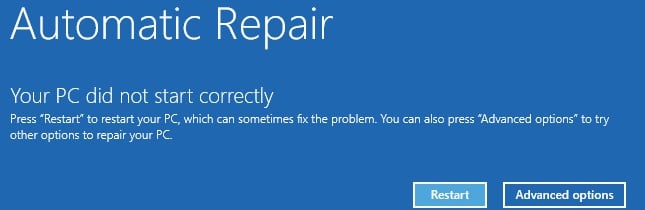
আপনি কি কখনও আপনার পিসি চালু করতে গিয়ে “Your PC did not start correctly” এর মতো কোনো এরর মেসেজ পেয়েছেন? এই আর্টিকেলে এই সমস্যার ৮টি কার্যকরী সমাধান তুলে ধরা হবে।
আপনার পিসি চালু করার সময় “Your PC did not start correctly” – এই ত্রুটিটি দেখা দেওয়া বেশ বিরক্তিকর হতে পারে। এটি আপনার পিসি চালু করতে বাধা দেয়, এমনকি আপনার পিসির ডেটা অ্যাক্সেস করাও কঠিন করে তোলে। তাই, ডেটা নষ্ট হওয়া এড়াতে, আপনাকে যত তাড়াতাড়ি সম্ভব এটি ঠিক করতে হবে। সুতরাং, তাড়াতাড়ি করুন এবং নিম্নলিখিত ৮টি পদক্ষেপ গ্রহণ করুন!
1। সিস্টেম ফাইল পরীক্ষক চালান
প্রথমত, আপনাকে চেষ্টা করতে হবে সিস্টেম ফাইল চেকার (SFC) দূষিত বা অনুপস্থিত সিস্টেম ফাইলগুলি মেরামত করতে। আপনি নীচের পদক্ষেপগুলি অনুসরণ করতে পারেন।
- পিসিতে একটি উইন্ডোজ বুটেবল বা ইনস্টলেশন ড্রাইভ .োকান।
- তারপরে, এই ড্রাইভ থেকে পিসি রিবুট করুন।
- এরপরে, পছন্দগুলি নির্বাচন করুন এবং "পরবর্তী" ক্লিক করুন।
- পরে, "আপনার কম্পিউটারটি মেরামত করুন"> "সমস্যা সমাধান"> "কমান্ড প্রম্পট" নির্বাচন করুন।
- পরবর্তীকালে, নতুন "কমান্ড প্রম্পট" উইন্ডোতে, "এসএফসি / স্ক্যানউ" ইনপুট করুন এবং "এন্টার" টিপুন।
- এর পরে, "প্রস্থান" টাইপ করুন এবং "এন্টার" টিপুন।
- অবশেষে, ত্রুটিটি থেকে যায় কিনা তা দেখতে পিসিটি স্বাভাবিকভাবে রিস্টার্ট করুন।
2. বুট কনফিগারেশন ডেটা পুনর্নির্মাণ
এছাড়াও, বুট করার সমস্যাগুলির ক্ষেত্রে, বুট কনফিগারেশন ডেটাটি দূষিত কিনা তা আপনাকে বিবেচনা করা উচিত। সুতরাং, ডেটা পুনর্নির্মাণের জন্য আপনার বুট্রেক.এক্স.ই. সরঞ্জামটি ব্যবহার করা উচিত।
- যথারীতি বুটযোগ্য ড্রাইভ থেকে পিসি বুট করুন।
- তারপরে, উপরের সমাধানটির মতো "কমান্ড প্রম্পট" অ্যাক্সেস করুন।
- এরপরে, নিম্নলিখিত কমান্ড লাইনগুলি চালু করুন run
- শেষ অবধি, কমান্ড প্রম্পট থেকে প্রস্থান করুন এবং পিসি পুনরায় বুট করুন।
bootrec /fixmbr
bootrec /fixboot
bootrec /rebuildbcd
3. অ্যান্টিভাইরাস অক্ষম করুন
অ্যান্টিভাইরাস বৈশিষ্ট্যটির ফলেও এই ত্রুটি হতে পারে। এইভাবে, আপনি নিম্নলিখিত পদক্ষেপগুলি দ্বারা অ্যান্টি-ম্যালওয়্যার সুরক্ষা অক্ষম করার মাধ্যমে আপনার পিসিকে রিবুট করতে পারেন।
- শুরুতে, “এরর” স্ক্রিনে, “অ্যাডভান্সড অপশনস” বেছে নিন।
- তারপর, “Troubleshoot” > “Startup Settings” > “Restart” নির্বাচন করুন।
- এরপরে, "প্রারম্ভিক লঞ্চ অ্যান্টি-ম্যালওয়্যার সুরক্ষা অক্ষম করুন" বিকল্পটি নির্বাচন করতে "8" বা "F8" কী টিপুন।
- অবশেষে, আপনার পিসি রিস্টার্ট করুন।
4. মাস্টার বুট রেকর্ড ঠিক করুন
মাস্টার বুট রেকর্ড হ'ল একটি গুরুত্বপূর্ণ গুরুত্বপূর্ণ বুট সেক্টর যা আপনার ড্রাইভ পার্টিশন সম্পর্কিত তথ্য এবং বুট করে। সুতরাং, যদি এটি ক্ষতিগ্রস্থ হয় তবে আপনি ত্রুটি বার্তাটিও পেতে পারেন। এটি মেরামত করতে আপনাকে একটি বিশেষ সরঞ্জাম বা পরিষেবা ব্যবহার করতে হবে need
5. নিরাপদ মোডে নতুন সফ্টওয়্যার বা ড্রাইভার আনইনস্টল করুন
আপনি যদি নতুন সফ্টওয়্যার বা ড্রাইভার ইনস্টল করার পরে এই ত্রুটিটি পান তবে খুব সম্ভবত এই নতুন বিষয়গুলির কারণ হতে পারে। এই পরিস্থিতিতে আপনি নিরাপদ মোডে এগুলি আনইনস্টল করতে পারেন।
- বাহ্যিক বুটযোগ্য ড্রাইভ থেকে আপনার পিসি বুট করুন।
- পরে, “Repair your computer” > “Troubleshoot” > “Startup settings” > “Restart” নির্বাচন করুন।
- তারপরে, নিরাপদ মোডে উইন্ডোজ বুট করতে "F4" টিপুন।
- যদি পিসি সফলভাবে বুট হয় তবে নতুন সফ্টওয়্যার বা ড্রাইভার একবারে আনইনস্টল করুন।
6. আপডেট উইন্ডোজ
তদুপরি, একটি সুযোগ আছে যে পুরানো উইন্ডোজ সিস্টেম এই ত্রুটি ঘটায়। সুতরাং, আপনার উইন্ডোজ সিস্টেম আপডেট করা উচিত। আপডেটগুলি পরীক্ষা করতে আপনি কেবল "সেটিংস"> "আপডেটগুলি এবং সুরক্ষা" এ যেতে পারেন।
7। সিস্টেম পুনরুদ্ধার
বর্তমান সিস্টেমে এখন কিছু ভুল হয়েছে, আপনি এটিকে পূর্বের সূক্ষ্ম অবস্থায় পুনরুদ্ধার করার মাধ্যমে এগুলি থেকে মুক্তি পাওয়ার চেষ্টা করতে পারেন।
- প্রথমে "আপনার কম্পিউটারের মেরামত করুন"> "সমস্যা সমাধান"> "উন্নত বিকল্পগুলি"> "সিস্টেম পুনরুদ্ধার" নির্বাচন করুন।
- এরপর, একটি টার্গেট সিস্টেম নির্বাচন করুন।
- পরবর্তী “সিস্টেম রিস্টোর” উইন্ডোতে, একটি সিস্টেম রিস্টোর পয়েন্ট নির্বাচন করতে এবং সেটি চালু করতে স্ক্রিনে প্রদর্শিত নির্দেশাবলী অনুসরণ করুন।
8. উইন্ডোজ পুনরায় ইনস্টল করুন
ধরে নিই যে উপরে উল্লিখিত সমস্ত সমাধান আপনাকে সহায়তা করতে পারে না, আপনার শেষ ডিআইওয়াই রিসোর্টটি উইন্ডোজ পুনরায় ইনস্টল করার প্রশ্নে নিঃসন্দেহে। তবুও, এই উপায়ে কিছু ডেটা মুছবে। সুতরাং, আপনার একটি কার্যকর ডেটা ব্যাকআপের গ্যারান্টি দেওয়া উচিত যা আপনাকে ফিরে পাওয়ার মতো ঘাম না ভাঙিয়ে ডেটা পুনরুদ্ধার করতে দেবে দুর্নীতিগ্রস্থ পিএসটি ব্যাক আপ পিএসটি ফাইল থেকে ডেটা।
লেখকের ভূমিকা:
শিরলে জাং একটি ডেটা রিকভারি বিশেষজ্ঞ DataNumen, ইনক। যা তথ্য পুনরুদ্ধারের প্রযুক্তিগুলির সহ বিশ্বের শীর্ষস্থানীয় এমডিএফ মেরামত এবং আউটলুক মেরামত সফ্টওয়্যার পণ্য। আরো তথ্যের জন্য, যান WWW.datanumen.com