
আপনার কাছে একটি এক্সেল ওয়ার্কবুক রয়েছে যা এর সমস্ত এক্সেল ওয়ার্কশিটগুলিতে প্রচুর চার্ট ছড়িয়ে থাকে। এখন, আপনি যদি কোনও উইন্ডো ফোল্ডারে ব্যাচটি সমস্ত চার্ট রফতানি করতে চান তবে আপনি এই নিবন্ধে প্রবর্তিত 3 টি পদ্ধতির যেকোনটি ব্যবহার করতে পারেন।
এক্সেল ওয়ার্কবুকে ডেটার জন্য একাধিক চার্ট তৈরি করার পরে, আপনি এই চার্টগুলি স্থানীয় ফোল্ডারে জেপিইজি চিত্র ফাইল হিসাবে রফতানি করতে পারেন। এক্ষেত্রে অবশ্যই চার্টগুলিকে ম্যানুয়ালি সেভ করতে আপনি নিম্নলিখিত পদ্ধতি 1 ব্যবহার করতে পারেন। তবুও, এক্সেল ফাইলে শত শত ওয়ার্কশিট এবং চার্টের ক্ষেত্রে এটি ক্লান্তিকর হবে। সুতরাং, এখানে আমরা আপনাকে অন্য দুটি পদ্ধতির শিখিয়ে দেব, যা আপনাকে এটি প্রচুর পরিমাণে পেতে দেয়।
পদ্ধতি 1: এমএস ওয়ার্ডে চার্টগুলি অনুলিপি করুন /PowerPoint
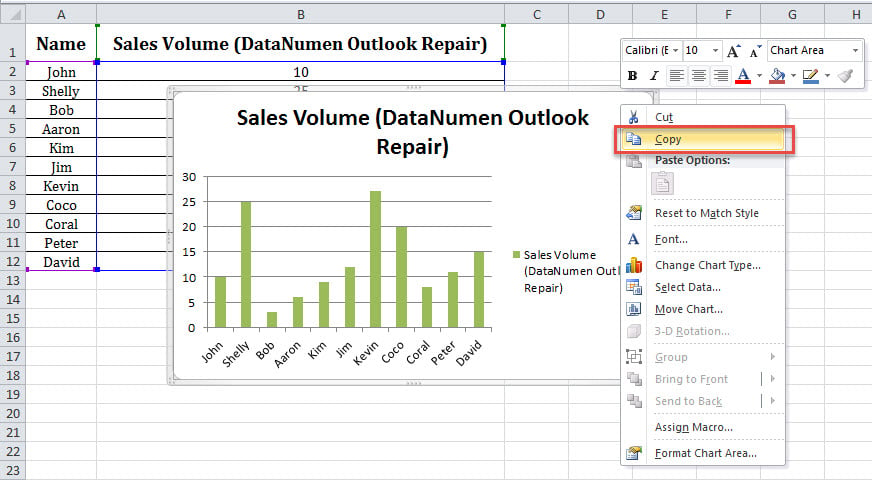
- শুরুতে, এক্সেল ফাইলটি থেকে একটি চার্ট নির্বাচন করুন।
- তারপরে, এটিতে ডান ক্লিক করুন এবং প্রসঙ্গ মেনু থেকে "অনুলিপি" বিকল্পটি চয়ন করুন।
- এর পরে একটি নতুন ওয়ার্ড ডকুমেন্ট তৈরি করুন।
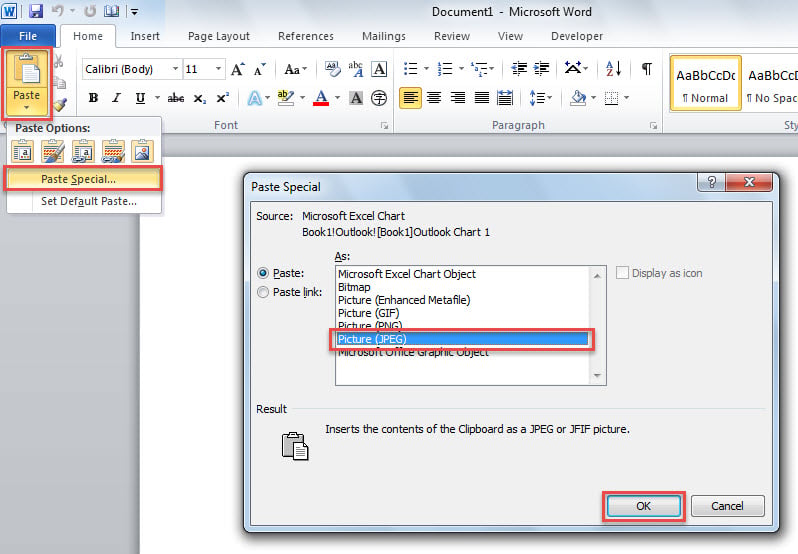
- পরে, "আটকান" বোতামটি ক্লিক করুন এবং "বিশেষ আটকান" বিকল্পটি নির্বাচন করুন।
- পপআপ ডায়ালগ বাক্সে, "হিসাবে" তালিকা থেকে "চিত্র (জেপিইজি)" নির্বাচন করুন এবং "ঠিক আছে" ক্লিক করুন।

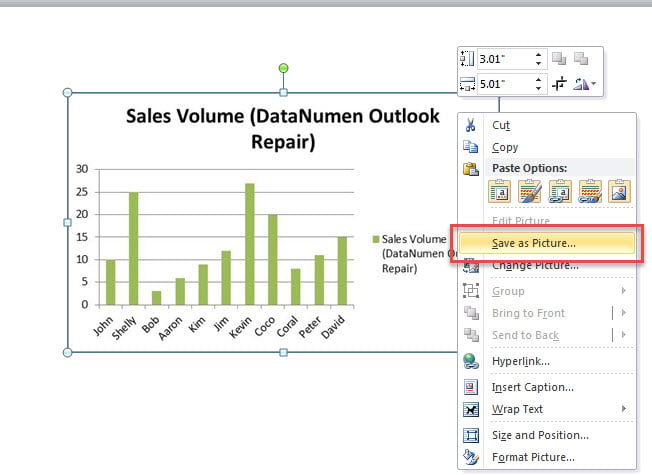
- এর পরে, নথিতে সন্নিবেশিত ছবিতে পিচ করুন।
- তারপরে, এটিতে ডান ক্লিক করুন এবং "চিত্র হিসাবে সংরক্ষণ করুন" বিকল্পটি নির্বাচন করুন।

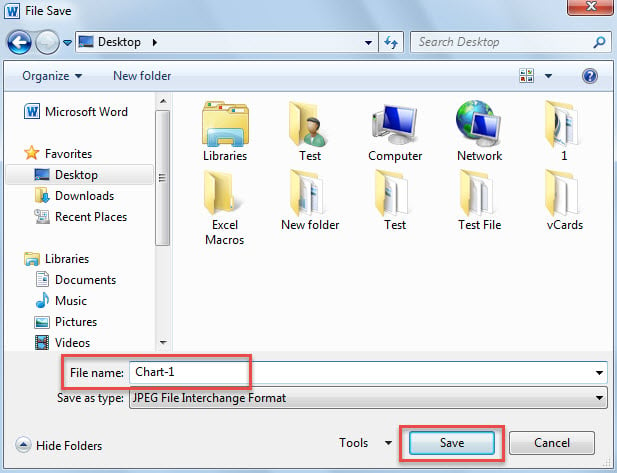
- “ফাইল সেভ” উইন্ডোতে একটি নাম লিখুন এবং কাঙ্ক্ষিত উইন্ডোজ ফোল্ডারটি নির্বাচন করুন।
- শেষ পর্যন্ত, "সংরক্ষণ করুন" এ ক্লিক করুন।

- এখন, আপনি এক্সেল ফাইল থেকে অন্যান্য চার্টগুলি রপ্তানি করতে এই উপায়টি ব্যবহার করতে পারেন।
পদ্ধতি 2: ওয়েব পৃষ্ঠা হিসাবে ওয়ার্কবুক সংরক্ষণ করুন
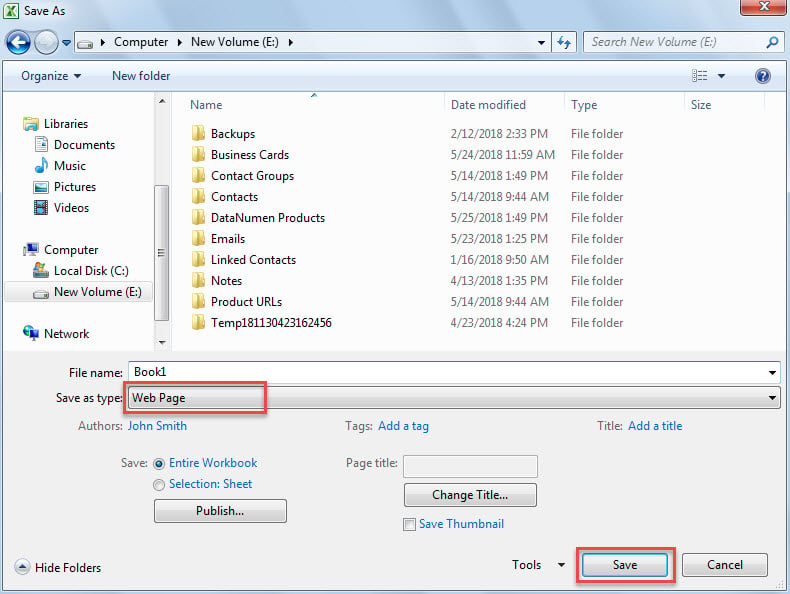
- শুরুতে, খোলা এক্সেল ওয়ার্কবুকে, "ফাইল" এ যান এবং "সংরক্ষণ করুন" ক্লিক করুন click
- তারপরে, পপআপ "সেভ হিসাবে সংরক্ষণ করুন" উইন্ডোতে, "সংরক্ষণ করুন টাইপ করুন" তে "ওয়েব পৃষ্ঠা" চয়ন করুন।

- পরে, একটি গন্তব্য উইন্ডোজ ফোল্ডারটি নির্বাচন করুন এবং "সংরক্ষণ করুন" ক্লিক করুন।
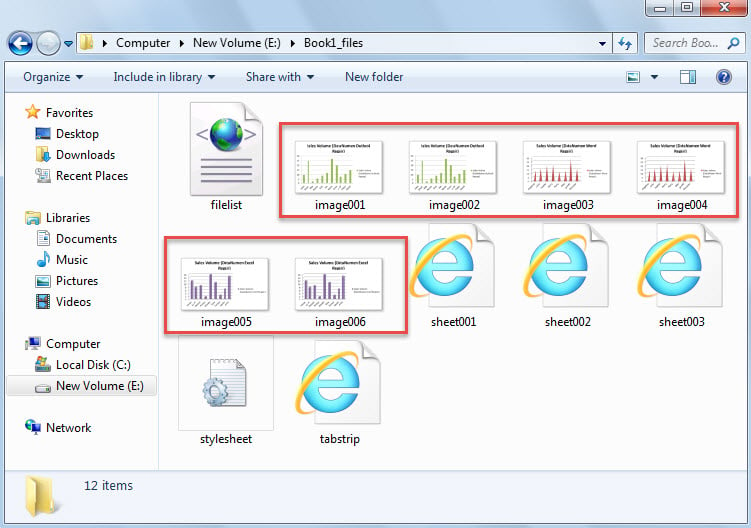
- এর পরে, "XXX_files" ফোল্ডারে ব্রাউজ করুন, যাতে আপনি চার্টের রফতানি করা চিত্র দেখতে পারেন।

পদ্ধতি 3: এক্সেল ভিবিএর মাধ্যমে ব্যাচ রফতানি
- শুরু করতে, এক্সেল ভিবিএ সম্পাদক অনুযায়ী “লঞ্চ করুনআপনার এক্সেলে কীভাবে ভিবিএ কোড চালাবেন"।
- এরপরে, নিম্নলিখিত কোডটি একটি মডিউল বা প্রকল্পে রাখুন।
Sub ExportAllCharts()
    Dim objShell As Object
    Dim objWindowsFolder As Object
    Dim strWindowsFolder As String
    Dim objSheet As Excel.Worksheet
    Dim objChartObject As Excel.ChartObject
    Dim objChart As Excel.Chart

    'Select a Windows folder
    Set objShell = CreateObject("Shell.Application")
    Set objWindowsFolder = objShell.BrowseForFolder(0, "Select a Windows folder:", 0, "")

    If Not objWindowsFolder Is Nothing Then
       strWindowsFolder = objWindowsFolder.self.Path & "\"

       For i = ThisWorkbook.Worksheets.Count To 1 Step -1
           Set objSheet = ThisWorkbook.Worksheets(i)

           If objSheet.ChartObjects.Count > 0 Then
              For Each objChartObject In objSheet.ChartObjects
                  Set objChart = objChartObject.Chart
                  objChart.Export strWindowsFolder & objChart.Name & ".jpg"
              Next
          End If
       Next

       'Open the windows folder
       Shell "Explorer.exe" & " " & strWindowsFolder, vbNormalFocus
   End If
End Sub
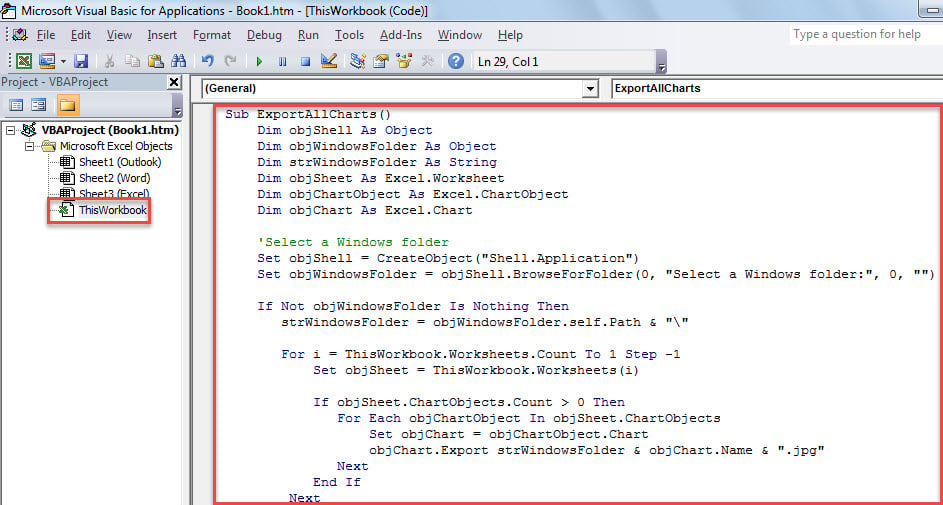
- তারপরে, এখন এই ম্যাক্রোটি চালানোর জন্য "F5" কী টিপুন।
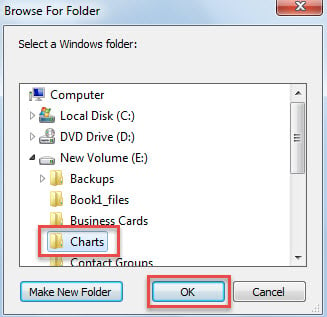
- এরপরে, পপআপ ডায়ালগ বাক্সে একটি উইন্ডোজ ফোল্ডার নির্বাচন করুন।

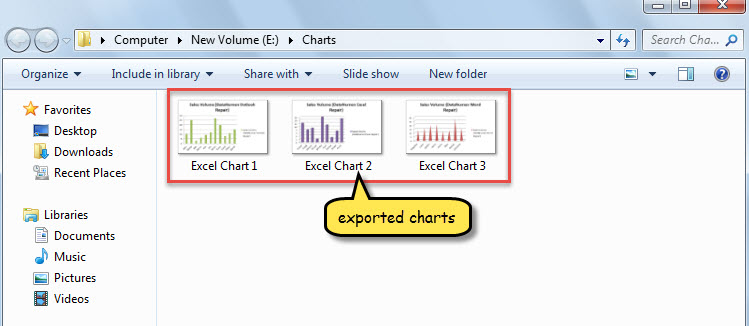
- একবারে, উইন্ডোজ ফোল্ডারটি প্রদর্শিত হবে, যার মধ্যে রফতানি চার্ট রয়েছে।

তুলনা
| উপকারিতা | অসুবিধা সমূহ | |
| পদ্ধতি 1 | চালানো সহজ | খুব বেশি ক্লান্তিকর যদি খুব বেশি ওয়ার্কশিট এবং চার্ট থাকে |
| পদ্ধতি 2 | চালানো সহজ | এই এক্সেল ওয়ার্কবুকের অন্যান্য অকেজো জিনিসগুলি সংরক্ষণ করবে |
| পদ্ধতি 3 | খুব দ্রুত এবং সুবিধাজনক | ব্যবহারকারীদের বহিরাগত দূষিত ম্যাক্রো থেকে সাবধান থাকতে হবে |
মেরামত দূষিত এক্সেল ফাইলগুলি
এক্সেল ফাইলগুলি অন্যান্য সাধারণ ফাইলগুলির মতো ওয়ার্ড ডকুমেন্টের মতোই দুর্বল। সুতরাং, এটি একটি শক্তিশালী রাখা বাঞ্ছনীয় xls মেরামত আশেপাশে ইউটিলিটি, যেমন DataNumen Excel Repair। আপনার এক্সেল ফাইলটি ক্ষতিগ্রস্থ হলে এটি কার্যকর হবে।
লেখকের ভূমিকা:
শিরলে জাং একটি ডেটা রিকভারি বিশেষজ্ঞ DataNumen, ইনক। যা তথ্য পুনরুদ্ধারের প্রযুক্তিগুলির সহ বিশ্বের শীর্ষস্থানীয় দূষিত বর্গ এবং আউটলুক মেরামত সফ্টওয়্যার পণ্য। আরো তথ্যের জন্য, যান WWW.datanumen.com