
এমবি এক্সেল অ্যাপ্লিকেশন সহ মাইক্রোসফ্ট অফিস স্যুটে ভিবিএ একটি দুর্দান্ত সরঞ্জাম। এটি আপনাকে এক্সেল এর স্থানীয় বৈশিষ্ট্যগুলি সমর্থন করে না এমন অনেকগুলি কার্য সম্পাদন করতে সহায়তা করতে পারে। এখন, এই নিবন্ধে, আমরা আপনাকে ধাপে ধাপে এক্সেলের ভিবিএ কোড চালানো শিখিয়ে দেব।
আপনার কিছু প্রয়োজনীয়তা অর্জনের জন্য যদি আপনি কিছু ভিবিএ কোড লিখতে চান তবে আপনাকে প্রথমে আপনার এক্সেলে কীভাবে ভিবিএ কোড চালাবেন তা বের করতে হবে। এখন, এরপরে, আমরা ম্যাক্রো সক্ষম করতে কীভাবে, ট্রিগার ভিবিএ সম্পাদক এবং ম্যাক্রো চালনার বিভিন্ন উপায় ইত্যাদি বিশদ পদক্ষেপগুলি প্রদর্শন করার জন্য একটি উদাহরণ হিসাবে এমএস এক্সেল 2010 ব্যবহার করব etc.
পদক্ষেপ 1: "বিকাশকারী" ফিতা দেখান
- প্রথমে এক্সেল অ্যাপ্লিকেশনটি চালু করুন।
- তারপরে, "ফাইল" মেনুতে যান এবং "বিকল্পগুলি" ক্লিক করুন।
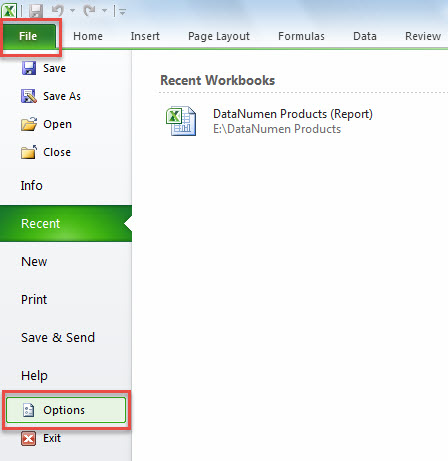
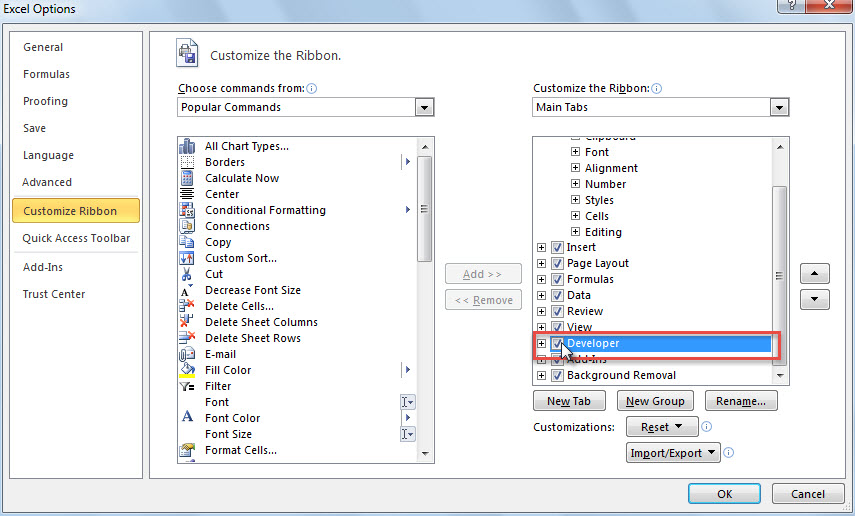
- পপআপ "এক্সেল বিকল্পগুলি" উইন্ডোতে, "কাস্টমাইজ করুন রিবন" ট্যাবটিতে ফিরে যান।
- এর পরে, ডানদিকে, "বিকাশকারী" বিকল্পটি সন্ধান করুন এবং চেক করুন।

- পরিশেষে, পরিবর্তনগুলি সক্ষম করতে "ঠিক আছে" ক্লিক করুন।
পদক্ষেপ 2: ম্যাক্রো সুরক্ষা সেটিংস পরিবর্তন করুন
যেহেতু এক্সেল সুরক্ষা সেটিংসে ম্যাক্রো অটোকে অক্ষম করে নিয়ে আসে তাই আপনাকে প্রথমে নীচের পদক্ষেপগুলি অনুসরণ করে সেটিংস পরিবর্তন করতে হবে:
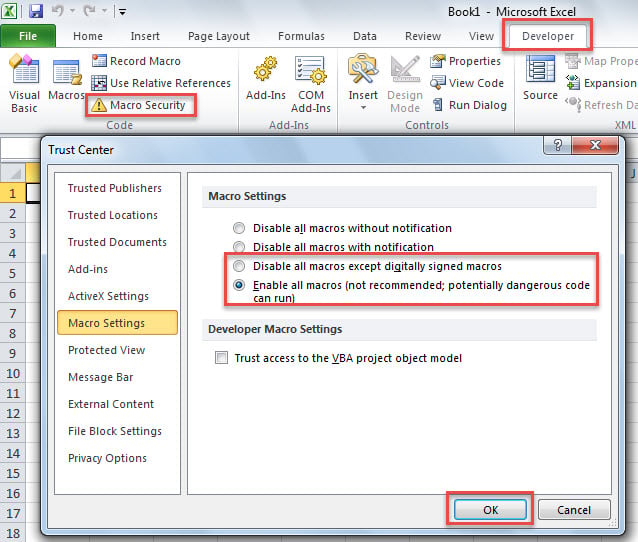
- প্রথমে, এক্সেল মূল উইন্ডোতে, "বিকাশকারী" ফিতাটিতে স্যুইচ করুন।
- তারপরে, "কোড" গোষ্ঠীর "ম্যাক্রো সুরক্ষা" বোতামটি ক্লিক করুন।
- এর পরে, নতুন উইন্ডোতে, "আপনার পছন্দ অনুসারে ডিজিটালি স্বাক্ষরিত ম্যাক্রোগুলি ব্যতীত সমস্ত ম্যাক্রো অক্ষম করুন" বা "সমস্ত ম্যাক্রো সক্ষম করুন" বিকল্পটি নির্বাচন করুন।

- শেষ পর্যন্ত, পরিবর্তনগুলি সংরক্ষণ করতে "ঠিক আছে" ক্লিক করুন।
পদক্ষেপ 3: ট্রিগার এক্সেল ভিবিএ সম্পাদক
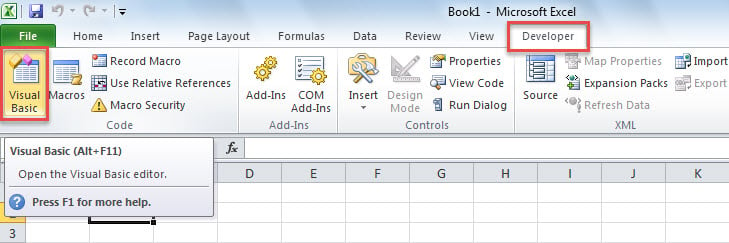
এক্সেল ভিবিএ সম্পাদক সেই জায়গা যেখানে আপনি কোডটি রেখেছিলেন। আপনি এটি 2 মাধ্যমে অ্যাক্সেস পেতে পারেন।
- "বিকাশকারী" ট্যাবে, "কোড" গোষ্ঠীর "ভিজ্যুয়াল বেসিক" বোতামটি ক্লিক করুন।

- "অ্যাপ্লিকেশনগুলির জন্য মাইক্রোসফ্ট ভিজ্যুয়াল বেসিক" উইন্ডোটি আনতে সরাসরি "Alt + F11" কী শর্টকাটগুলি টিপুন।
পদক্ষেপ 4: ভিবিএ কোড যুক্ত করুন
এক্সেল ভিবিএ সম্পাদক প্রবেশের পরে, আপনার কোডটি কোনও প্রকল্প বা মডিউলটিতে যুক্ত করতে হবে।
1. বিদ্যমান প্রকল্পে কোড রাখুন
যেমন আপনি দেখতে পাচ্ছেন, প্রসারিত "মাইক্রোসফ্ট এক্সেল অবজেক্টস" ফোল্ডারের অধীনে আপনি প্রতিটি ওয়ার্কশিটের প্রকল্পগুলি এবং "এটি ওয়ার্কবুক" নামক বর্তমান ওয়ার্কবুকের একটি প্রকল্প সহ বিদ্যমান প্রকল্পগুলি দেখতে পারেন।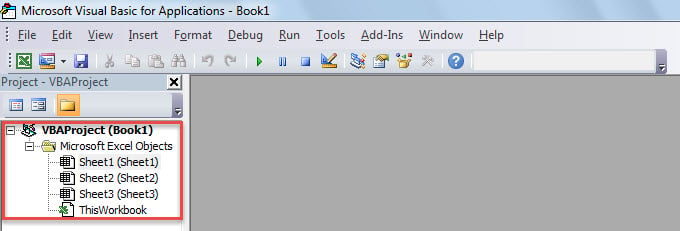
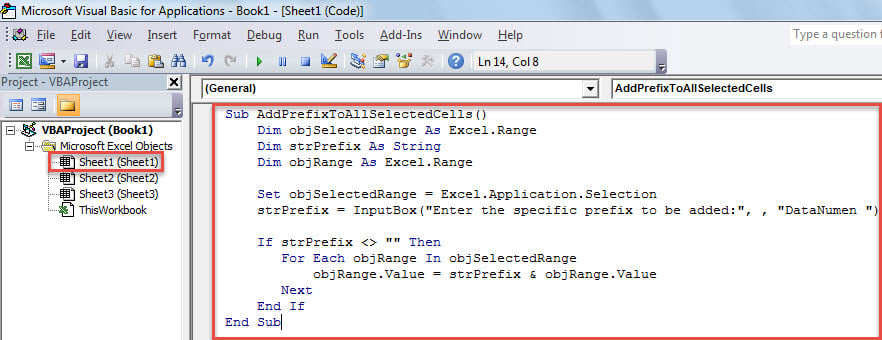
- শুরুতে, কোনও প্রকল্পের উইন্ডো খোলার জন্য ডাবল ক্লিক করুন।
- তারপরে, কোডটি এতে প্রবেশ করুন।

2. মডিউল মধ্যে কোড রাখুন
এছাড়াও, আপনি নিম্নলিখিত পদক্ষেপগুলি দ্বারা একটি মডিউলে কোড যুক্ত করতে পারেন।
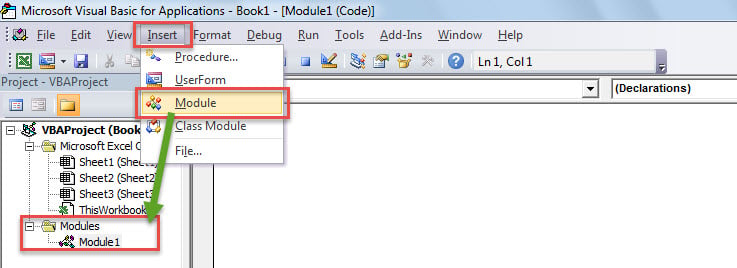
- প্রথম স্থানে, সরঞ্জামদণ্ডে "sertোকান" বোতামটি ক্লিক করুন।
- ড্রপ ডাউন তালিকা থেকে, "মডিউল" নির্বাচন করুন।

- তারপরে, নতুন মডিউলে, আপনি আপনার কোডটি রাখতে পারেন।
পদক্ষেপ 5: ভিবিএ কোড চালান
1. ভিবিএ সম্পাদকটিতে ম্যাক্রো চালান
"অ্যাপ্লিকেশনগুলির জন্য মাইক্রোসফ্ট ভিজ্যুয়াল বেসিক" উইন্ডোতে ভিবিএ চালানোর জন্য, আপনি কেবল "এফ 5" কী বোতাম টিপতে পারেন বা সরঞ্জামদণ্ডে "রান" আইকনটি ক্লিক করতে পারেন।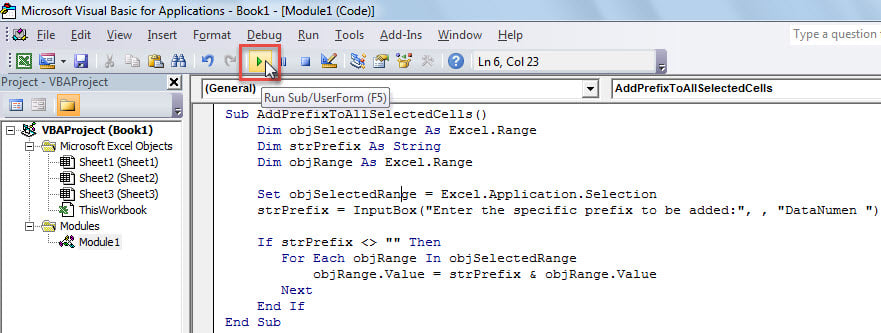
২. কুইক অ্যাক্সেস সরঞ্জামদণ্ডের মাধ্যমে ম্যাক্রো চালান (QAT)
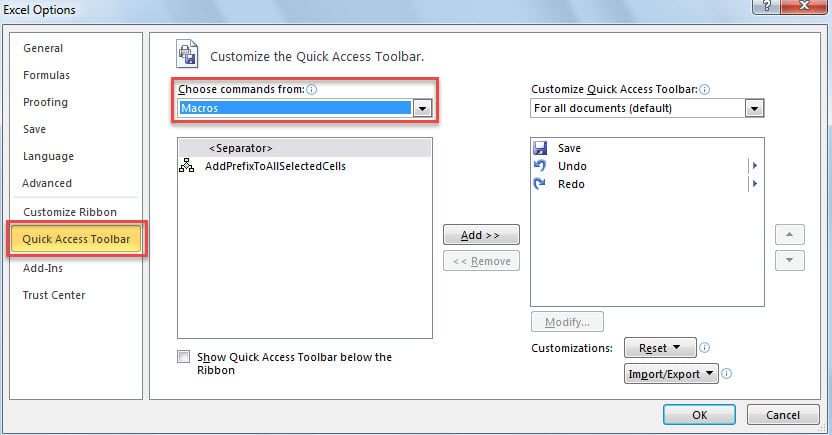
তদতিরিক্ত, আপনি দ্রুত অ্যাক্সেস সরঞ্জামদণ্ডে ম্যাক্রো যুক্ত করতে পারেন এবং নীচের পদক্ষেপগুলি দ্বারা এটি QAT এর মাধ্যমে চালাতে পারেন।
- শুরুতে, "ফাইল"> "বিকল্পসমূহ" এ যান।
- পপআপ উইন্ডোতে, "দ্রুত অ্যাক্সেস সরঞ্জামদণ্ড" ট্যাব অ্যাক্সেস করুন।
- তারপরে, "থেকে আদেশগুলি চয়ন করুন" এর তালিকা থেকে "ম্যাক্রোস" নির্বাচন করুন।

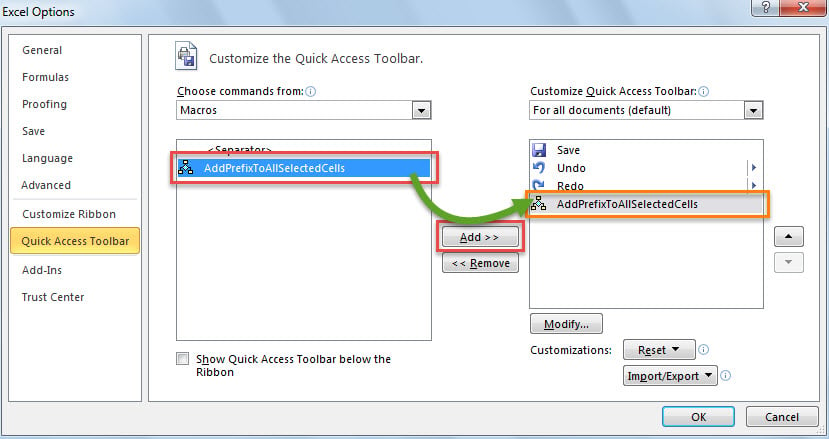
- এরপরে, বাম পাশে ম্যাক্রোটি চয়ন করুন।
- পরে, কেন্দ্রে "অ্যাড" বোতামটি ক্লিক করুন।

- এর পরে, দ্রুত অ্যাক্সেস সরঞ্জামদণ্ডে পরিবর্তনগুলি সংরক্ষণ করতে "ঠিক আছে" ক্লিক করুন।
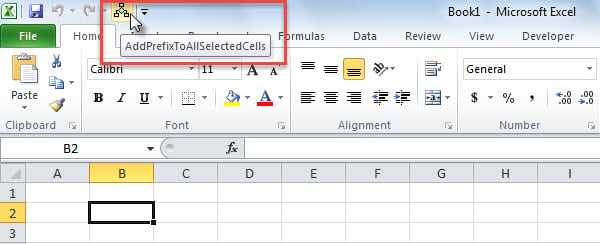
- অবশেষে, প্রধান ম্যাক্সেল উইন্ডোতে, এই ম্যাক্রোটি চালানোর জন্য, আপনি নীচের স্ক্রিনশটটিতে দেখানো হিসাবে দ্রুত অ্যাক্সেস সরঞ্জামদণ্ডে ম্যাক্রো বোতামটি ক্লিক করতে পারেন।

3. রিবন মাধ্যমে ম্যাক্রো চালান
এছাড়াও, কুইক অ্যাক্সেস সরঞ্জামদণ্ডার মতো আপনি পটিতে ম্যাক্রো যুক্ত করতে এবং চালাতে পারেন।
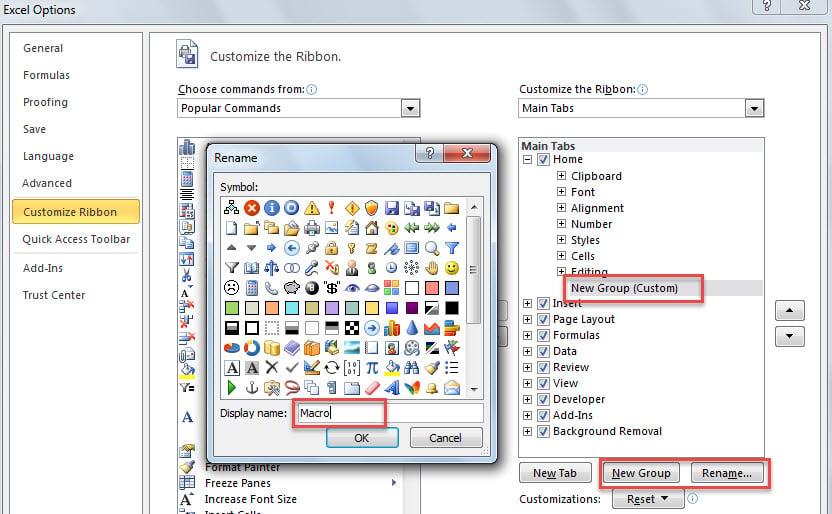
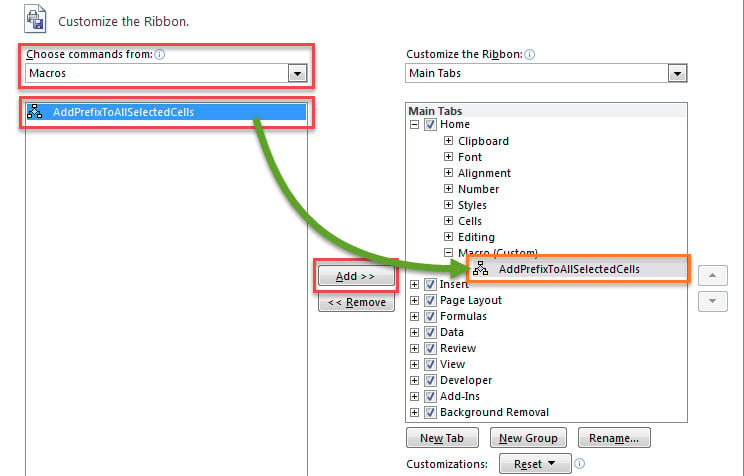
- শুরুতে, “ফাইল” মেনুতে যান এবং “অপশনস”-এ ক্লিক করুন।
- "এক্সেল বিকল্পসমূহ" এ, "কাস্টমাইজ করুন রিবন" এ যান।
- তারপরে, "নতুন গ্রুপ" দ্বারা "হোম" ট্যাবে একটি নতুন গ্রুপ তৈরি করুন।
- Allyচ্ছিকভাবে, আপনি এই গ্রুপটির নাম পরিবর্তন করে "পুনরায় নামকরণ করুন ..." বোতামটি রাখতে পারেন।

- এরপরে, "থেকে আদেশগুলি চয়ন করুন" এর তালিকায় "ম্যাক্রোস" নির্বাচন করুন।
- এর পরে, বাম দিকে কাঙ্ক্ষিত ম্যাক্রোর উপর পিচ করুন।
- এরপরে, এই ম্যাক্রোটিকে নতুন গোষ্ঠীতে যুক্ত করতে "যুক্ত করুন" বোতামটি ক্লিক করুন।

- শেষ পর্যন্ত, বিকল্পগুলি সংরক্ষণ করতে "ঠিক আছে" ক্লিক করুন।
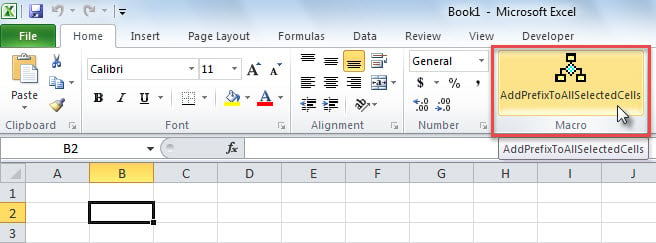
- তারপরে, এই ম্যাক্রোটি চালাতে, আপনি ফিতাটিতে সদ্য যুক্ত ম্যাক্রো বোতামটি ক্লিক করতে পারেন।

লেখকের ভূমিকা:
শিরলে জাং একটি ডেটা রিকভারি বিশেষজ্ঞ DataNumen, ইনক। যা তথ্য পুনরুদ্ধারের প্রযুক্তিগুলির সহ বিশ্বের শীর্ষস্থানীয় এমডিএফ পুনরুদ্ধার এবং আউটলুক মেরামত সফ্টওয়্যার পণ্য। আরো তথ্যের জন্য, যান WWW.datanumen.com