
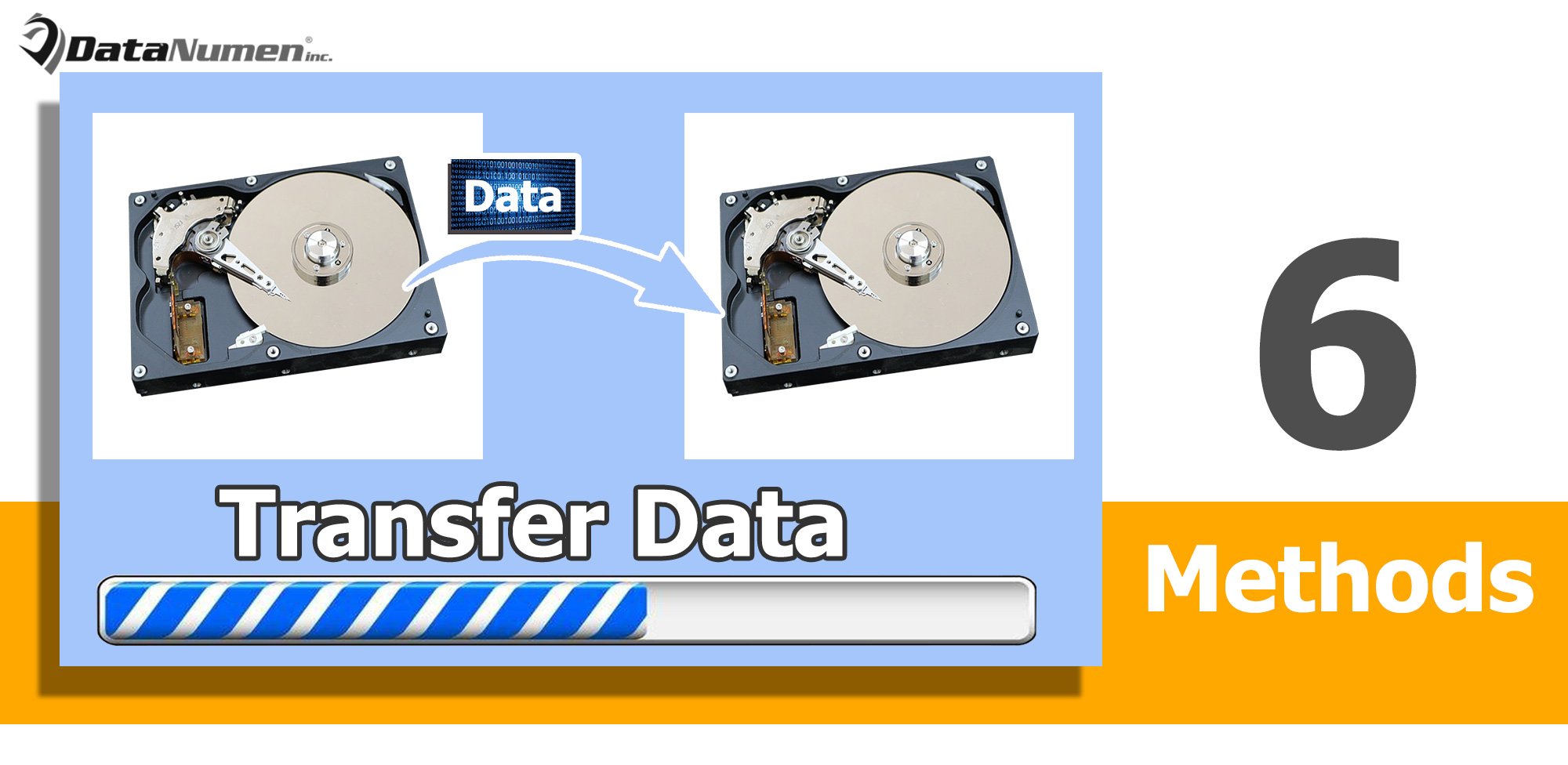
আপনি কি কখনো এক হার্ড ড্রাইভ থেকে অন্য হার্ড ড্রাইভে ডেটা স্থানান্তর করতে চেয়েছেন? যদি আপনি না জানেন কীভাবে এটি সঠিকভাবে এবং কার্যকরভাবে সম্পন্ন করতে হয়, তাহলে আপনি এই পোস্টটি পড়তে পারেন। এখানে আমরা আপনার সাথে ৬টি সহজ উপায় শেয়ার করব।
অনেক ক্ষেত্রে, আপনাকে ডেটা একটি হার্ড ড্রাইভ থেকে অন্য হার্ড ড্রাইভে স্থানান্তর করতে হবে। উদাহরণস্বরূপ, আপনি যখন নিজের পুরানো হার্ড ড্রাইভটিকে একটি নতুন আরও বড়তে আপগ্রেড করতে চান, তখন আপনাকে পুরানো ড্রাইভ থেকে নতুনটিতে ডেটা স্থানান্তর করতে হবে। অথবা আপনি যদি একটি নতুন ল্যাপটপ কিনে থাকেন তবে আপনি পুরানো কম্পিউটার থেকে আপনার সমস্ত নথি বা অন্যান্য ফাইল মাইগ্রেট করতে চাইতে পারেন। আমি শুনেছি যে প্রচুর পরিমাণ ব্যবহারকারীর এ জাতীয় প্রয়োজনীয়তা রয়েছে তবে সঠিক এবং সঠিক পদ্ধতি জানেন না। সুতরাং, এখানে আমরা বিস্তারিত 6 উপায় উপস্থাপন করব।
1. শুধু তথ্য কপি করুন
নিঃসন্দেহে, সবচেয়ে সরাসরি এবং সহজ পদ্ধতি হলো ডেটা কপি করা। আপনি পুরোনো হার্ড ড্রাইভটিকে নতুন হার্ড ড্রাইভযুক্ত কম্পিউটারের সাথে সংযুক্ত করতে পারেন। তারপর, আপনার প্রয়োজনীয় ডেটা কপি করে নতুন হার্ড ড্রাইভে পেস্ট করুন। এই পদ্ধতিটি এতটাই সহজ যে অনভিজ্ঞরাও এটি অনায়াসে করতে পারেন।
2. উইন্ডোজ ইজি স্থানান্তর
আপনি যদি উইন্ডোজে কাজ করেন, তাহলে আপনিও “উইন্ডোজ ইজি ট্রান্সফার” ব্যবহার করতে পারেন। প্রথমে, “স্টার্ট মেনু”-তে “উইন্ডোজ ইজি ট্রান্সফার” লিখে সার্চ করুন। তারপর এই প্রোগ্রামটি চালান। পরবর্তীতে, এর স্ক্রিনে, টার্গেট ড্রাইভ হিসেবে “একটি এক্সটার্নাল হার্ড ডিস্ক বা ইউএসবি ফ্ল্যাশ ড্রাইভ” নির্বাচন করুন এবং এটি সম্পন্ন করতে উইজার্ডগুলো অনুসরণ করুন।
3. ব্যাকআপ এবং পুনরুদ্ধার
এছাড়াও, আপনি ব্যাকআপ এবং রিস্টোরের মাধ্যমে সোর্স ড্রাইভ থেকে টার্গেট ড্রাইভে ডেটা স্থানান্তর করতে পারেন। এর মানে হলো, আপনি প্রথমে মূল ড্রাইভের একটি ডেটা ব্যাকআপ তৈরি করতে পারেন। এরপর, আপনি সহজেই ব্যাকআপ থেকে টার্গেট হার্ড ড্রাইভে ডেটা রিস্টোর করতে পারবেন। আউটলুক পুনরুদ্ধার ব্যাকআপ থেকে ফাইল।
৪. ক্লাউড স্টোরেজ
এছাড়াও আপনি ক্লাউড স্টোরেজটিও ব্যবহার করতে পারেন। উদাহরণস্বরূপ, আপনি ক্লাউড স্টোরেজে মূল ডেটা ড্রাইভে আপনার ডেটা আপলোড করেন। এবং পরে, আপনি এগুলি ক্লাউড থেকে নতুন হার্ড ড্রাইভে ডাউনলোড করতে পারেন। তবে এর অর্থ নেটওয়ার্কের উপর নির্ভর করে। নেটওয়ার্কের গতি যদি খুব ধীর হয় তবে এই প্রক্রিয়াটি বেশ দীর্ঘ সময় নিতে পারে।
5. ক্লোন অরিজিনাল ড্রাইভ
এছাড়াও, যদি আপনি শুধু ডেটা নয়, বরং সিস্টেম এবং সব ধরনের সেটিংসও স্থানান্তর করতে চান, তবে আপনি সরাসরি এই ড্রাইভটি ক্লোন করতে পারেন। এর জন্য আপনাকে টার্গেট হার্ড ড্রাইভটিকে সোর্স ড্রাইভযুক্ত কম্পিউটারের সাথে সংযুক্ত করতে হবে। তারপর একটি ক্লোনিং টুল ব্যবহার করে সোর্স ড্রাইভটিকে নতুনটিতে ক্লোন করতে হবে।
Third. তৃতীয় পক্ষের সরঞ্জাম
অবশ্যই, এটি একটি তৃতীয় পক্ষের সরঞ্জাম প্রয়োগ করার জন্য একটি ভাল বিকল্প। যেহেতু অনেক ব্যবহারকারীর ড্রাইভের মধ্যে ডেটা স্থানান্তর করার জরুরি এবং ঘন ঘন প্রয়োজনীয়তা রয়েছে, তাই আজকের বাজারে প্রচুর প্রাসঙ্গিক ইউটিলিটি রয়েছে। এর মাধ্যমে, আপনি চেষ্টা করার জন্য কোনও নির্ভরযোগ্যের বিকল্প বেছে নিতে পারেন।
লেখকের ভূমিকা:
শিরলে জাং একটি ডেটা রিকভারি বিশেষজ্ঞ DataNumen, ইনক। যা তথ্য পুনরুদ্ধারের প্রযুক্তিগুলির সহ বিশ্বের শীর্ষস্থানীয় স্কয়ার পুনরুদ্ধার এবং আউটলুক মেরামত সফ্টওয়্যার পণ্য। আরো তথ্যের জন্য, যান WWW.datanumen.com