
আপনি যখন আউটলুকে কোনো ইমেল ফরওয়ার্ড করেন, তখন মূল প্রেরক এবং প্রাপকদের ইমেল ঠিকানাগুলো বার্তার মূল অংশে অন্তর্ভুক্ত হয়ে যায়। এই সময়ে, নিরাপত্তার স্বার্থে, আপনার এই ঠিকানাগুলো মুছে ফেলা উচিত। এই পোস্টে শেখানো হবে কীভাবে আউটলুককে দিয়ে এই কাজটি স্বয়ংক্রিয়ভাবে করানো যায়।
অনেক ক্ষেত্রে আপনাকে কিছু ইমেল অন্য কারও কাছে ফরোয়ার্ড করতে হবে। ডিফল্টরূপে, মূল ইমেলের শিরোনাম ফরোয়ার্ডিং ইমেলের মূল অংশে প্রদর্শিত হবে। এবং শিরোনামটি মূল প্রেরক এবং প্রাপকের ইমেল ঠিকানাগুলি অন্তর্ভুক্ত করবে। এই মুহুর্তে, সুরক্ষা বা গোপনীয়তার জন্য, আপনি এই ইমেল ঠিকানাগুলি সরাতে চাইতে পারেন। তবুও, এগুলি ম্যানুয়ালি সরানো খুব ক্লান্তিকর। অতএব, আমরা আপনাকে আপনার পক্ষ থেকে এই কাজটি স্বয়ংক্রিয়ভাবে সম্পাদন করতে আপনার আউটলুক তৈরি করতে আপনাকে গাইড করব।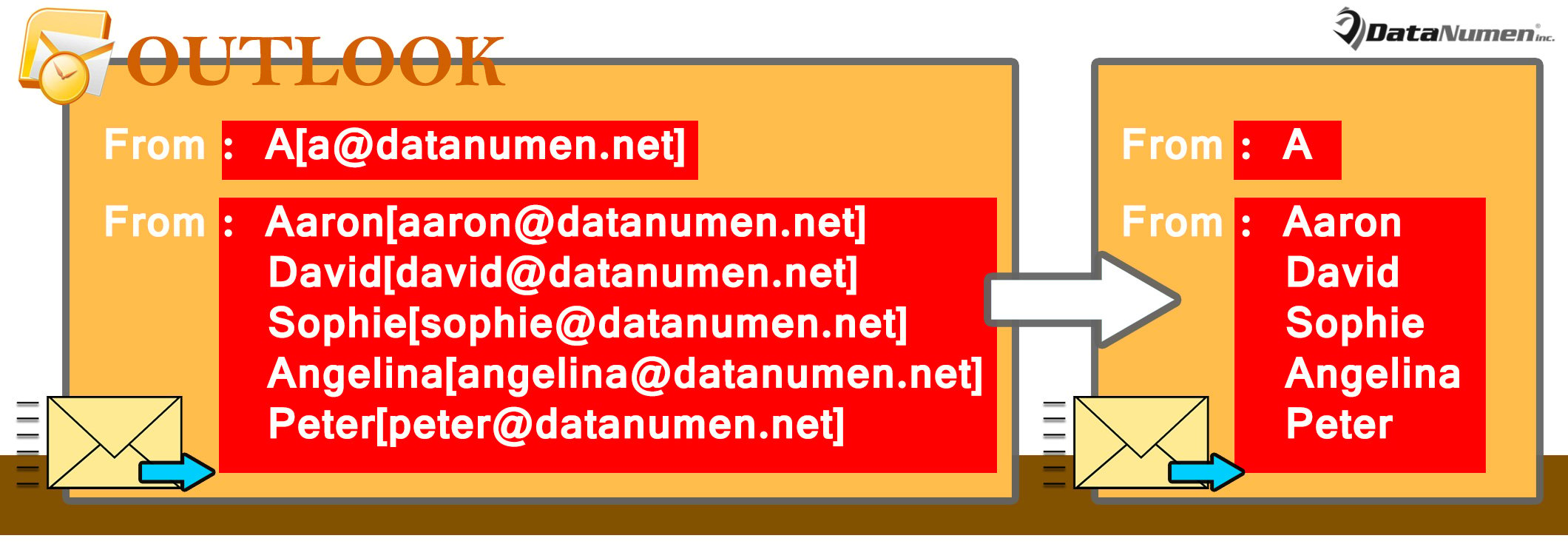
কোনও ইমেল ফরোয়ার্ড করার সময় অরিজিনাল প্রেরক এবং প্রাপকদের ইমেল ঠিকানাগুলি সরান
- প্রথমে আউটলুক চালু করুন।
- তারপরে, ভিবিএ সম্পাদকটি অ্যাক্সেস করতে "Alt + F11" কী বোতাম টিপুন।
- এরপরে, নীচের ভিবিএ কোডটিকে "এটিআউটলুকসেশন" প্রকল্পে অনুলিপি করুন।
Public WithEvents objExplorer As Outlook.Explorer
Public WithEvents objInspectors As Outlook.Inspectors
Public WithEvents objMail As Outlook.MailItem

Private Sub Application_Startup()
    Set objExplorer = Outlook.Application.ActiveExplorer
    Set objInspectors = Outlook.Application.Inspectors
End Sub

Private Sub objExplorer_Activate()
    On Error Resume Next
    If objExplorer.Selection.Item(1).Class = olMail Then
       Set objMail = objExplorer.Selection.Item(1)
    End If
End Sub

Private Sub objInspectors_NewInspector(ByVal Inspector As Inspector)
    If Inspector.CurrentItem.Class = olMail Then
       Set objMail = Inspector.CurrentItem
    End If
End Sub

Private Sub objMail_Forward(ByVal Forward As Object, Cancel As Boolean)
    Dim objRegExp As Object
    Dim strHTMLBody As String

    Forward.Display
    strHTMLBody = Forward.HTMLBody

    'Find email addresses in the body via Regular Expression
    Set objRegExp = CreateObject("vbscript.RegExp")
    With objRegExp
        .Pattern = "(?:[a-z0-9!#$%&'*+/=?^_`{|}~-]+(?:\.[a-z0-9!#$%&'*+/=?^_`{|}~-]+)*|""(?:[\x01-\x08\x0b\x0c\x0e-\x1f\x21\x23-\x5b\x5d-\x7f]|\\[\x01-\x09\x0b\x0c\x0e-\x7f])*"")@(?:(?:[a-z0-9](?:[a-z0-9-]*[a-z0-9])?\.)+[a-z0-9](?:[a-z0-9-]*[a-z0-9])?|\[(?:(?:25[0-5]|2[0-4][0-9]|[01]?[0-9][0-9]?)\.){3}(?:25[0-5]|2[0-4][0-9]|[01]?[0-9][0-9]?|[a-z0-9-]*[a-z0-9]:(?:[\x01-\x08\x0b\x0c\x0e-\x1f\x21-\x5a\x53-\x7f]|\\[\x01-\x09\x0b\x0c\x0e-\x7f])+)\])"
        .IgnoreCase = True
        .Global = True
    End With

    'Remove email addresses
    If objRegExp.Test(strHTMLBody) Then
       Set objFoundResults = objRegExp.Execute(strHTMLBody)
       For i = 1 To objFoundResults.Count
           Forward.HTMLBody = Replace(Forward.HTMLBody, objFoundResults.Item(i - 1).Value, "")
       Next
    End If

    'Remove useless characters
    Forward.HTMLBody = Replace(Forward.HTMLBody, "[mailto:]", "")
    Forward.HTMLBody = Replace(Forward.HTMLBody, "()", "")
End Sub
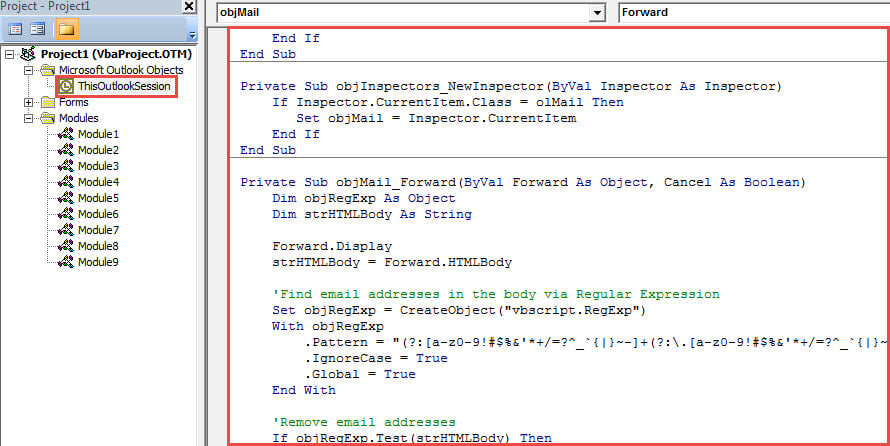
- এরপরে, এই নতুন ম্যাক্রোটি সক্রিয় করতে আপনার Outlook প্রোগ্রামটি পুনরায় চালু করুন।
- শেষ পর্যন্ত, আপনি একটি শট নিতে পারেন:
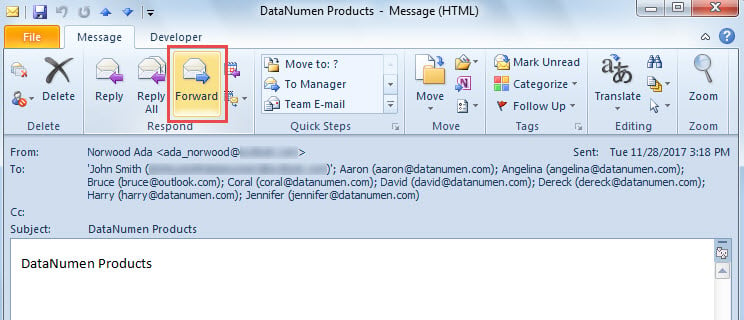
- নির্বাচন করুন বা একটি ইমেল খুলুন।
- তারপরে, "প্রতিক্রিয়া" গোষ্ঠীর "ফরওয়ার্ড" বোতামটি ক্লিক করুন।

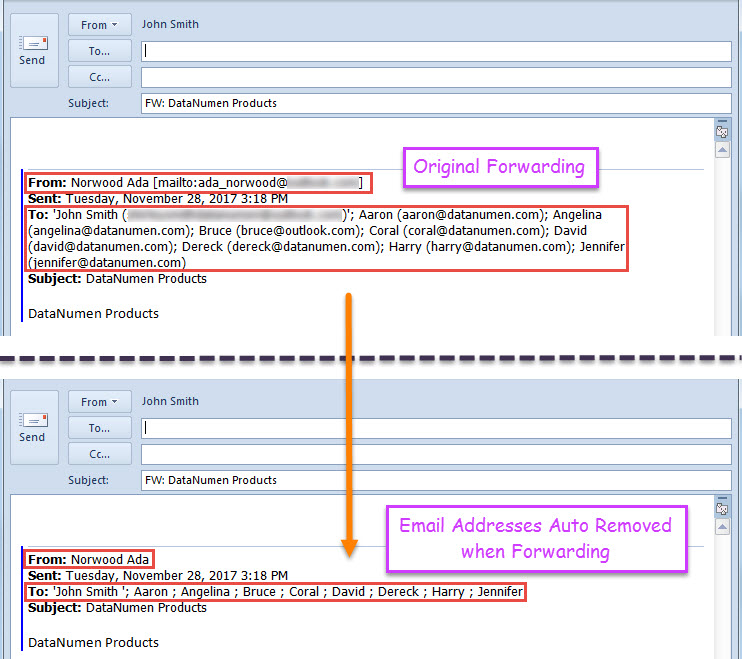
- শেষ অবধি, একটি নতুন ফরোয়ার্ডিং ইমেল প্রদর্শিত হবে, এতে মূল প্রেরক এবং প্রাপকের ইমেল ঠিকানা মুছে ফেলা হয়েছে।

আউটলুক দুর্নীতির ক্ষেত্রে শান্ত ডাউন
আপনি যখন আপনার আউটলুকের কোনও সমস্যার মুখোমুখি হন, তখন আপনি আতঙ্কিত হতে পারেন, ভীত হতে পারেন দৃষ্টিভঙ্গি দুর্নীতি। তবুও, সততার সাথে, তাড়াহুড়ো এবং উদ্বেগগুলি সাধারণত আপনার আউটলুকের অনেকগুলি অন্যান্য সমস্যার কারণ হতে পারে। অতএব, আতঙ্কিত হবেন না তবে প্রাসঙ্গিক ক্ষেত্রে শান্ত থাকুন। আরও কী, যদি আপনি একটি শক্তিশালী পিএসটি ফিক্স সরঞ্জাম রাখে, যেমন DataNumen Outlook Repair, আপনি আউটলুক সমস্যাগুলি সমাধান করার জন্য এটি কেবল নিয়োগ করতে পারেন।
লেখকের ভূমিকা:
শিরলে জাং একটি ডেটা রিকভারি বিশেষজ্ঞ DataNumen, ইনক। যা তথ্য পুনরুদ্ধারের প্রযুক্তিগুলির সহ বিশ্বের শীর্ষস্থানীয় sql ঠিক করুন এবং আউটলুক মেরামত সফ্টওয়্যার পণ্য। আরো তথ্যের জন্য, যান WWW.datanumen.com