
নিম্নলিখিত পাঠ্যে, 4 কার্যকর উপায় রয়েছে যা আপনাকে দ্রুত আপনার ওয়ার্ড নথিতে একাধিক অবজেক্ট নির্বাচন এবং গোষ্ঠী করতে সক্ষম করে।
আপনার কারও কারও পক্ষে প্রচুর আকার, পাঠ্য বাক্স এবং ছবি ইত্যাদির সাহায্যে ওয়ার্ড ডকুমেন্ট তৈরি করা অস্বাভাবিক নয় এবং এমন কিছু অনুষ্ঠানও রয়েছে যখন আপনাকে সেগুলি গ্রুপে নির্বাচন করতে হয় যাতে আপনি একে অপরের পরিবর্তে একসাথে চালিয়ে যেতে পারেন them । সন্দেহহীনভাবে, প্রশ্নটি কীভাবে অসংখ্য অবজেক্ট নির্বাচন করতে হয় তা নিয়েই রয়েছে। সুতরাং আমরা আপনাকে 4 টি পদ্ধতি প্রদর্শনের জন্য কয়েকটি ফ্লোচার্ট আকার নির্বাচন করার উদাহরণ গ্রহণ করব।
পদ্ধতি 1: গ্রুপ অবজেক্টগুলি একে একে নির্বাচন করে
স্পষ্টতই, আপনি একের পর এক অবজেক্টের সংখ্যা নির্বাচন করতে পারেন।
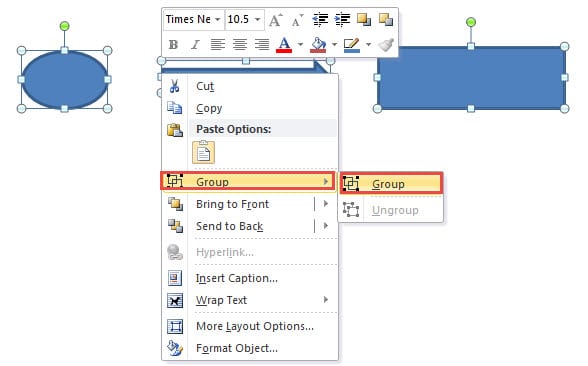
- প্রথমত, ধরুন আমাদের নীচের মতো একটি উদাহরণ রয়েছে:

"Ctrl" বা "শিফট" টিপুন।
- তারপরে একের পর এক গ্রুপ করতে শেপগুলিতে বাম ক্লিক করুন।
- পরবর্তী ডান ক্লিক করুন।
- তালিকা-মেনুতে "গ্রুপ" বিকল্পটি ক্লিক করুন।
- এবং আবার প্রসারিত তালিকা-মেনুতে "গ্রুপ" ক্লিক করুন।

এখন আপনি এই বিষয়গুলি গোষ্ঠীবদ্ধ করতে সফল হয়েছেন এবং আপনি এগুলিকে পুরোপুরি একত্রিত করতে পারেন।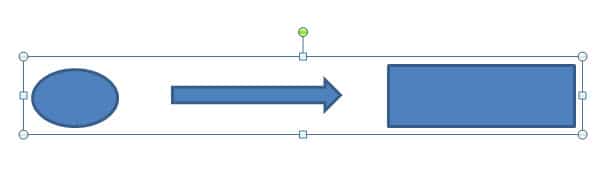
পদ্ধতি 2: "নির্বাচন ফলকে" বাছাই করে অবজেক্টগুলি গোষ্ঠীভুক্ত করুন
- এবার প্রথমে "পৃষ্ঠা বিন্যাস" ট্যাবে ক্লিক করুন।
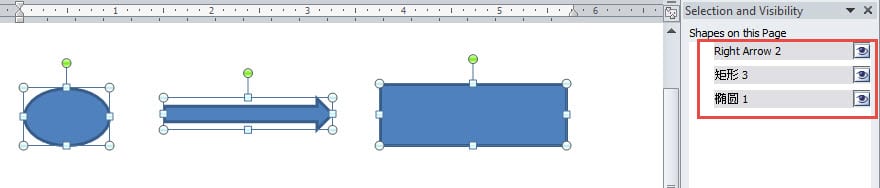
- তারপরে "সাজান" গোষ্ঠীতে "নির্বাচন ফলক" ক্লিক করুন।

- ডকুমেন্টের ডান পাশের পাশে, "নির্বাচন ফলক" খুলবে যেখানে আপনি একটি নির্দিষ্ট পৃষ্ঠায় সমস্ত আকার দেখতে পাবেন। "Ctrl" টিপুন এবং ধরে রাখুন।
- এবং ফলকে একের পর এক আকারের নামটি ক্লিক করুন। আপনি দস্তাবেজ পৃষ্ঠায় আকার নির্বাচন করা হয়েছে দেখতে পারেন।

- তারপরে পদ্ধতি 3 এ পদক্ষেপ 5 থেকে 1 ধাপে পুনরাবৃত্তি করুন।

পদ্ধতি 3: ওয়ার্ড 2010 এ "নির্বাচন করুন অবজেক্ট" বিকল্পটি ব্যবহার করে গ্রুপ অবজেক্টগুলি
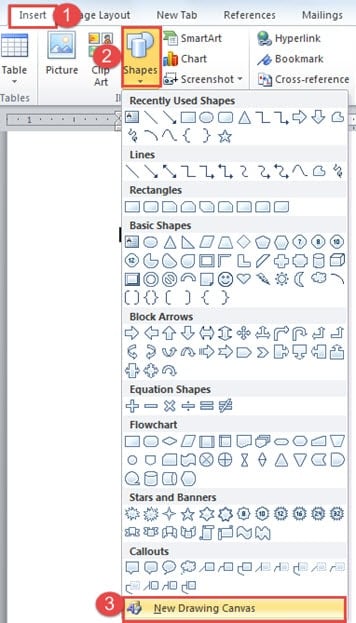
এখানে আপনার জানা দরকার যে আপনি ওয়ার্ড ২০১০ সালে "সিলেক্ট অবজেক্টস" বিকল্পটি ব্যবহার করতে পারছেন না তবে আপনি সমস্ত আকার সন্নিবেশ করার আগে প্রথমে ওয়ার্ড ডকুমেন্টে একটি "নতুন অঙ্কন ক্যানভাস" সন্নিবেশ করতে পারেন।
- শুরু করতে, "সন্নিবেশ করুন" ট্যাবে ক্লিক করুন।
- তারপরে "চিত্র" গ্রুপে "আকার" চয়ন করুন।
- পরবর্তী "নতুন অঙ্কন ক্যানভাস" ক্লিক করুন।

- তারপরে অঙ্কন ক্যানভাসে আপনার প্রয়োজনীয় আকারগুলি সন্নিবেশ করান।
- এরপরে, "হোম" ট্যাবে ক্লিক করুন।
- এবং "সম্পাদনা" গোষ্ঠীর "নির্বাচন করুন" বিকল্পে ক্লিক করুন।
- তালিকা-মেনুতে "অবজেক্টস নির্বাচন করুন" চয়ন করুন।

- এখন আপনি ডকুমেন্ট পৃষ্ঠার বাম-নীচে কোণায় ইঙ্গিতটি দেখতে পাবেন, যেমন নীচে:


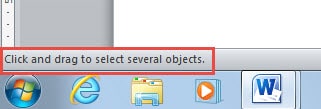
কেবল সীসা অনুসরণ করুন এবং ক্যানভাসের সমস্ত বস্তু সহ একটি অঞ্চল আঁকতে ক্লিক করুন এবং টেনে আনুন যাতে সেগুলি নির্বাচন করা যায়।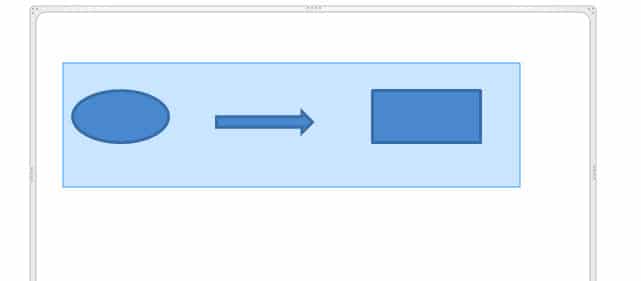
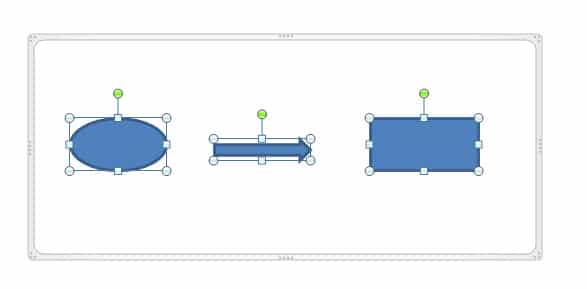
- আবার পদ্ধতি 3 এ পদক্ষেপ 5 থেকে 1 ধাপে পুনরাবৃত্তি করুন।
পদ্ধতি 4: অন্যান্য শব্দ সংস্করণে "অবজেক্টস নির্বাচন করুন" বিকল্পটি ব্যবহার করে গ্রুপ অবজেক্টগুলি
প্রকৃতপক্ষে, ওয়ার্ড ২০১০ ব্যতীত সমস্ত ওয়ার্ড সংস্করণগুলিতে আপনি প্রথমে ক্যানভাসটি সন্নিবেশ না করে সরাসরি নির্বাচন করতে এবং গোষ্ঠীগুলিকে গোষ্ঠী করতে "নির্বাচন করুন অবজেক্টস" বিকল্পটি ব্যবহার করতে পারেন। আপনাকে যা করতে হবে তা হল পদ্ধতি 2010-এর 5 ধাপ থেকে 9 ম পদক্ষেপ অনুসরণ করুন।
এছাড়াও আপনি .docxs ফাইলটিকে। ডক ফাইল হিসাবে সংরক্ষণ করতে পারেন যাতে আপনি ডকুমেন্টে সরাসরি বস্তু নির্বাচন করতে পারেন।
এবং যদি আপনি ছবিগুলি গ্রুপ করার চেষ্টা করেন, তবে আপনাকে ছবিগুলির "" পাঠ্য র্যাপিং "স্টাইলটি কোনও একটিতে পরিবর্তিত করতে হবে তবে" পাঠ্যের সাথে সামঞ্জস্য করুন "।
তুলনা
| পদ্ধতি | উপকারিতা | অসুবিধা সমূহ |
| পদ্ধতি 1: গ্রুপ অবজেক্টগুলি একে একে নির্বাচন করে | 1. এটি একটি সহজ এবং সহজ উপায়।
২. আপনি কোনও ওয়ার্ড সংস্করণ ব্যবহার করছেন না কেন আপনি এই পদ্ধতিটি প্রয়োগ করতে পারেন। |
1. আপনাকে একের পর এক অবজেক্ট নির্বাচন করতে হবে।
২. খুব বেশি কিছু হওয়ায় আপনি কিছু ছোট জিনিস মিস করতে পারেন। |
| পদ্ধতি 2: "নির্বাচন ফলকে" বাছাই করে অবজেক্টগুলি গোষ্ঠীভুক্ত করুন | 1. এটি একটি সহজ এবং সহজ উপায়।
২. বস্তুগুলি ফলকে তালিকাভুক্ত হওয়ার কারণে আপনি এগুলি মিস করবেন না। ২. আপনি কোনও ওয়ার্ড সংস্করণ ব্যবহার করছেন না কেন আপনি এই পদ্ধতিটি প্রয়োগ করতে পারেন। |
আপনাকে একের পর এক অবজেক্ট নির্বাচন করতে হবে।
|
| পদ্ধতি 3: ওয়ার্ড 2010 এ "নির্বাচন করুন অবজেক্ট" বিকল্পটি ব্যবহার করে গ্রুপ অবজেক্টগুলি
& পদ্ধতি 4: অন্যান্য শব্দ সংস্করণে "নির্বাচন করুন অবজেক্টস" বিকল্পটি ব্যবহার করে গ্রুপ অবজেক্টগুলি |
1. আপনি একসাথে একাধিক বস্তু নির্বাচন করতে পারেন।
২. আপনার কিছু বিষয় মিস করার সম্ভাবনা কম। ৩. আপনি যদি ওয়ার্ড 3 ব্যবহার না করে থাকেন তবে আপনি একাধিক অবজেক্টকে সরাসরি অন্তর্ভুক্ত করার জন্য একটি অঞ্চল অঙ্কন করে নির্বাচন করতে পারেন। |
১. ওয়ার্ড ২০১০ এর ব্যবহারকারীদের জন্য আপনাকে নথিতে আকারগুলি সন্নিবেশ করার আগে একটি অঙ্কন ক্যানভাস প্রবেশ করতে হবে যাতে সেগুলি বহুগুণে নির্বাচন করতে পারে।
২. ওয়ার্ড ২০১০ এর ব্যবহারকারীদের জন্য আপনাকে .docx ফাইলটিকে। ডক ফাইল হিসাবে সংরক্ষণ করতে হবে যাতে সরাসরি বস্তুগুলি নির্বাচন করা যায়। |
একটি উচ্চ দক্ষতা পুনরুদ্ধার সরঞ্জাম ব্যবহার করুন
মূলত, আধুনিক ব্যবসায় চর্চায় সময় হ'ল অর্থ। সুতরাং একবারে ফাইল দূষিত হয়ে গেলে কী করবেন সে সম্পর্কে আপনার ভাবার পক্ষে এত সময় নেই। অতএব, সর্বোত্তম উপায় হ'ল একটি ভালভাবে কাজ করা শব্দ ফাইল মেরামতের সরঞ্জাম জায়গায় যাতে আপনি দুর্নীতির সমস্যাগুলি দক্ষতার সাথে সমাধান করতে পারেন।
লেখকের ভূমিকা:
ভেরা চেন একটি ডেটা রিকভারি বিশেষজ্ঞ DataNumen, ইনক। যা তথ্য পুনরুদ্ধারের প্রযুক্তিগুলির সহ বিশ্বের শীর্ষস্থানীয় দূষিত এক্সেল ফাইল মেরামতের এবং pdf মেরামত সফ্টওয়্যার পণ্য। আরো তথ্যের জন্য, যান WWW.datanumen.com