
এই নিবন্ধে, আমরা আপনাকে আপনার শব্দ নথিতে ছকগুলিকে চিত্রগুলিতে রূপান্তর করার জন্য 3 টি দ্রুত উপায় দেখাব।
আপনাকে কেন ওয়ার্ড টেবিলগুলিকে ছবিতে রূপান্তর করতে হবে?
এখানে এই প্রশ্নের 3 প্রধান কারণ রয়েছে।
- দুর্ঘটনাক্রমে ঘরের আকার পরিবর্তন থেকে রোধ করতে। চিত্র হিসাবে ওয়ার্ড টেবিল সংরক্ষণ করা আপনার টেবিল বিন্যাসটি আর পরিবর্তিত হবে না তা নিশ্চিত করতে আপনাকে সহায়তা করতে পারে, সুতরাং পুরো ডকুমেন্টটি সেভাবেই থাকবে। এইভাবে আপনাকে এটি সর্বদা সামঞ্জস্য করতে হবে না।
- ডেটা অখণ্ডতা রক্ষা করতে। টেবিলগুলিকে চিত্রগুলিতে রূপান্তর করুন অন্যকে আপনার টেবিলগুলিতে দুর্ঘটনাক্রমে ডেটা পরিবর্তন করতে বাধা দিতে পারে।
- আরও সহজে টেবিলের ডেটা ভাগ করতে। স্পষ্টতই, ফাইল ভাগ করে নেওয়ার ক্ষেত্রে পুরো ডকুমেন্টের চেয়ে একটি চিত্র পাঠানো আরও সুবিধাজনক। তদ্ব্যতীত, যখন মোবাইল ডিভাইসগুলির কথা আসে তখন কিছু লোকের কেবল ওয়ার্ড ইনস্টল থাকে না।
তাহলে আসুন একনজরে দেখে নেওয়া যাক এই 3 টি উপায় কীভাবে কাজ করে।
পদ্ধতি 1: টেবিলের স্ক্রিনশট নিন
- সর্বপ্রথম, যে ওয়ার্ড ফাইলটিতে টেবিলটি রয়েছে, সেটি খুলুন।
- তারপরে আপনি যদি আপনার কম্পিউটারে স্ক্রিনশট সফ্টওয়্যার ইনস্টল করেন তবে আপনি এটি ব্যবহার করে টেবিলের স্ক্রিনশট নিতে এবং এটি চিত্র হিসাবে সংরক্ষণ করতে পারেন।
- অথবা আপনি কাজটি করতে বিল্ট-ইন "পেইন্ট" ব্যবহার করতে পারেন। প্রথমে "প্রিন্ট স্ক্রিন" কী টিপুন।
- এরপরে, "পেইন্ট" খুলুন।
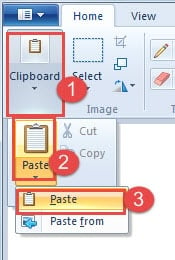
- "ক্লিপবোর্ড" ক্লিক করুন।
- তারপরে “আটকানো” বিকল্পটি ক্লিক করুন।
- আবার তালিকা-মেনুতে "আটকান" ক্লিক করুন।

- এরপরে আপনি চিত্রটি ক্রপ করতে বেছে নিতে পারেন যাতে কেবল টেবিলটি সংরক্ষণ করতে পারেন।
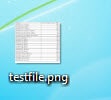
- "সংরক্ষণ করুন" বোতামটি ক্লিক করুন এবং একটি সঞ্চয় স্থানটি চয়ন করুন।

যদি টেবিলটি অত্যন্ত দীর্ঘ হয় তবে আপনাকে স্ক্রিনশট ধাপটি কয়েকবার পুনরাবৃত্তি করতে হবে এবং সেগুলি একটি চিত্র হিসাবে পেস্ট করতে হবে।
পদ্ধতি ২: ডকুমেন্টকে PDF-এ রূপান্তর করুন
- প্রথমত, ওয়ার্ড ডকুমেন্টটি খুলুন।
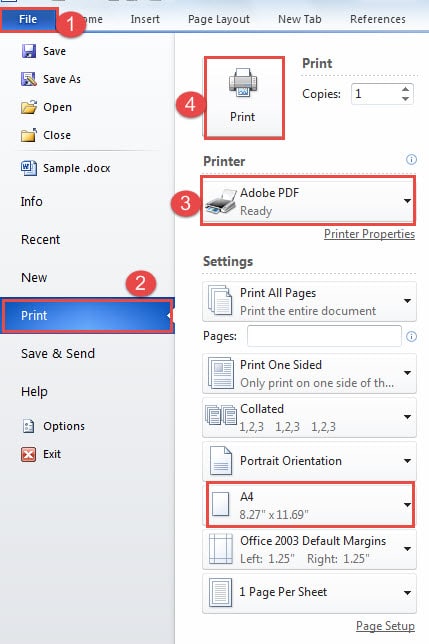
- তারপরে "ফাইল" ট্যাবে ক্লিক করুন।
- পরবর্তী "মুদ্রণ" ক্লিক করুন।
- এবং “প্রিন্টার”-এর জন্য “অ্যাডোবি পিডিএফ” নির্বাচন করুন।
- তারপরে "মুদ্রণ" বোতামটি ক্লিক করুন।

- এখন নথিটি সংরক্ষণ করা হবে PDF বিন্যাস। খোলা PDF ফাইল.
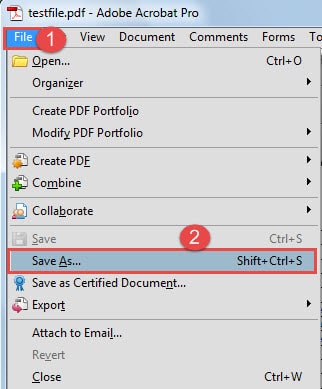
- "ফাইল" ট্যাব ক্লিক করুন।
- তারপরে "সংরক্ষণ করুন" এ ক্লিক করুন।
- "সংরক্ষণ করুন হিসাবে" ডায়ালগ বাক্সে, সংরক্ষণের ধরণের জন্য একটি চিত্র ফর্ম্যাট চয়ন করুন।
- তারপরে "সংরক্ষণ করুন" এ ক্লিক করুন।


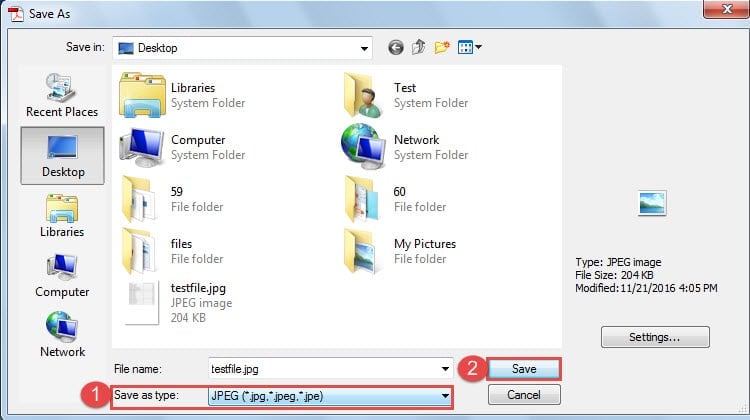

অবশ্যই, আপনি চিত্রটি ক্রপ করতে "পেইন্ট" ব্যবহার করতে পারেন।
আপনার যদি একটি দীর্ঘ টেবিল থাকে যা এক পৃষ্ঠার উপরে প্রসারিত হয়, আপনি কাগজের আকার সেট আপ করতে বেছে নিতে পারেন। উদাহরণস্বরূপ, আপনি "A3" বা আরও বড় একটি চয়ন করতে পারেন।
পদ্ধতি 3: একটি বস্তু sertোকান
- প্রথমে একটি নতুন নথিতে টেবিলটি অনুলিপি করুন এবং আটকান।
- তারপরে নথিটি সংরক্ষণ করুন এবং এটি বন্ধ করুন close
- এখন আর একটি নতুন ডকুমেন্ট খুলুন।
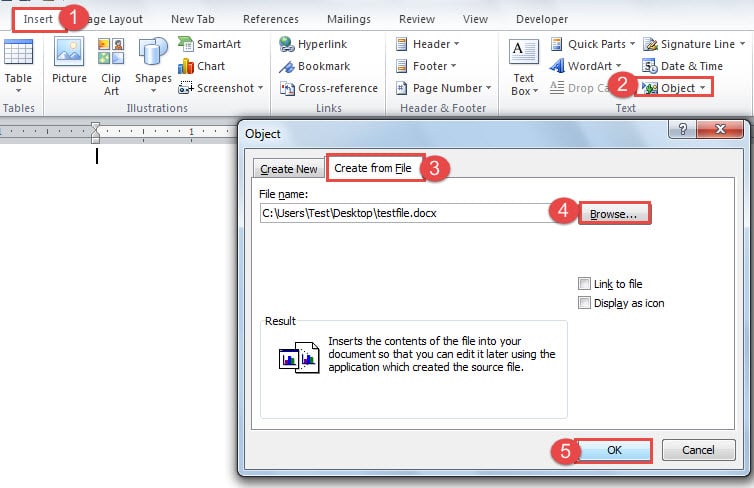
- প্রথমে "sertোকান" ট্যাবে ক্লিক করুন।
- তারপরে "অবজেক্ট" ক্লিক করুন।
- এরপরে "অবজেক্ট" ডায়ালগ বক্সে "ফাইল থেকে তৈরি করুন" ক্লিক করুন।
- তারপরে "ব্রাউজ করুন" এ ক্লিক করুন।
- এরপরে, আপনার টেবিলযুক্ত ফাইলটি চয়ন করুন।
- "অবজেক্ট" ডায়ালগ বাক্সে "ওকে" ক্লিক করুন।

- এখন টেবিলটি নথিতে প্রদর্শিত হবে। এটি ক্লিক করুন.
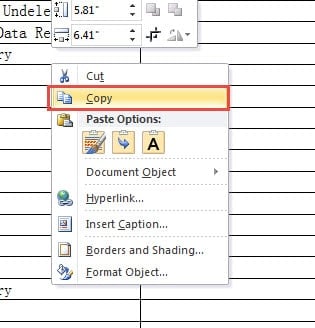
- তারপরে রাইট ক্লিক করুন।
- এবং "অনুলিপি" নির্বাচন করুন।

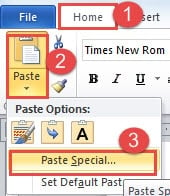
- পরবর্তী "হোম" ট্যাব ক্লিক করুন।
- এবং "পেস্ট করুন" বিকল্পের উপরের দিকের ত্রিভুজটি ক্লিক করুন।
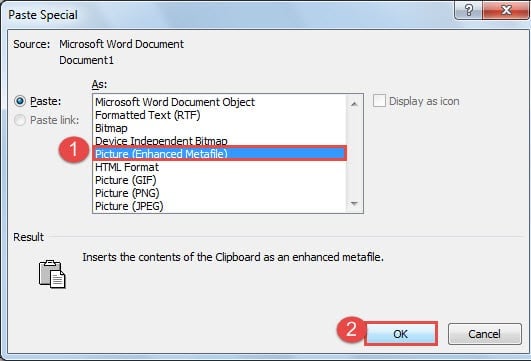
- তালিকায় — মেনুতে, "বিশেষ আটকান" ক্লিক করুন।

- এখন "আটকান" ডায়ালগ বাক্সে, কেবল একটি চিত্র বিন্যাস চয়ন করুন, যেমন "চিত্র (বর্ধিত मेटाফিল)"। তবে আপনি "চিত্র (জেপিইজি)" চয়ন করতে পারবেন না, কারণ আপনি একটি কালো টেবিল পাবেন যার উপরে আপনি ডেটা দেখতে পাচ্ছেন না।
- তারপরে "ওকে" ক্লিক করুন।

- দস্তাবেজটি সংরক্ষণ করতে ভুলবেন না।
তবুও যদি টেবিলটি দীর্ঘ হয় তবে আপনি ছবিকে কোনও ছবিতে রূপান্তরিত করার আগে পৃষ্ঠাটি সেট করতে নীচের পদক্ষেপগুলি অনুসরণ করতে পারেন।
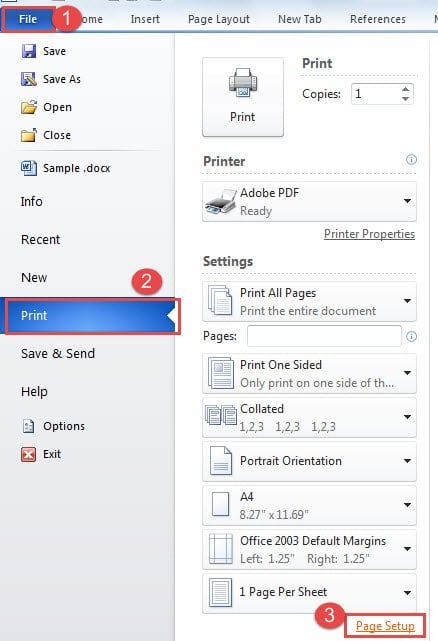
- "ফাইল" ক্লিক করুন।
- তারপরে "মুদ্রণ" এ যান।
- পরবর্তী "পৃষ্ঠা সেটআপ" ক্লিক করুন।

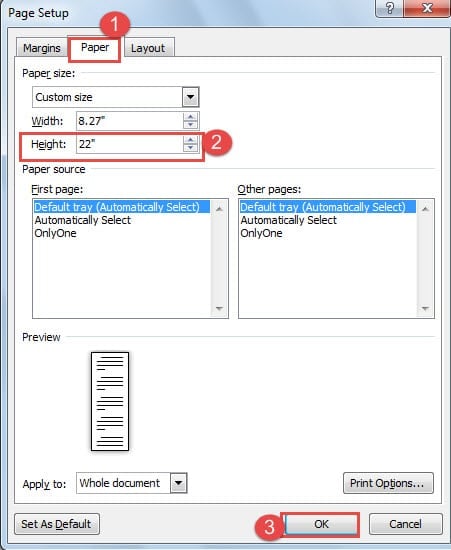
- "পৃষ্ঠা সেটআপ" ডায়ালগ বক্সে, প্রথমে "কাগজ" ক্লিক করুন।
- তারপরে “উচ্চতা” এর পিছনে স্পিন বক্সে আপনি সবচেয়ে বড় সংখ্যাটি চয়ন করতে পারেন।
- পরবর্তী "ঠিক আছে" ক্লিক করুন।

3 টি পদ্ধতির তুলনা
| পদ্ধতি | উপকারিতা | অসুবিধা সমূহ |
| টেবিলের স্ক্রিনশট নিন | চিত্রটিকে টেবিল রূপান্তরিত করার এটি একটি দ্রুত এবং সহজ উপায়। | 1. দীর্ঘ সক্ষমের জন্য, আপনাকে বেশ কয়েকটি স্ক্রিনশট নিতে হবে এবং চিত্রগুলি একসাথে পেস্ট করতে হবে।
২. আপনি একবারে কেবল একটি চিত্র রাখতে পারেন। |
| ডকুমেন্টকে পিডিএফে রূপান্তর করুন | 1. আপনি একটি পৃষ্ঠায় একটি চিত্রে রূপান্তরিত একটি দীর্ঘ টেবিল পেতে পারেন।
২. আপনি একই সাথে বেশ কয়েকটি টেবিল চিত্রগুলিতে রূপান্তর করতে পারেন। |
১. অব্যবহৃত পাঠ্য অপসারণ করতে আপনাকে চিত্র সরঞ্জাম ব্যবহার করতে হবে।
২. দীর্ঘ টেবিলের চিত্র পেতে আপনাকে একাধিক চিত্র আটকে দিতে হবে না। |
| একটি বস্তু sertোকান | আপনি একটি পরিষ্কার-দেখার দীর্ঘ টেবিল চিত্র পেতে পারেন। | 1. আপনি একবারে কেবল একটি চিত্র পেতে পারেন।
২. দীর্ঘ টেবিলের চিত্র পেতে আপনাকে একাধিক চিত্র আটকে দিতে হবে না। |
ফাইল পুনরুদ্ধারের দিকে মনোযোগ দিন
আমরা সকলেই জানি ওয়ার্ডের একটি অন্তর্নির্মিত ফাইল মেরামতের কাজ রয়েছে has তবুও এটি সন্তোষজনক তুলনায় অনেক কম কাজ করে। অতএব, একটি বিশেষজ্ঞ ক্ষতিগ্রস্থ ডক ফাইল মেরামত সরঞ্জাম আপনার প্রয়োজনীয় সময় একটি দুর্দান্ত সাহায্য হতে পারে। আপনি ফাইল পুনরুদ্ধারের দিকে মনোযোগ দিয়েছেন এটি উচ্চ সময়।
লেখকের ভূমিকা:
ভেরা চেন একটি ডেটা রিকভারি বিশেষজ্ঞ DataNumen, ইনক। যা তথ্য পুনরুদ্ধারের প্রযুক্তিগুলির সহ বিশ্বের শীর্ষস্থানীয় এক্সেল ফাইল পুনরুদ্ধার ক্ষতিগ্রস্থ এবং pdf মেরামত সফ্টওয়্যার পণ্য। আরো তথ্যের জন্য, যান WWW.datanumen.com