
কেউ ভাবেন যে আউটলুক নতুন মেল ডেস্কটপ সতর্কতার সময়কাল খুব কম। এই নিবন্ধে, সতর্কতা আরও দীর্ঘ রাখতে আমরা 4 টি কার্যকর পন্থা প্রকাশ করব।
ডিফল্টরূপে, আউটলুকের নতুন মেল ডেস্কটপ সতর্কতা কেবল 7 সেকেন্ডের জন্য থাকবে। অন্য কথায়, সতর্কতাটি স্বয়ংক্রিয়ভাবে 7 সেকেন্ড পরে অদৃশ্য হয়ে যাবে। অতএব, আপনি যদি কম্পিউটারের পাশে না থাকেন তবে আপনি সতর্কতাটি মিস করতে পারেন এবং গুরুত্বপূর্ণ ইমেলগুলিও মিস করতে পারেন। আপনি যদি সতর্কতার সময়কাল পরিবর্তন করতে চান তবে আপনার জন্য এখানে 4 টি কার্যকর পদ্ধতি রয়েছে।
পদ্ধতি 1: আউটলুক বিকল্পগুলিতে ডেস্কটপ সতর্কতা সেটিংস পরিবর্তন করুন
- শুরু করতে, "ফাইল" মেনুতে যান এবং "বিকল্পগুলি" নির্বাচন করুন।
- তারপরে "আউটলুক বিকল্পসমূহ" এ, "মেল" ট্যাবে স্যুইচ করুন।
- এরপরে সনাক্ত করুন এবং "ডেস্কটপ সতর্কতা সেটিংস" বোতামে ক্লিক করুন।
- পরে "ডেস্কটপ সতর্কতা সেটিংস" এ, আপনি সময়কালটি পরিবর্তন করতে পারেন। ডিফল্টরূপে এটি "7 সেকেন্ড"। আপনাকে এটি সর্বোচ্চ 30 সেকেন্ডে পরিবর্তিত করার অনুমতি দেওয়া হয়েছে।
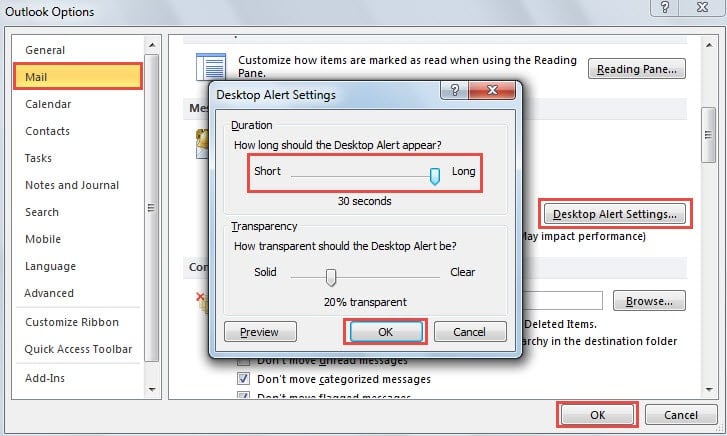
- শেষ অবধি, পরিবর্তনগুলি করার পরে, দুটি "ওকে" ক্লিক করুন।
পদ্ধতি 2: নিয়ন্ত্রণ প্যানেলে উইন্ডোজ বিজ্ঞপ্তি সেটিংস পরিবর্তন করুন
- প্রথমে, “স্টার্ট মেনু”-তে যান এবং “কন্ট্রোল প্যানেল”-এ ক্লিক করুন।
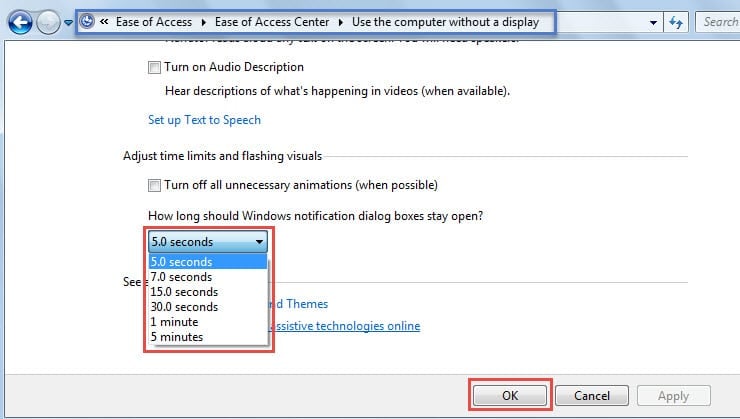
- তারপরে "কন্ট্রোল প্যানেল" এ, "সহজেই প্রবেশের ব্যবস্থা" নির্বাচন করুন, "ইজ অফ এক্সেস সেন্টার" নির্বাচন করুন এবং "প্রদর্শন ছাড়াই কম্পিউটার ব্যবহার করুন" লিঙ্কটি ক্লিক করুন।
- পরবর্তী ইন্টারফেসে, "5.0 সেকেন্ড" বোতামটি ক্লিক করুন এবং ড্রপ ডাউন তালিকা থেকে আপনার পছন্দসই সময়কালটি চয়ন করুন। এখানে সর্বোচ্চ "5 মিনিট" অফার করা হয়।

- শেষ পর্যন্ত উইন্ডোটিতে পরিবর্তনগুলি সংরক্ষণ করতে এবং বন্ধ করতে "ঠিক আছে" ক্লিক করুন।
পদ্ধতি 3: বার্তাটির সময়কালীন রেজিস্ট্রি মান পরিবর্তন করুন
- প্রথমে, “স্টার্ট মেনু”-তে “regedit” লিখে সার্চ করুন এবং সংশ্লিষ্ট প্রোগ্রামটি দেখা গেলে “এন্টার” কী চাপুন।
- পরবর্তী "ব্যবহারকারীর অ্যাকাউন্ট নিয়ন্ত্রণ" সংলাপ বাক্সে, "হ্যাঁ" বোতামটি চাপুন।
- তারপরে রেজিস্ট্রি এডিটরটিতে, এই কীগুলি ব্রাউজ করুন: "HKEY_CURRENT_USER"> "নিয়ন্ত্রণ প্যানেল"> "অ্যাক্সেসযোগ্যতা"।
- ডান ফলকের পাশে, "বার্তা সময়কাল" মানটি ডাবল ক্লিক করুন।
- "DWORD মান সম্পাদনা করুন" তে, বেসটি "দশমিক" এ পরিবর্তন করুন। এবং পরে "মান ডেটা" ক্ষেত্রে, আপনার সেকেন্ডে একটি নির্দিষ্ট নম্বর প্রবেশ করা উচিত।

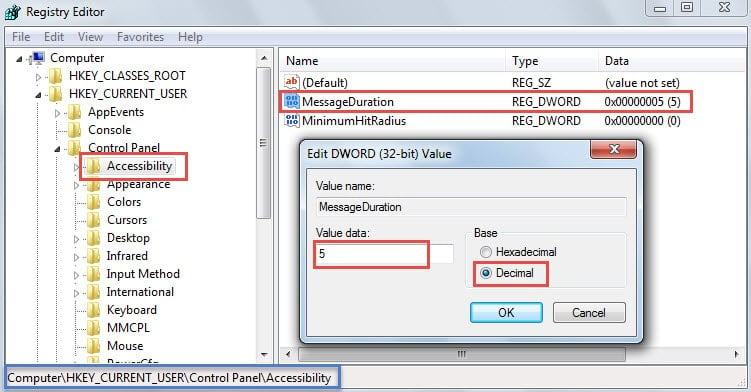
বিঃদ্রঃ: ডিফল্টরূপে এটির সর্বাধিক 300 সেকেন্ড রয়েছে, যথা "5 মিনিট"।
- অবশেষে মান ডেটা নির্দিষ্ট করার পরে, "ওকে" ক্লিক করুন এবং নিবন্ধন সম্পাদক থেকে প্রস্থান করুন।
পদ্ধতি 4: সময় তালিকাভুক্তির মান যুক্ত করুন
- একেবারে গোড়ার দিকে, পদ্ধতি 1 তে 2 থেকে 3 ধাপটি পুনরাবৃত্তি করুন।
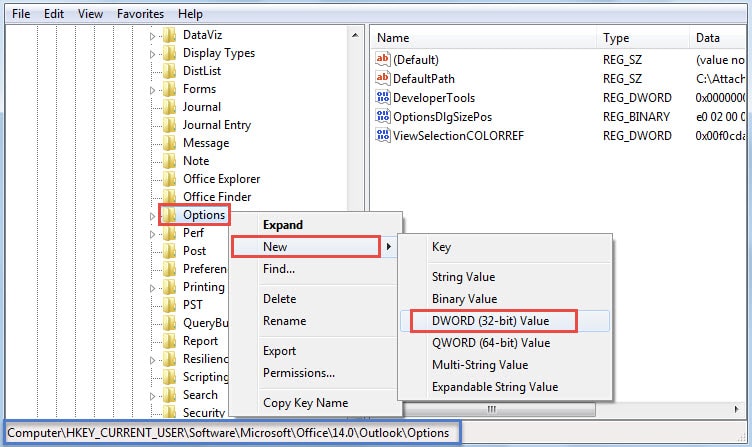
- রেজিস্ট্রি এডিটারে প্রবেশের পরে, আপনাকে নিম্নলিখিত কীগুলি ব্রাউজ করতে হবে: "HKEY_CURRENT_USER"> "সফ্টওয়্যার"> "মাইক্রোসফ্ট"> "অফিস"> " ">" সাধারণ ">" ডেস্কটপ অ্যালার্টস "।
বিঃদ্রঃ: “ ”কী আপনার আউটলুক সংস্করণগুলির উপর নির্ভর করে। উদাহরণস্বরূপ, আপনি যদি আউটলুক 2010 ব্যবহার করেন তবে আপনার "14.0" কীটি সনাক্ত করা উচিত।
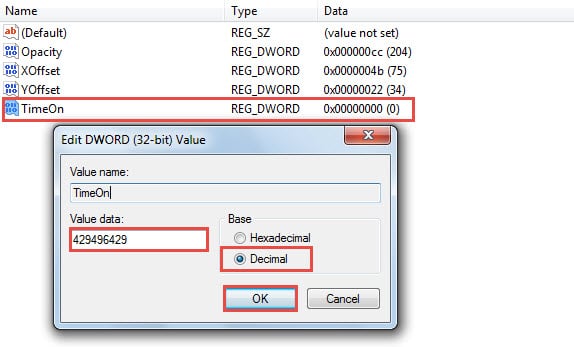
- তারপরে আপনাকে "টাইমঅন" নামে একটি রেজিস্ট্রি মান আছে কিনা তা যাচাই করতে হবে। যদি তা না হয়, এখনই তৈরি করুন। "ডেস্কটপ অ্যালার্টস" এ ডান ক্লিক করুন এবং "নতুন"> "ডিডবর্ড মান" নির্বাচন করুন।

- "টাইমঅন" মানটিতে ডাবল ক্লিক করুন। এরপরে আপনি মিলিসেকেন্ডে "0" এবং "4294964295" এর মধ্যে একটি দশমিক মান প্রবেশ করতে পারেন। 4294964295 মিলিসেকেন্ডগুলি প্রায় 50 দিন। এর অর্থ হল, আপনি প্রায় 50 দিনের জন্য আউটলুককে নতুন মেল ডেস্কটপ সতর্কতা তৈরি করতে পারেন।

- অবশেষে, পরিবর্তনগুলি সংরক্ষণ করতে এবং রেজিস্ট্রি সম্পাদক বন্ধ করতে "ঠিক আছে" ক্লিক করুন।
দক্ষতার সাথে আউটলুক ডেটা সুরক্ষিত করুন
একাধিক ফাংশন নিয়ে গর্ব করা সত্ত্বেও, আউটলুক ত্রুটি বা ক্রাশগুলি থেকে মুক্তি পেতে পারে না। সুতরাং, নিয়মিত ব্যবহারকারীদের কীভাবে তাদের আউটলুক ডেটা সুরক্ষিত করা যায় তা শিখতে পারা গুরুত্বপূর্ণ significant প্রথম ধাপটি অবশ্যই একটি সামঞ্জস্যপূর্ণ এবং আপ টু ডেট ব্যাকআপ করা। এরপরে ব্যক্তিগত অনলাইন আচরণগুলিতে সতর্ক থাকুন, যেমন ইমেল বহনকারী ভাইরাস থেকে সাবধান। সর্বশেষ তবে সর্বনিম্ন প্রয়োজনীয়তা হ'ল প্রমাণিত সরঞ্জাম সংগ্রহ করা, যেমন DataNumen Outlook Repair। এটা সক্ষম পিএসটি ডেটা মেরামত করুন বাতাসের মতো
লেখকের ভূমিকা:
শিরলে জাং একটি ডেটা রিকভারি বিশেষজ্ঞ DataNumen, ইনক। যা তথ্য পুনরুদ্ধারের প্রযুক্তিগুলির সহ বিশ্বের শীর্ষস্থানীয় মেরামত SQL Server এবং আউটলুক মেরামত সফ্টওয়্যার পণ্য। আরো তথ্যের জন্য, যান WWW.datanumen.com