
এই পোস্টে আমরা আপনাকে ওয়ার্ডে ভুলবশত ওভারটাইপ মোডে চলে যাওয়া রোধ করার ৩টি উপায় দেখাবো।
মাঝে মাঝে ওয়ার্ড ডকুমেন্টে টাইপ করার সময় হঠাৎ দেখা যায় যে, নতুন লেখাগুলো আগের লেখাগুলোকে বদলে দিচ্ছে। এমনটা সবচেয়ে বেশি হয় যখন ভুলবশত “Insert” কী-তে চাপ পড়ে, যেটি ডিফল্টভাবে “Overtype” মোড নিয়ন্ত্রণ করে।
সাধারণত, আপনার "সন্নিবেশ" এবং "ওভারটাইপ" মোডের মধ্যে টগল করার জন্য 3 টি উপায় রয়েছে।
- প্রথমে "সন্নিবেশ" মোডে ফিরে যেতে "সন্নিবেশ" কী টিপুন।
- দ্বিতীয় উপায় হ'ল স্ট্যাটাস বারে "ওভারটাইপ" চালু করা। স্ট্যাটাস বারে ডান ক্লিক করুন এবং এটি আনতে "ওভারটাইপ" পরীক্ষা করুন। এখন আপনি মোড পরিবর্তন করতে কমান্ড ক্লিক করতে পারেন।
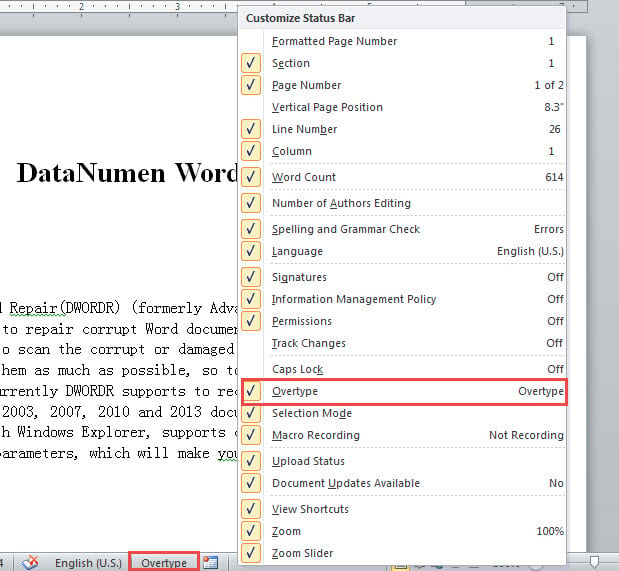
- তৃতীয় উপায়টি হল ওয়ার্ডটি বন্ধ এবং পুনরায় খোলা। তারপরে ওয়ার্ড নিজেই "সন্নিবেশ" মোডে স্যুইচ করবে।
"ওভারটাইপ" মোডটি "সন্নিবেশ" এ ফিরে পরিবর্তন করা সহজ। তবে আসল বিষয়টি হ'ল পাঠটি ইতিমধ্যে শেষ হয়ে যাওয়ার পরে আমরা পরিবর্তনটি খুব দেরিতেই লক্ষ্য করেছি। তারপরে আমাদের পূর্বাবস্থায় ফিরে আসতে হবে। সুতরাং, আপনার "সন্নিবেশ" কী এর কার্যকারিতা আরও ভালভাবে নিয়ন্ত্রণ করার জন্য এখানে 3 টি উপায় রয়েছে are
পদ্ধতি 1: শব্দ বিকল্পগুলি পরিবর্তন করুন
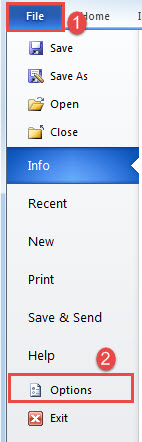
- শুরু করার জন্য, “ফাইল” ট্যাবে ক্লিক করুন, তারপর “ওয়ার্ড অপশনস” ডায়ালগ বক্সটি খোলার জন্য “অপশনস” বেছে নিন।

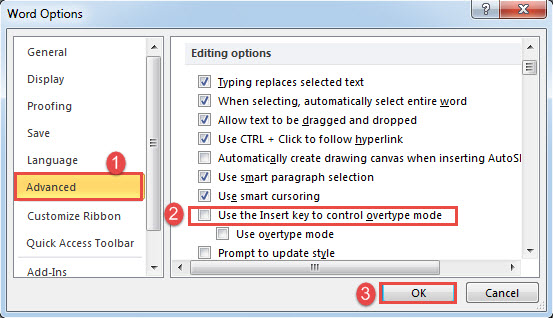
- পরবর্তী বাম কলামে "উন্নত" ক্লিক করুন।
- তারপরে "ওভার টাইপ মোডটি নিয়ন্ত্রণ করতে সন্নিবেশ কী ব্যবহার করুন" বাক্সটি আনচেক করুন।
- শেষ পর্যন্ত, পরিবর্তনটি সংরক্ষণ করতে "ঠিক আছে" ক্লিক করুন।

পদ্ধতি 2: ওভারটাইপ মোড নিয়ন্ত্রণ করতে "সন্নিবেশ" কী অক্ষম করতে ভিবিএ কোডগুলি ব্যবহার করুন
- শুরু করতে, ভিবিএ সম্পাদক খুলতে "Alt + F11" টিপুন।
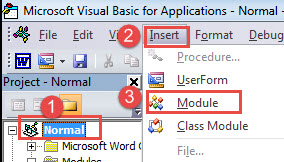
- দ্বিতীয়ত, প্রকল্পটি সম্পাদন করতে "সাধারণ" ক্লিক করুন।
- "সন্নিবেশ" ক্লিক করুন এবং "মডিউল" চয়ন করুন।

- এরপরে ডাবল পাশে সম্পাদনা অঞ্চলটি খুলতে ডাবল ক্লিক করুন।
- সেখানে বেলিং কোডগুলি প্রবেশ করান:
Sub DisableOrEnableInsertKey()
  Options.INSKeyForOvertype = Not Options.INSKeyForOvertype
End Sub
- অবশেষে, "রান" বোতামটি ক্লিক করুন।

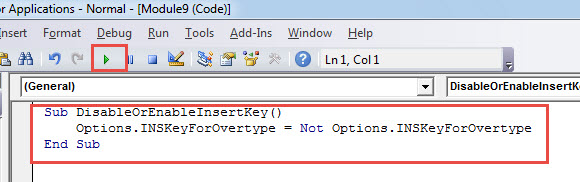
আপনি ম্যাক্রোতে একটি বোতাম বরাদ্দ করতে এবং এটি পরবর্তী ব্যবহারের জন্য "দ্রুত অ্যাক্সেস সরঞ্জামদণ্ড" এ যুক্ত করতে পারেন consider আপনি এই নিবন্ধটি উল্লেখ করতে পারেন: আপনার শব্দে ম্যাক্রো এবং ভিবিএর সাথে আটকানো টেক্সটগুলির বিন্যাস কীভাবে সরানো যায়
একবার ম্যাক্রো চালান, "সন্নিবেশ" অক্ষম করা হবে। এবং এটি আবার চালান, আপনি "ওভারটাইপ" মোডটি আনতে টিপতে সক্ষম হবেন।
ভিডিও প্রদর্শন এখানে:
পদ্ধতি 3: "sertোকান" কী টিপলে নিশ্চিতকরণ
এখন অন্য একটি পরিস্থিতি রয়েছে যেখানে আপনি "সন্নিবেশ" কী এর নিয়ন্ত্রণ "ওভারটাইপ" মোডের নিয়ন্ত্রণ রাখতে চান তবে যখনই "সন্নিবেশ" কী টিপানো হয় তখন লক্ষ্য করা দরকার। তারপরে ফরসেইড পদ্ধতি 2 পদক্ষেপ অনুসরণ করে ম্যাক্রো ইনস্টল করুন এবং চালনা করুন তবে ম্যাক্রোটিকে এটির সাথে প্রতিস্থাপন করুন:
Sub InsertKeyBinding()
  With Application
    .CustomizationContext = ThisDocument
    .KeyBindings.Add KeyCode:=BuildKeyCode(wdKeyInsert), _
      KeyCategory:=wdKeyCategoryCommand, _
      Command:="OvertypeTurnedOn"
  End With
End Sub
Sub OvertypeTurnedOn()
  Dim strButtonValue As String

  Options.Overtype = True

  strButtonValue = MsgBox("Are you sure to switch to overtype mode?", vbYesNo)

  If strButtonValue = vbYes Then
    Options.Overtype = True
  Else
    Options.Overtype = False
  End If
End Sub
আপনার কার্সারটিকে "ইনসার্টকি বাইন্ডিং" ম্যাক্রোর ভিতরে রাখুন এবং একবার "রান" ক্লিক করুন। তারপরে আপনি ভবিষ্যতে যখনই "সন্নিবেশ" কী টিপবেন তখন একটি ডায়ালগ বক্স পপ আপ করবে, আপনি "ওভারটাইপ" মোডে যেতে চান কিনা তা জিজ্ঞাসা করে। আপনি প্রয়োজন হিসাবে চয়ন করতে পারেন।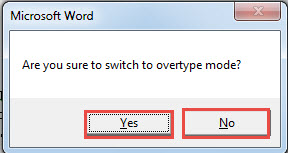
নথি ত্রুটিগুলির জন্য প্রস্তুত
আপনার দস্তাবেজ সুরক্ষার জন্য কখনই খুব বেশি আত্মবিশ্বাসী হন না। নথি নষ্ট করার লক্ষ লক্ষ উপায় রয়েছে। উদাহরণস্বরূপ, আপনি কেবল কোনও অ্যাক্সেসযোগ্য এটি খুঁজে পেতে কেবল কোনও দস্তাবেজ খোলার চেষ্টা করতে পারেন। তারপরে ব্যাকআপ ব্যতীত আপনার একমাত্র পছন্দটি হ'ল একটি ডক মেরামত টুল.
লেখকের ভূমিকা:
ভেরা চেন একটি ডেটা রিকভারি বিশেষজ্ঞ DataNumen, ইনক। যা তথ্য পুনরুদ্ধারের প্রযুক্তিগুলির সহ বিশ্বের শীর্ষস্থানীয় xlsx ঠিক করুন এবং pdf মেরামত সফ্টওয়্যার পণ্য। আরো তথ্যের জন্য, যান WWW.datanumen.com