
এই পোস্টে, আমরা আপনার ওয়ার্ড ডকুমেন্টের কমেন্ট করা টেক্সট পরিবর্তন করার ৩টি কার্যকরী উপায় শেয়ার করতে পেরে আনন্দিত।
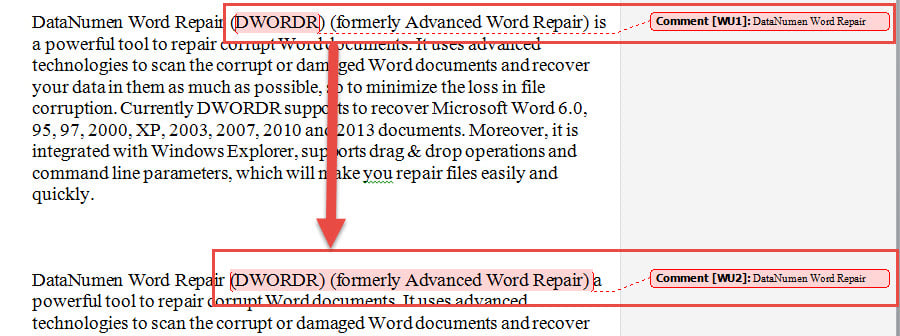
এটি একটি সাধারণ এবং নির্বাচিত পাঠ্যে মন্তব্য করে সংশোধন করা সহজ। তবে, আপনার নির্বাচিত পাঠ্যটি প্রসারিত বা সঙ্কুচিত করার প্রয়োজন হতে পারে। উদাহরণস্বরূপ, আপনাকে নির্বাচনের মধ্যে এক বা একাধিক শব্দ অন্তর্ভুক্ত বা বাদ দিতে হবে need দুর্ভাগ্যক্রমে, মন্তব্য বিষয়বস্তু একই রাখার সময় মন্তব্য পাঠ্য পরিবর্তন করার জন্য কোনও অন্তর্নির্মিত উপায় নেই।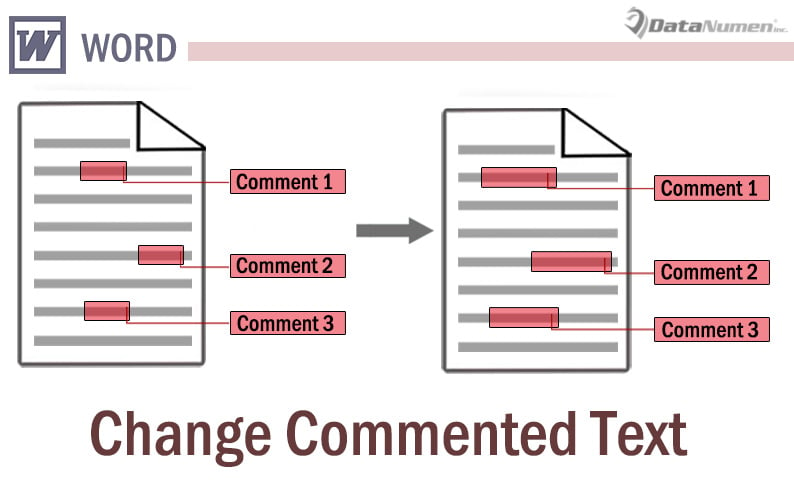
আমাদের জন্য ভাগ্যবান, আমরা 3 টি কাজের সন্ধান করতে সক্ষম।
পদ্ধতি 1: মুছুন এবং আবার মন্তব্য sertোকান
- প্রথমত, ক্লিপবোর্ডে মন্তব্য সামগ্রীগুলি নির্বাচন করুন এবং অনুলিপি করুন।
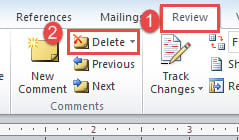
- পরবর্তী "পর্যালোচনা" ট্যাব ক্লিক করুন।
- তারপরে “মুছুন” ক্লিক করুন। এটি মন্তব্য মুছে দেয়।

- পাঠ্যগুলির একটি নতুন পরিসর নির্বাচন করুন।
- "পর্যালোচনা" এবং "নতুন মন্তব্য" ক্লিক করুন।
- অনুলিপি করা সামগ্রীগুলি আটকানোর জন্য "Ctrl + V" টিপুন।

পদ্ধতি 2: "খসড়া" ভিউতে পাঠ্য পরিবর্তন করুন
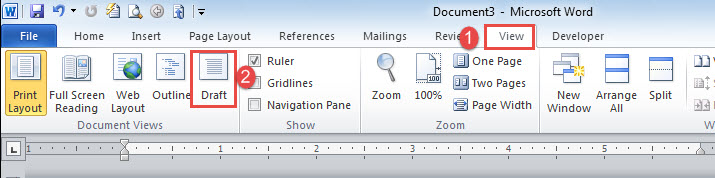
- প্রথমে, "দেখুন" ট্যাবে ক্লিক করুন।
- তারপরে "খসড়া" নির্বাচন করুন।

- এখন বলা যাক আপনার মন্তব্য করা লেখার আগে বা পরে এক বা একাধিক শব্দ অন্তর্ভুক্ত করতে হবে। এবং মন্তব্য পাঠ্যের প্রথম অক্ষরের পরে বা পরে প্রথম সন্নিবেশ পয়েন্টারটি রাখুন।
- এরপরে প্রথম বা শেষ বর্ণটি টাইপ করুন।
- তারপরে 2 টি সদৃশ বর্ণগুলির মধ্যে যোগ করতে শব্দগুলি কেটে পেস্ট করুন।
- অবশেষে অপ্রয়োজনীয় চিঠিটি মুছুন।
মন্তব্য করা পাঠ্য সঙ্কুচিত করা অনেক সহজ।
- প্রথমে প্রথম 2 টি ধাপ পুনরাবৃত্তি করুন।
- এরপরে অযাচিত শব্দগুলি কেটে সঠিক স্থানে এগুলি আটকে দিন।
পদ্ধতি 3: রান ওয়ার্ড ম্যাক্রো
এখানে মন্তব্যযুক্ত পাঠ্যগুলি বড় করার তৃতীয় উপায়, যা কাজটি করার জন্য ম্যাক্রো চালানো।
- সর্বপ্রথম, একটি নতুন টেক্সট পরিসর নির্বাচন করুন, যার মধ্যে অবশ্যই মূল মন্তব্য করা টেক্সটটি অন্তর্ভুক্ত থাকতে হবে।
- ওয়ার্ডে ভিবিএ সম্পাদককে ট্রিগার করতে "বিকাশকারী" এবং তারপরে "ভিজ্যুয়াল বেসিক" ক্লিক করুন। বা যদি আপনার পটিতে "বিকাশকারী" ট্যাব না পাওয়া যায় তার পরিবর্তে "Alt + F11" টিপুন।

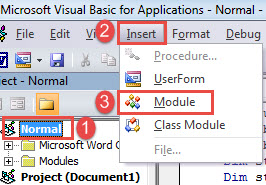
- এর পরে বাম কলামে "সাধারণ" ক্লিক করে একটি নতুন মডিউল sertোকান।
- তারপরে মেনু বারে "sertোকান" ক্লিক করুন।
- ড্রপ-ডাউন মেনুতে "মডিউল" চয়ন করুন।

- এবং নতুন মডিউলটি ডাবল ক্লিক করে সম্পাদনার জায়গা উপলব্ধ করতে খুলুন।
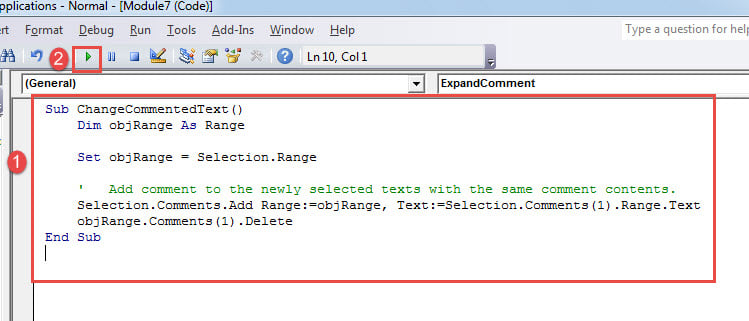
- এখন নিম্নলিখিত ম্যাক্রোটি এখানে পেস্ট করুন:

Sub ChangeCommentedText()
  Dim objRange As Range

  Set objRange = Selection.Range

  '  Add comment to the newly selected texts with the same comment contents.
  Selection.Comments.Add Range:=objRange, Text:=Selection.Comments(1).Range.Text
  objRange.Comments(1).Delete
End Sub
- সবশেষে, ম্যাক্রোটি চালু করতে “Run”-এ ক্লিক করুন অথবা “F5” চাপুন।

আপনার নথির প্রতি যত্নবান হন
আপনার ওয়ার্ড ডকুমেন্ট সম্পর্কে খুব বেশি সতর্ক হওয়া কখনও ভুল হবে না। আপনার ডিজিটাল ডিভাইসে থাকা দস্তাবেজগুলি আপনার ডাবল চেকের জন্য প্রাপ্য, কারণ সমস্ত ধরণের ত্রুটির কারণে তারা সহজেই ক্ষতিগ্রস্থ হতে পারে। অতএব, ডক্সেক্স ফিক্স সরঞ্জাম প্রতিদিনের কাজে কখনও বেশি সহায়ক হয় নি।
লেখকের ভূমিকা:
ভেরা চেন একটি ডেটা রিকভারি বিশেষজ্ঞ DataNumen, ইনক। যা তথ্য পুনরুদ্ধারের প্রযুক্তিগুলির সহ বিশ্বের শীর্ষস্থানীয় এক্সেল মেরামত এবং pdf মেরামত সফ্টওয়্যার পণ্য। আরো তথ্যের জন্য, যান WWW.datanumen.com