
এই নিবন্ধে, আমরা ভিবিএর মাধ্যমে একাধিক ওয়ার্ড ডকুমেন্টগুলি দ্রুত একত্রিত করার 2 উপায় আপনার সাথে ভাগ করে নিতে পেরে আনন্দিত।
ওয়ার্ডে, ব্যবহারকারীকে একাধিক নথি একত্রিত করতে বা একত্রীকরণে সহায়তার জন্য ডিফল্ট অন্তর্নির্মিত বৈশিষ্ট্য রয়েছে। বিশদটি এই নিবন্ধে ব্যাখ্যা করা হয়েছে: একাধিক ওয়ার্ড ডকুমেন্টগুলিকে একত্রিত করতে এবং একত্রীকরণ করার উপায়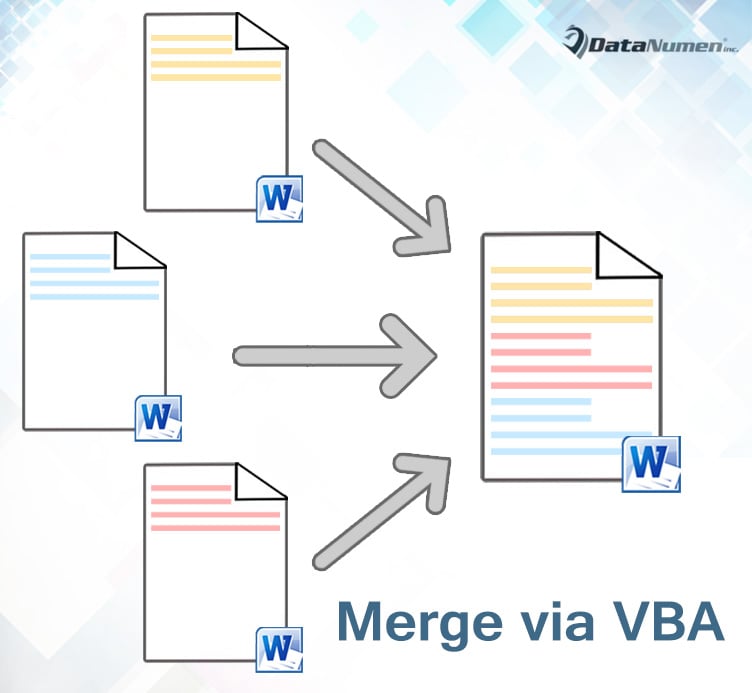
এই পদ্ধতিটি সহ, আপনাকে কয়েকটি ক্লিক করতে হবে এবং পরবর্তী নথির সামগ্রীগুলি সর্বদা আগেরটির ঠিক পরে আসে। অতএব, আমরা আপনাকে এটি করার আরও দ্রুত উপায় সরবরাহ করতে চাই।
পদ্ধতি 1: নির্বাচিত দলিলগুলিকে একটিতে মার্জ করুন
- সর্বপ্রথম, একটি নতুন খালি ডকুমেন্ট তৈরি করুন।
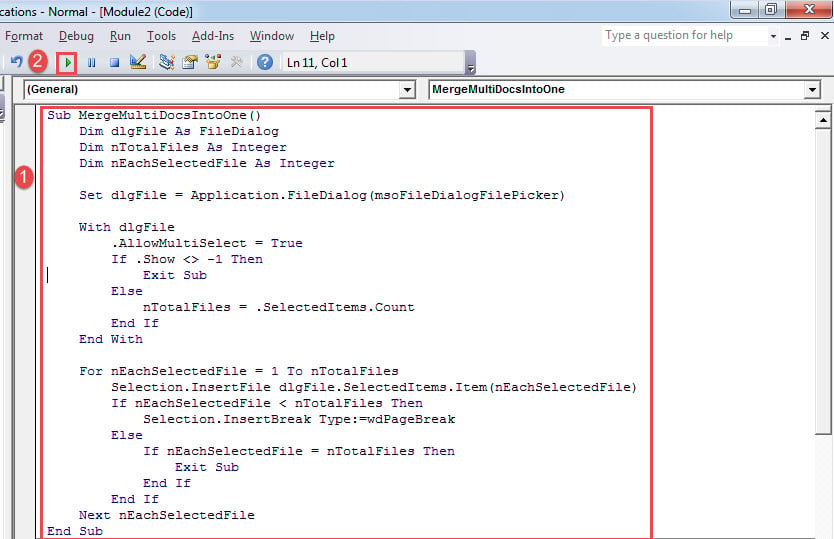
- "Alt + F11" টিপে ওয়ার্ডে ভিবিএ সম্পাদক ট্রিগার করুন।
- পরবর্তী "সাধারণ" ক্লিক করুন।
- তারপরে "sertোকান" ক্লিক করুন।
- এবং "মডিউল" চয়ন করুন।

- সম্পাদনার স্থান খোলার জন্য নতুন মডিউলে ডাবল ক্লিক করুন।
- নিম্নলিখিত ম্যাক্রোটি এখানে আটকে দিন:
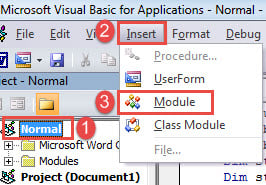
Sub MergeMultiDocsIntoOne()
  Dim dlgFile As FileDialog
  Dim nTotalFiles As Integer
  Dim nEachSelectedFile As Integer

  Set dlgFile = Application.FileDialog(msoFileDialogFilePicker)

  With dlgFile
    .AllowMultiSelect = True
    If .Show <> -1 Then
      Exit Sub
    Else
      nTotalFiles = .SelectedItems.Count
    End If
  End With

  For nEachSelectedFile = 1 To nTotalFiles
    Selection.InsertFile dlgFile.SelectedItems.Item(nEachSelectedFile)
    If nEachSelectedFile < nTotalFiles Then
      Selection.InsertBreak Type:=wdPageBreak
    Else
      If nEachSelectedFile = nTotalFiles Then
        Exit Sub
      End If
    End If
  Next nEachSelectedFile
End Sub
- পরবর্তী "রান" ক্লিক করুন বা "F5" টিপুন।

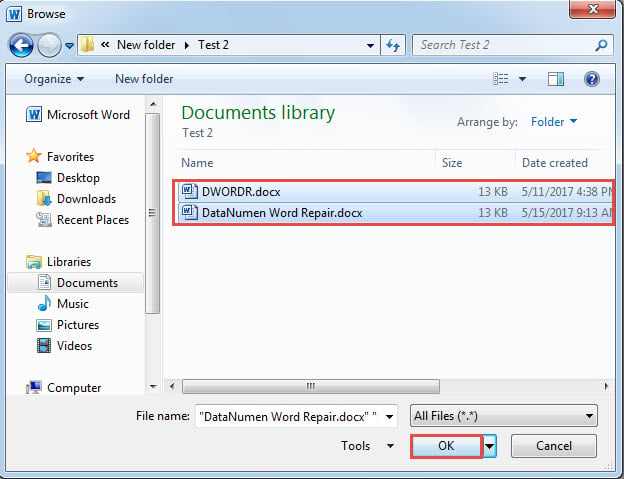
- এখন "ব্রাউজ করুন" উইন্ডোতে, "সিটিআরএল" টিপুন এবং "ওকে" ক্লিক করে একাধিক ফাইল নির্বাচন করুন।

- এরপর নির্বাচিত ফাইলগুলোর সমস্ত বিষয়বস্তু নতুন ডকুমেন্টটিতে একত্রিত করা হবে এবং প্রতিটি ডকুমেন্টের লেখা একটি নতুন পৃষ্ঠা থেকে শুরু হবে।
বিঃদ্রঃ:
যেমনটি আমরা উল্লেখ করেছি, এই ম্যাক্রো প্রতিটি নথির পাঠ্যকে একটি নতুন পৃষ্ঠায় রাখে। তবে যদি আপনার প্রয়োজন হয় একের পর এক, আপনি ম্যাক্রোতে কয়েকটি কোড লাইন পরিবর্তন করতে পারেন। কেবলমাত্র "যদি NEachSelectedFile <এন টোটালফায়ালস তারপর" লাইনটি সন্ধান করুন, এটি মুছুন এবং পরবর্তী ছয়টি লাইনও।
পদ্ধতি 2: একটি ফোল্ডারে সমস্ত নথি একত্রিত করুন
যদি আপনার একত্রে ফাইলগুলির ফোল্ডার থাকে তবে এই ম্যাক্রোটি সুন্দরভাবে কাজ করবে।
- শুরুতে, পদ্ধতি ১-এ বর্ণিত অনুযায়ী ম্যাক্রোটি ইনস্টল ও রান করুন।
- তারপরে এইটির সাথে ম্যাক্রো প্রতিস্থাপন করুন:
Sub MergeFilesInAFolderIntoOneDoc()
  Dim dlgFile As FileDialog
  Dim objDoc As Document, objNewDoc As Document
  Dim StrFolder As String, strFile As String

  Set dlgFile = Application.FileDialog(msoFileDialogFolderPicker)

  With dlgFile
    If .Show = -1 Then
      StrFolder = .SelectedItems(1) & "\"
    Else
      MsgBox ("No folder is selected!")
      Exit Sub
    End If
  End With

  strFile = Dir(StrFolder & "*.docx", vbNormal)
  Set objNewDoc = Documents.Add

  While strFile <> ""
    Set objDoc = Documents.Open(FileName:=StrFolder & strFile)
    objDoc.Range.Copy
    objNewDoc.Activate
    With Selection
      .Paste
      .InsertBreak Type:=wdPageBreak
      .Collapse wdCollapseEnd
    End With

    objDoc.Close SaveChanges:=wdDoNotSaveChanges

    strFile = Dir()
  Wend

  objNewDoc.Activate
  Selection.EndKey Unit:=wdStory
  Selection.Delete
End Sub
- "রান" ক্লিক করে ম্যাক্রো চালান।
- এরপরে আপনি "ব্রাউজ" উইন্ডোটি খোলা দেখতে পাচ্ছেন। আপনি যে সমস্ত ফোল্ডার সংরক্ষণ করবেন সে ফোল্ডারটি নির্বাচন করুন। এবং "ওকে" ক্লিক করুন।
একইভাবে, প্রতিটি ডকুমেন্টের লেখা একটি নতুন পৃষ্ঠা থেকে শুরু হয়। সেগুলোকে একটির পর একটি জুড়ে রাখতে, “.InsertBreak Type:=wdPageBreak” কোড লাইনটি খুঁজে বের করে মুছে দিন।
আপনার ওয়ার্ড ডকুমেন্টটি যথাযথভাবে সুরক্ষিত করুন
আপনার ওয়ার্ড ডকুমেন্টগুলি সুরক্ষিত করার অন্যতম সেরা উপায় হ'ল নিয়মিতভাবে তাদের ব্যাক আপ করা। ব্যাকআপ হাতে রেখে, আপনাকে কখনই ডেটা হারাতে ভয় করতে হবে না। তদ্ব্যতীত, এটিতে একটি সরঞ্জাম পাওয়ার পরামর্শ দেওয়া হয় মেরামতের ডক্স যদি সেগুলির কোনও ক্ষতি হয়।
লেখকের ভূমিকা:
ভেরা চেন একটি ডেটা রিকভারি বিশেষজ্ঞ DataNumen, ইনক। যা তথ্য পুনরুদ্ধারের প্রযুক্তিগুলির সহ বিশ্বের শীর্ষস্থানীয় ক্ষতিগ্রস্থ এক্সেল এবং pdf মেরামত সফ্টওয়্যার পণ্য। আরো তথ্যের জন্য, যান WWW.datanumen.com