
আপনি যখন নিজের আউটলুকে আপনার ইমেল স্বাক্ষরগুলি পুনরায় সেট করতে চান, আপনাকে সমস্ত স্বাক্ষর মুছতে হবে। এই নিবন্ধে, আমরা দ্রুত এটি অর্জনের জন্য আপনাকে 3 টি পন্থা ভাগ করব।
সম্ভবত আপনি আপনার আউটলুকে ইমেল সিগনেচার তৈরি করেছেন। যদি আপনার মনে হয় যে সেগুলোর বেশিরভাগই অপ্রয়োজনীয় এবং সন্তোষজনক নয়, তাহলে আপনি সেগুলোকে রিসেট করতে, অর্থাৎ সিগনেচারগুলো পুনরায় তৈরি করতে চাইতে পারেন। সেক্ষেত্রে, প্রথম পদক্ষেপ হলো সেগুলোর সবগুলো মুছে ফেলা। নিচে আমরা আপনার সাথে ৩টি পদ্ধতি শেয়ার করছি। এখন সেগুলো বিস্তারিতভাবে জানতে পড়তে থাকুন।
পদ্ধতি 1: সমস্ত ইমেল স্বাক্ষরগুলি একে একে মুছুন
- প্রথমে, আপনার Outlook অ্যাপ্লিকেশনটি চালু করুন।
- তারপরে একটি নতুন ইমেল তৈরি করতে ফিতাটির "নতুন ইমেল" বোতামটি ক্লিক করুন।
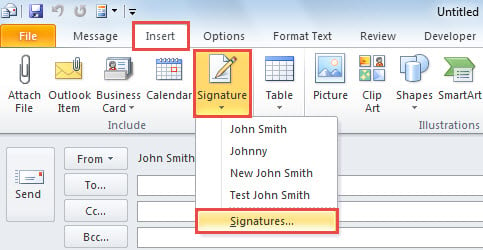
- বার্তা উইন্ডোতে আপনার "সন্নিবেশ" ট্যাবে স্যুইচ করতে হবে এবং "স্বাক্ষর" বোতামটি ক্লিক করতে হবে।
- ড্রপ ডাউন তালিকা থেকে, "স্বাক্ষর" বিকল্পটি নির্বাচন করুন।

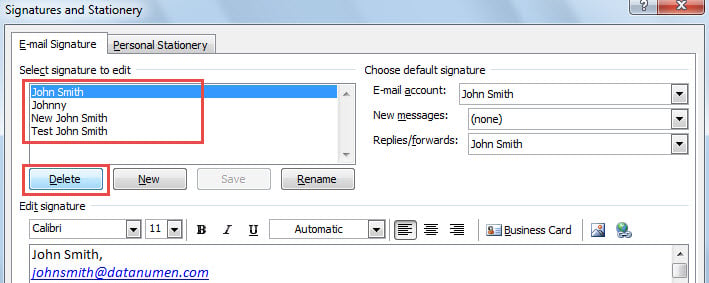
- এরপরে, পপআপ "স্বাক্ষর এবং স্টেশনারী" ডায়ালগ বাক্সে, আপনি একটি স্বাক্ষর নির্বাচন করতে পারেন এবং তারপরে এটি মুছতে "মুছুন" বোতামটি চাপুন।

- সমস্ত বিদ্যমান স্বাক্ষর মুছতে পদক্ষেপ 5 পুনরাবৃত্তি করুন।
- শেষ পর্যন্ত, সেগুলি মুছে ফেলার পরে, আপনি মূল আউটলুক উইন্ডো পর্যন্ত সমস্ত ডায়ালগ বাক্স বন্ধ করতে পারেন।
পদ্ধতি 2: ম্যানুয়ালি সমস্ত স্বাক্ষর ফাইল মুছুন
- প্রথম স্থানে, মূল আউটলুক উইন্ডোতে, "ফাইল" মেনুতে যান।
- তারপরে, নতুন স্ক্রিনে, "বিকল্পগুলি" নির্বাচন করুন।
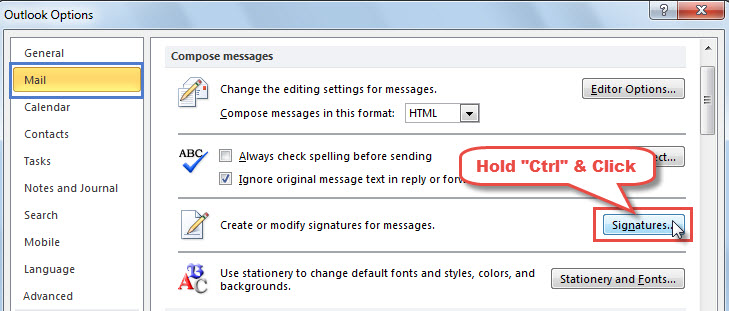
- এরপরে, "আউটলুক বিকল্পগুলি" উইন্ডোতে, "মেল" ট্যাবে শিফট করুন।
- এই ট্যাবটির নীচে, আপনি একটি "স্বাক্ষর" বোতামটি সন্ধান করতে সক্ষম হবেন। "Ctrl" বোতামটি ধরে এটিতে ক্লিক করুন।

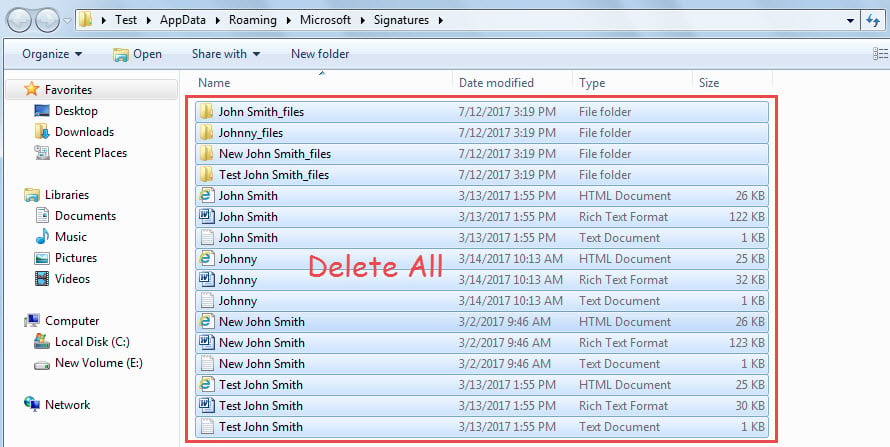
- এর পরে, আপনি একটি উইন্ডোজ ফোল্ডারে অ্যাক্সেস পাবেন, যেখানে সমস্ত স্বাক্ষরযুক্ত ফাইলগুলি সংরক্ষিত আছে।
- তারপরে, এই উইন্ডোজ ফোল্ডারে আপনি সমস্ত ফোল্ডার এবং ফাইল নির্বাচন করতে "Ctrl + A" টিপতে পারেন।
- সবশেষে, আপনি সেগুলি মুছতে "মুছুন" বোতাম টিপতে পারেন, যা আপনার আউটলুকের সমস্ত ইমেল স্বাক্ষর সাফ করবে।

পদ্ধতি 3: ভিবিএ সহ সমস্ত স্বাক্ষর মুছুন
- একেবারে শুরুতে, মূল আউটলুক উইন্ডোতে, "Alt + F11" কী টিপুন।
- পরবর্তী "অ্যাপ্লিকেশনগুলির জন্য মাইক্রোসফ্ট ভিজ্যুয়াল বেসিক" স্ক্রিনে আপনাকে একটি অব্যবহৃত মডিউল খোলার প্রয়োজন।
- এবং তারপরে এই মডিউলটিতে নিম্নলিখিত ভিবিএ কোডটি অনুলিপি করুন।
Sub DeleteAllEmailSignatures()
    Dim strEnviro As String
    Dim strFolderPath As String
    Dim objFileSystem As Object
    Dim objFolder As Object
    Dim objFile As Object
    Dim objSubfolder As Object

    strEnviro = CStr(Environ("USERPROFILE"))
    strFolder = strEnviro & "\AppData\Roaming\Microsoft\Signatures"

    Set objFileSystem = CreateObject("Scripting.FileSystemObject")
    Set objFolder = objFileSystem.GetFolder(strFolder)

    For Each objFile In objFolder.Files
        objFileSystem.DeleteFile (objFile.Path)
    Next

    If objFolder.SubFolders.count > 0 Then
       For Each objSubfolder In objFolder.SubFolders
           objFileSystem.DeleteFolder (objSubfolder)
       Next
    End If

    MsgBox "All Email Signatures Deleted!", vbInformation + vbOKOnly, "Delete All Email Signatures"
End Sub
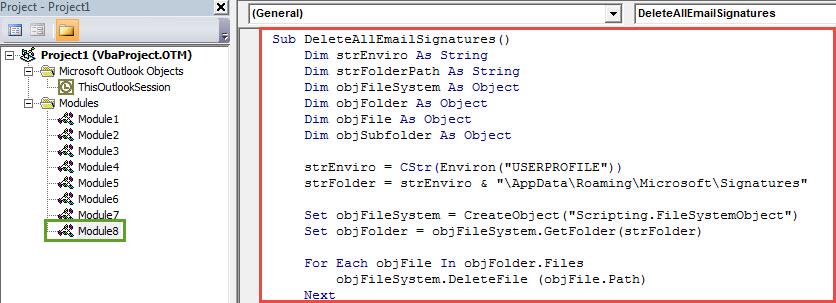
- অবশেষে, বর্তমান মডিউল উইন্ডোতে, আপনি এই ম্যাক্রোটি ট্রিগার করতে "F5" কী টিপতে বা সরঞ্জামদণ্ডে "রান" আইকনে ক্লিক করতে পারেন।
- ম্যাক্রো শেষ হওয়ার পরে, আপনার আউটলুকের সমস্ত বিদ্যমান ইমেল স্বাক্ষর সাফ হয়ে যাবে।
আপনার আউটলুক ডেটা কার্যকরভাবে সুরক্ষিত করুন
আউটলুকের দুর্বলতার কারণে, আপনার আউটলুকের চারপাশে সমস্ত সম্ভাব্য বিপদ যেমন বিদ্যুৎ বিভ্রাট, অপ্রত্যাশিত শাট ডাউন, ভাইরাস সংক্রমণ ইত্যাদির জন্য আপনাকে নজর রাখতে হবে। যতক্ষণ না আপনার আউটলুক আক্রমণ করা হয় ততক্ষণ আপনার কাছে শক্তিশালী পর্যাপ্ত বাহ্যিক ফিক্স সরঞ্জামের আশ্রয় নেওয়া ছাড়া কোনও উপায় থাকবে না DataNumen Outlook Repair। এটা সক্ষম পিএসটি ঠিক করুন কোনও ঝামেলা ছাড়াই সমস্যাগুলি, যার ফলে তাত্ক্ষণিকভাবে ভাঙা পিএসটি ফাইল থেকে সর্বাধিক ডেটা বের করা।
লেখকের ভূমিকা:
শিরলে জাং একটি ডেটা রিকভারি বিশেষজ্ঞ DataNumen, ইনক। যা তথ্য পুনরুদ্ধারের প্রযুক্তিগুলির সহ বিশ্বের শীর্ষস্থানীয় ক্ষতিগ্রস্থ এমডিএফ এবং আউটলুক মেরামত সফ্টওয়্যার পণ্য। আরো তথ্যের জন্য, যান WWW.datanumen.com