
আপনার আউটলুক স্বাক্ষরটিকে আরও আকর্ষণীয় করে তুলতে আপনি কোনও ছবি sertোকানোর প্রবণতা পোষণ করতে পারেন। তবে আপনি স্বাক্ষর সম্পাদকটিতে সন্নিবেশিত চিত্রটি সম্পাদনা করতে পারবেন না। সুতরাং এই নিবন্ধটি আপনাকে স্বাক্ষরযুক্ত পাঠ্যের সাথে ছবিটিকে সুসংযুক্ত করার জন্য 3 টি উপায় ভাগ করে নেবে।
আপনার ইমেলগুলিকে আরও ব্যক্তিগত রূপ দিতে, আপনি নিজের স্বাক্ষর যোগ করতে পারেন। আউটলুক সিগনেচার এডিটর আপনাকে ইচ্ছামতো স্বাক্ষর তৈরি এবং ডিজাইন করার সুযোগ দেয়। কিন্তু এর একমাত্র অসুবিধা হলো, এটি আপনাকে আপনার প্রয়োজন অনুযায়ী যোগ করা ছবিটি সামঞ্জস্য করার সুযোগ দেয় না। উদাহরণস্বরূপ, আপনি ছবির আকার সামঞ্জস্য করতে বা ছবিটি সরাতে পারবেন না, ইত্যাদি। সুতরাং, আপনি যদি স্বাক্ষরের লেখার সাথে যোগ করা ছবিটি ভালোভাবে মেলাতে চান, তবে আপনাকে অন্য পদ্ধতি খুঁজতে হবে। এখানে আমরা ৩টি কৌশল তুলে ধরব যা আপনাকে অত্যন্ত সহজে এটি করতে সাহায্য করবে।
পদ্ধতি 1: মোড়ানো পাঠ্যের মাধ্যমে ছবিতে স্বাক্ষরে সারিবদ্ধ করুন
- প্রথমেই, Outlook চালু করুন এবং একটি নতুন ইমেল তৈরি করুন।
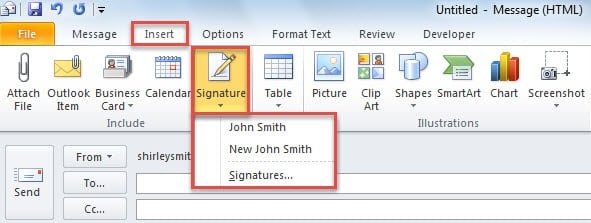
- তারপরে "নতুন বার্তা" উইন্ডোতে, "সন্নিবেশ" ট্যাবে ফিরে যান এবং "স্বাক্ষর" বোতামটি ক্লিক করুন।

- ড্রপ ডাউন তালিকার পরবর্তী, আপনি যে স্বাক্ষরটি চিত্রটি পাঠ্যের সাথে সারিবদ্ধ করতে চান তা নির্বাচন করুন।
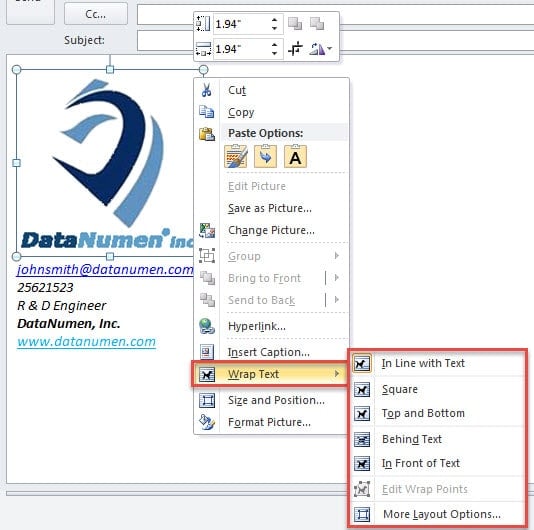
- বার্তা শরীরে স্বাক্ষর inোকানোর পরে, আপনি ছবিতে ডান ক্লিক করতে পারেন এবং প্রসঙ্গ মেনু থেকে "মোড়ানো পাঠ্য" নির্বাচন করতে পারেন।

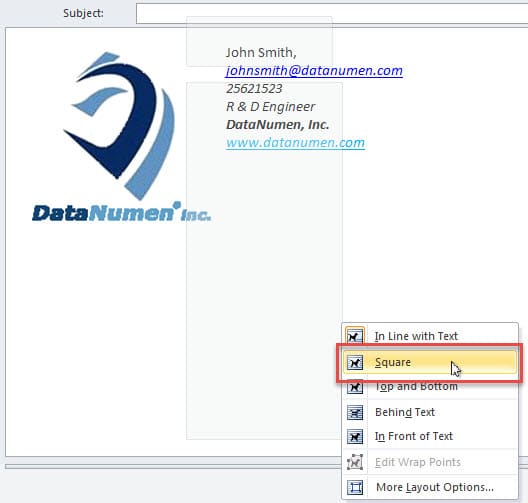
- এরপরে, আপনি "মোড়ানো পাঠ্য" এর অধীনে উপলভ্য বৈশিষ্ট্যগুলি ব্যবহার করতে পারেন। এখানে আমরা উদাহরণ হিসাবে "স্কয়ার" নিই।

- একটি উপযুক্ত "মোড়ানো পাঠ্য" বৈশিষ্ট্য নির্বাচন করার পরে, আপনি আপনার প্রয়োজনের ভিত্তিতে এর আকারটি সামঞ্জস্য করতে পারেন।
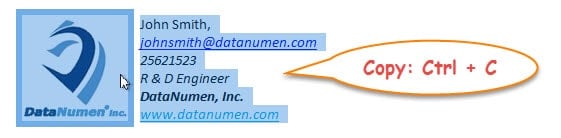
- পরে, সুসংযুক্ত স্বাক্ষরটি নির্বাচন করুন এবং এটি অনুলিপি করতে "Ctrl + C" টিপুন।

- এর পরে, "স্বাক্ষর" বোতামটি ক্লিক করুন এবং "স্বাক্ষর" নির্বাচন করুন।
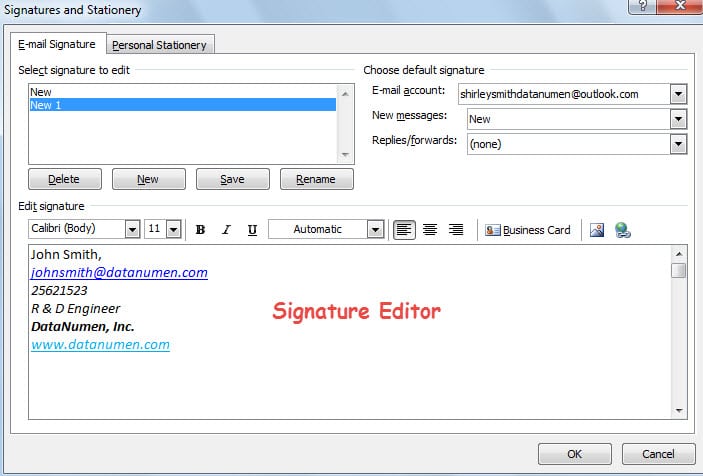
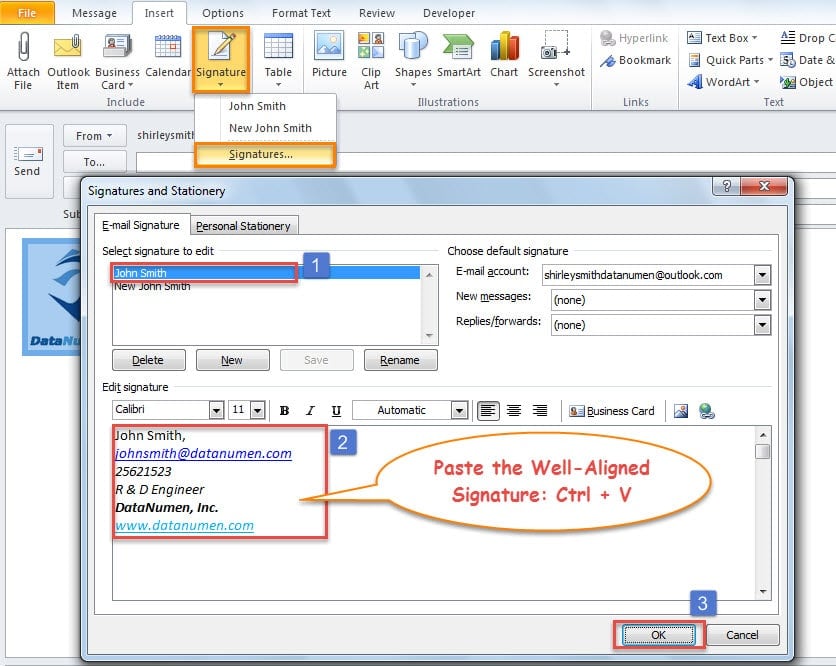
- শেষ পর্যন্ত স্বাক্ষর সম্পাদক উইন্ডোতে:
- প্রথমে উত্সের স্বাক্ষরটি নির্বাচন করুন।
- তারপরে নতুন সু-প্রান্তিকৃত স্বাক্ষর দ্বারা মূল স্বাক্ষরটি কভার করুন।
- শেষ পর্যন্ত "ওকে" ক্লিক করুন।

বিঃদ্রঃ: আপনি স্বাক্ষর সম্পাদকটিতে ছবিটি দেখতে পাবেন না। তবে ভুল করবেন না। আপনি বার্তার বডিতে স্বাক্ষরটি সন্নিবেশ করলে ছবিটি সেখানে থাকবে over
পদ্ধতি 2: সারণিতে চিত্রগুলিতে স্বাক্ষরে সারিবদ্ধ করুন
- শুরুতে, প্রথম পদ্ধতির ১ থেকে ৩ ধাপগুলো অনুসরণ করুন।
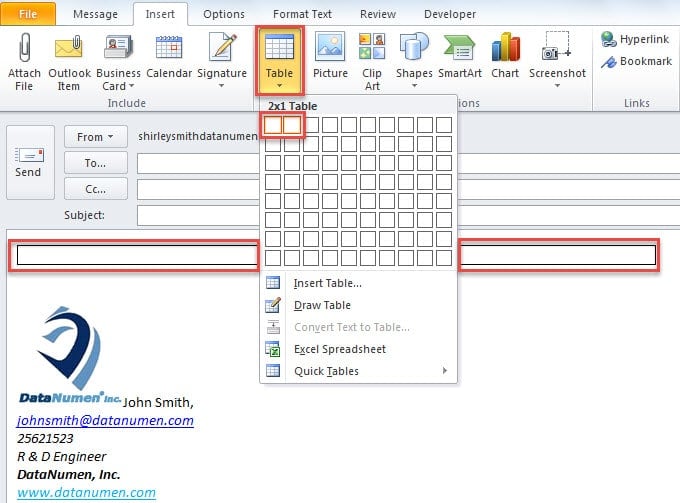
- তারপরে আপনার একটি টেবিল .োকানো উচিত। "টেবিল" বোতামে ক্লিক করুন এবং আপনার প্রয়োজন অনুসারে টেবিলের সারি এবং কলামগুলি নির্দিষ্ট করুন। এখানে আমরা উদাহরণ হিসাবে "2 * 1 টেবিল" ব্যবহার করি।

- পরবর্তীকালে, একটি কলামে টেক্সটটিকে অন্য কলামে সরান।
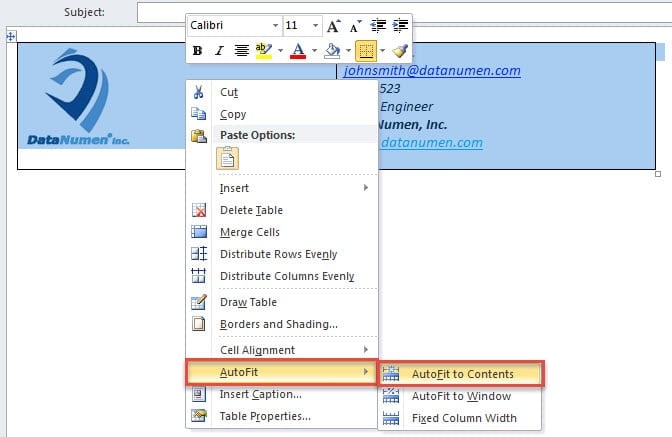
- এর পরে, আপনার পুরো টেবিলটি নির্বাচন করা উচিত, ডান ক্লিক করুন এবং "অটোফিট"> "সামগ্রী থেকে স্বনির্বাচিত" নির্বাচন করুন।

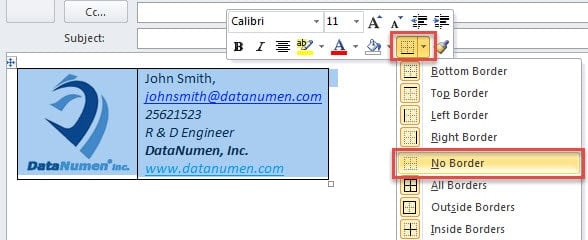
- পরবর্তী আপনার ডান ক্লিক মেনুতে সীমানা আইকনটি ক্লিক করা উচিত এবং "কোনও সীমানা" নির্বাচন করা উচিত।

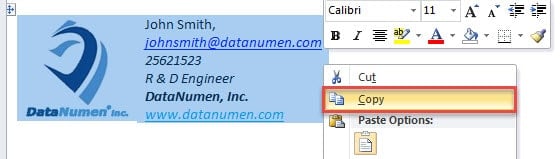
- পরে স্বাক্ষরটি অনুলিপি করুন।

- শেষ পর্যন্ত আপনি স্বাক্ষরটি আটকে দেওয়ার জন্য পদ্ধতি 8 এ 9 এবং 1 পদক্ষেপ নিতে পারেন।
পদ্ধতি 3: সম্পাদনা স্বাক্ষর ফাইলগুলির মাধ্যমে ছবিগুলি সারিবদ্ধ করুন
উপরোক্ত 2 টি পদ্ধতিতে কিছুটা ঝামেলা হচ্ছে যে আপনাকে স্বাক্ষরটি অনুলিপি করে আটকে দিতে হবে। আপনি যদি এটি করতে অনিচ্ছুক হন তবে আপনি সরাসরি স্বাক্ষর ফাইলটি সম্পাদনা করতে পারেন।
- একেবারে গোড়ার দিকে, "ফাইল"> "বিকল্পসমূহ" এ যান।
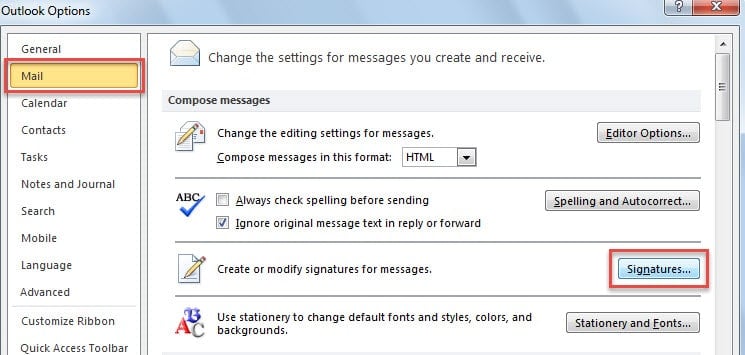
- পপআপ "আউটলুক বিকল্পগুলি" উইন্ডোতে, "মেল" ট্যাবে স্যুইচ করুন।
- তারপরে Ctrl কী বোতাম টিপুন এবং এর মধ্যে "স্বাক্ষরগুলি" বোতামে ক্লিক করুন।

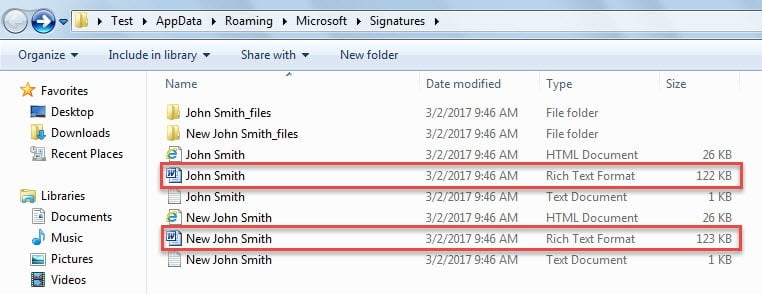
- এরপরে আপনি যে ফোল্ডারে আপনার স্বাক্ষর ফাইলগুলি প্রকৃতপক্ষে সংরক্ষণ করা হবে সেখানে অ্যাক্সেস পাবেন।
- পরবর্তী সময়ে, আপনি একটি নির্দিষ্ট স্বাক্ষরের জন্য নির্দিষ্ট আরটিএফ ফাইলটি খোলার জন্য ডাবল ক্লিক করতে পারেন।

- এখন আপনি ছবিটিকে "মোড়ানো পাঠ্য" বা "টেবিল" বৈশিষ্ট্যের মাধ্যমে এমএস ওয়ার্ডে স্বাক্ষরে সারিবদ্ধ করতে পারেন।
- শেষ পর্যন্ত, এটি সম্পাদনা শেষ করার পরে, আপনার এটি সংরক্ষণ করা উচিত। আপনি যখন আউটলুকে ফিরে যান এবং স্বাক্ষরটি সন্নিবেশ করান, আপনি আবিষ্কার করবেন যে ছবিটি স্বাক্ষরে টেক্সট দিয়ে ভালভাবে সাজানো হয়েছে।
আপনার আউটলুক ফাইলটির যত্ন নিন
যদিও আউটলুক আমাদের অনেকগুলি বৈশিষ্ট্য সরবরাহ করে, তবুও এটি দুর্নীতির হাত থেকে সুরক্ষা পাওয়া যায় না। অতএব, আপনার আপনার পিএসটি ডেটা যত্ন নেওয়া উচিত। অন্যথায়, একবার আপনার আউটলুক দূষিত হয়ে গেলে, আপনার পুনরুদ্ধার করার জন্য আপনাকে একটি অভিজ্ঞ এবং শক্তিশালী সরঞ্জাম বেছে নিতে হবে দুর্নীতিগ্রস্থ পিএসটি ডেটা, যেমন DataNumen Outlook Repair.
লেখকের ভূমিকা:
শিরলে জাং একটি ডেটা রিকভারি বিশেষজ্ঞ DataNumen, ইনক। যা তথ্য পুনরুদ্ধারের প্রযুক্তিগুলির সহ বিশ্বের শীর্ষস্থানীয় ক্ষতিগ্রস্থ বর্গ এবং আউটলুক মেরামত সফ্টওয়্যার পণ্য। আরো তথ্যের জন্য, যান WWW.datanumen.com