
এই নিবন্ধে, আমরা আপনাকে আপনার ওয়ার্ড ডকুমেন্ট থেকে হাইলাইটেড পাঠ্যগুলি বের করার জন্য 2 টি কার্যকর পদ্ধতি দেখাতে চাই।
প্রায়শই প্রায়শই, নথির মাধ্যমে নেভিগেট করার সময় আমরা রঙগুলি সহ পাঠ্যগুলি হাইলাইট করতে পারি। এই সমস্ত লেখার টুকরো পুরো নিবন্ধের চারদিকে ছড়িয়ে ছিটিয়ে থাকতে পারে তবে সেগুলি অবশ্যই আমাদের মনোযোগের দাবিদার। অতএব, আমরা কেবলমাত্র রফতানি করতে পারি এবং পরের বারের দ্রুত পর্যালোচনার জন্য এগুলিকে অন্য নথিতে সাজিয়ে রাখতে পারি, বারবার মাউস হুইল স্ক্রোলিং থেকে আমাদের বাঁচায়।
পদ্ধতি 1: "অ্যাডভান্সড সন্ধান" বৈশিষ্ট্যটি ব্যবহার করুন
- প্রথমে, "হোম" ট্যাবটি ক্লিক করুন তারপরে "সন্ধান করুন" এর পিছনে উল্টে-ডাউন বোতামটি ক্লিক করুন।
- এরপরে "সন্ধান করুন এবং প্রতিস্থাপন করুন" ডায়ালগ বাক্সটি খুলতে "অ্যাডভান্সড সন্ধান" চয়ন করুন।

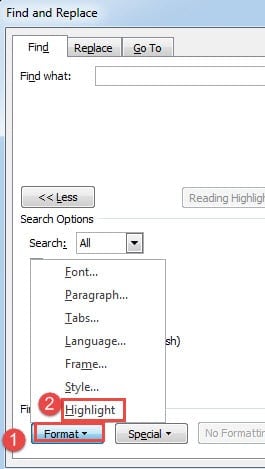
- বাক্সে, "কী সন্ধান করুন" পাঠ্য বাক্সের ভিতরে কার্সার রাখুন এবং তারপরে "আরও" ক্লিক করুন।
- তারপরে "ফর্ম্যাট" বোতামটি ক্লিক করুন এবং "হাইলাইট" চয়ন করুন।
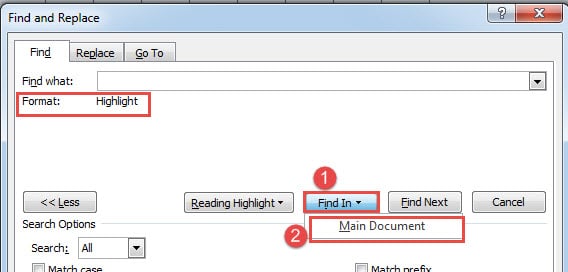
- পরবর্তী "ফাইন্ড ইন" ট্যাবে ক্লিক করুন এবং "প্রধান নথি" চয়ন করুন।

এখন আপনি দেখতে পাবেন যে সমস্ত হাইলাইট পাঠ্য এখন নীচে ঠিক রয়েছে: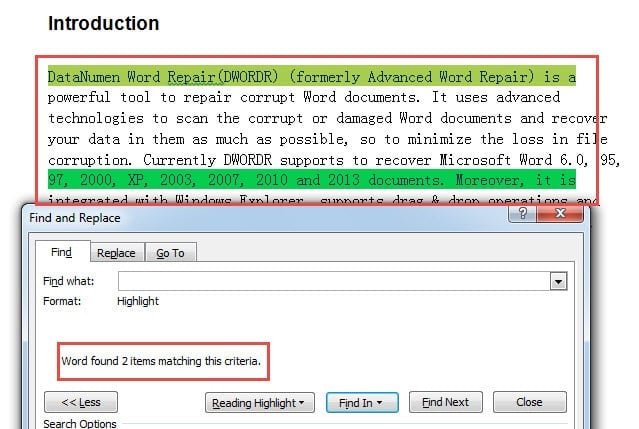
আপনি সেগুলি অনুলিপি করে একটি নতুন দস্তাবেজে আটকে দিতে পারেন।
পদ্ধতি 2: শব্দ ভিবিএ ব্যবহার করুন
আমাদের নমুনায় প্রদর্শিত হিসাবে, বিভিন্ন হাইলাইটিং রঙে একাধিক পাঠ্য থাকা অস্বাভাবিক নয়। এবার প্রথমে একই বিষয়বস্তুগুলিকে একই হাইলাইট করার রঙে পাওয়ার উপায় সম্পর্কে কথা বলা যাক।
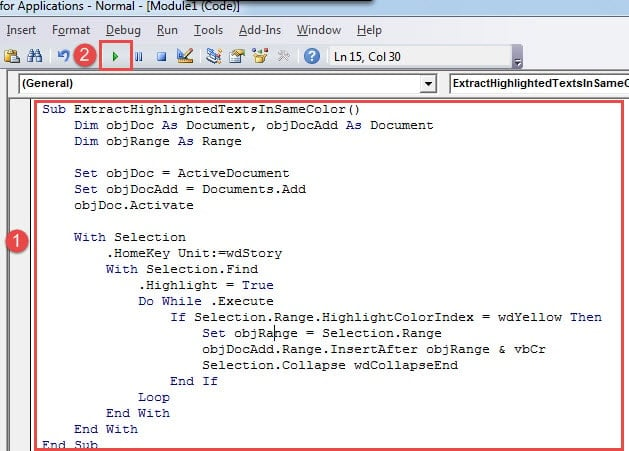
- সর্বপ্রথম, VBA এডিটর খোলার জন্য “Alt+ F11” চাপুন।
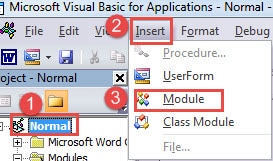
- তারপরে “সাধারণ” ক্লিক করুন।
- এবং "সন্নিবেশ" ক্লিক করুন।
- পরবর্তী "মডিউল" চয়ন করুন।

- কোডিংয়ের জায়গাটি বের করতে নতুন মডিউলটিতে ডাবল ক্লিক করুন।
- এখন সেখানে নিম্নলিখিত কোডগুলি পেস্ট করুন:
Sub ExtractHighlightedTextsInSameColor()
  Dim objDoc As Document, objDocAdd As Document
  Dim objRange As Range

  Set objDoc = ActiveDocument
  Set objDocAdd = Documents.Add
  objDoc.Activate

  With Selection
    .HomeKey Unit:=wdStory
     With Selection.Find
       .Highlight = True
       Do While .Execute
         If Selection.Range.HighlightColorIndex = wdYellow Then
           Set objRange = Selection.Range
           objDocAdd.Range.InsertAfter objRange & vbCr
           Selection.Collapse wdCollapseEnd
         End If
       Loop
     End With
  End With
End Sub
- তারপরে "রান" বোতামটি ক্লিক করুন।

এতে সমস্ত হাইলাইট করা টেক্সট সহ আপনার একটি নতুন দস্তাবেজ থাকবে।
তারপরে আর একটি ম্যাক্রো রয়েছে যা আপনাকে একাধিক ডকুমেন্ট থেকে একই রঙের সমস্ত হাইলাইটেড পাঠ্য সংগ্রহ করতে সক্ষম করে। আপনাকে যা করতে হবে তা হ'ল সেগুলি সমস্ত একটি ফোল্ডারে সংগঠিত করা এবং উপরের পদক্ষেপগুলি গ্রহণ করা, তবে এইটির সাথে ম্যাক্রোটি প্রতিস্থাপন করুন:
Sub ExtractHighlightedTextsInSameColorFromMultiDoc()
  Dim objDoc As Document, objDocAdd As Document
  Dim strFile As String, strFolder As String
  Dim objRange As Range

  '  Initialization
  strFolder = "C:\Users\Public\Documents\New folder\"
  strFile = Dir(strFolder & "*.docx", vbNormal)

  Set objDocAdd = Documents.Add

  '  Precess each file in the file folder.
  While strFile <> ""
  Set objDoc = Documents.Open(FileName:=strFolder & strFile)

  With Selection
    .HomeKey Unit:=wdStory
    With Selection.Find
      .Highlight = True
      Do While .Execute
        If Selection.Range.HighlightColorIndex = wdYellow Then
          Set objRange = Selection.Range
          objDocAdd.Range.InsertAfter objRange & vbCr
          Selection.Collapse wdCollapseEnd
        End If
      Loop
    End With
  End With

  objDoc.Close
  strFile = Dir()
  Wend
End Sub
নোট:
- প্রথমে যেমন আপনি দেখতে পাচ্ছেন, 2 ম্যাক্রোগুলি হলুদে সমস্ত পাঠ্য বের করে। আপনি অবশ্যই কোডটি প্রতিস্থাপন করতে পারেন “wd হলুদ"অন্যান্য রঙের সাথে। আপনি যে লিঙ্কটি দেখতে পারেন তা এখানে: https://docs.microsoft.com/en-us/previous-versions/office/developer/office-2003/aa172829(v=office.11)
- দ্বিতীয়ত, আপনি যদি বিভিন্ন বর্ণের সমস্ত হাইলাইটেড পাঠ্য সংগ্রহ করতে চান তবে আপনাকে কেবল "মুছে ফেলতে হবে"যদি সিলেকশন.রেঞ্জ.হাইটলাইট কালার ইনডেক্স = ডাব্লুডিজিও তারপর" এবং "শেষ হলে”লাইন
- তৃতীয়ত, কোড লাইনে “strFolder = "সি: \ ব্যবহারকারী \ সর্বজনীন \ নথি \ নতুন ফোল্ডার \"দ্বিতীয় ম্যাক্রোতে, আপনার কাছে থাকা ফোল্ডারের সাথে পাথ স্ট্রিং পাথটি প্রতিস্থাপন করুন। এবং যুক্ত করতে ভুলবেন না\" শেষে.
ব্যাকআপ কখনও বেশি দেরি হয় না
এক কথায়, আমরা ব্যাকআপের উপর এত বেশি জোর দিয়েছি যে আপনাদের বেশিরভাগই এখন নিশ্চয়ই জানেন এটি কতটা গুরুত্বপূর্ণ। তা সত্ত্বেও, আমরা নিয়মিত ব্যাকআপ নিতে ব্যর্থ হতে পারি। আর সত্যিটা হলো, ব্যাকআপ ছাড়া, একমাত্র উপায় থাকে... ডক দুর্নীতি ঘটে ডেটা পুনরুদ্ধার সরঞ্জাম পেতে হয়।
লেখকের ভূমিকা:
ভেরা চেন একটি ডেটা রিকভারি বিশেষজ্ঞ DataNumen, ইনক। যা তথ্য পুনরুদ্ধারের প্রযুক্তিগুলির সহ বিশ্বের শীর্ষস্থানীয় xlsx মেরামতের এবং pdf মেরামত সফ্টওয়্যার পণ্য। আরো তথ্যের জন্য, যান WWW.datanumen.com