
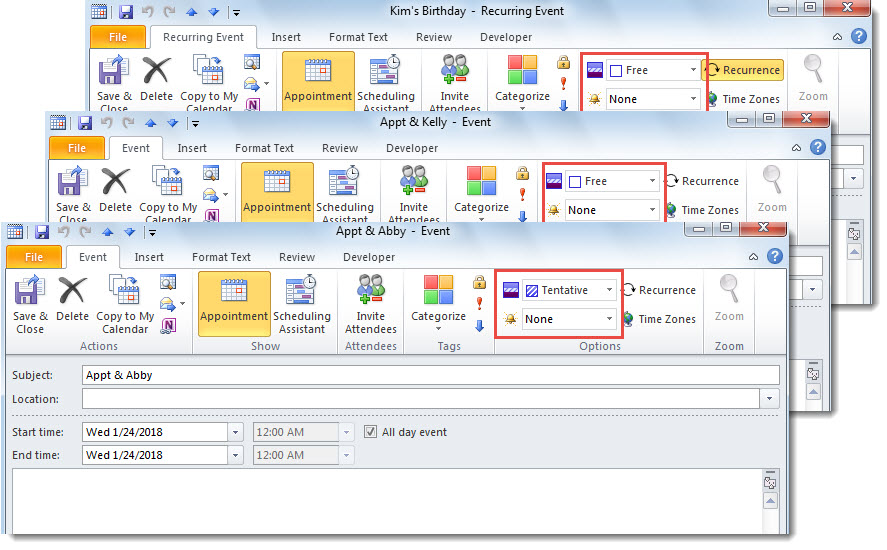
ক্যালেন্ডার আইটেমগুলিতে যা "ফ্রি" বা "ট্রেন্টিটিভ" হিসাবে দেখানো হয়েছে আপনি তাদের অনুস্মারকগুলি সরাতে চাইবেন। এখন, এই নিবন্ধে, আমরা 2 টি পদ্ধতি প্রবর্তন করব যা আপনাকে এটি প্রচুর পরিমাণে পেতে দেয়।
সম্ভবত আপনি সমস্ত ক্যালেন্ডার আইটেমগুলির জন্য একটি ডিফল্ট অনুস্মারক সময়টি কনফিগার করেছেন। এই ক্ষেত্রে, ব্যস্ত, অফিসের বাইরে, নিখরচায় বা অস্থায়ী আইটেমগুলি বিবেচনা করুন না কেন, তাদের সর্বদা একটি অনুস্মারক সক্ষম থাকবে। তবে, সাধারণত, নিখরচায় এবং অস্থায়ী আইটেমগুলিতে আসলে অনুস্মারকের প্রয়োজন হয় না। সুতরাং, আপনি ব্যাচটি এই জাতীয় আইটেমগুলি থেকে রিমাইন্ডারগুলি সরাতে চান। সুতরাং, এখানে আমরা আপনাকে একবারে এটি উপলব্ধি করার 2 টি উপায় শিখাব।
পদ্ধতি 1: ব্যাচ ম্যানুয়ালি একটি ক্যালেন্ডারে সরান
- প্রথমে, একটি ক্যালেন্ডার খুলুন।
- তারপরে, "দেখুন" ট্যাবে স্থানান্তরিত করুন এবং "পরিবর্তন দেখুন"> "তালিকা" ক্লিক করুন।
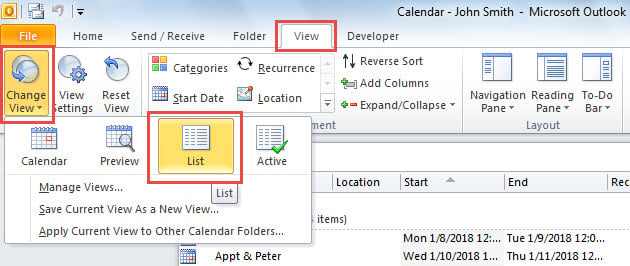
- এরপরে, "সেটিংস দেখুন" বোতামটি ক্লিক করুন।
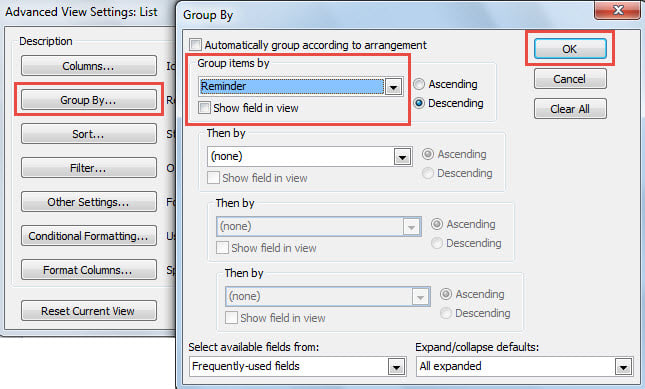
- পপআপ ডায়ালগ বক্সে, "গ্রুপ বাই" বোতামটি চাপুন।
- এর পরে, অন্য একটি নতুন কথোপকথনে, "গ্রুপ আইটেম বাই" -এ "অনুস্মারক" নির্বাচন করুন এবং "ঠিক আছে" ক্লিক করুন।

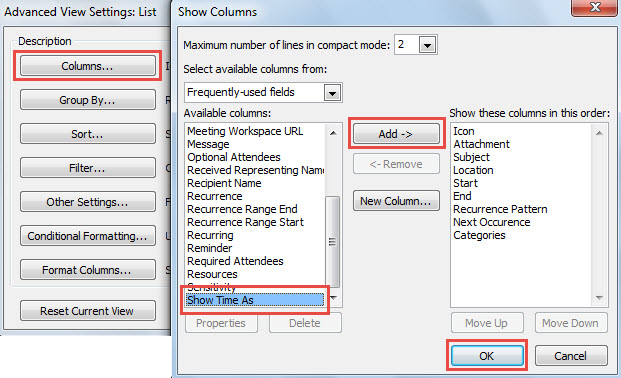
- পরে, "কলাম" বোতামটি ক্লিক করুন।
- "কলামগুলি দেখান" কথোপকথনে, "সময় হিসাবে প্রদর্শিত হবে" কলামটি যুক্ত করুন এবং "ওকে" চাপুন।

- পরবর্তী সময়ে, দেখুন সেটিংস সংরক্ষণ করতে "ঠিক আছে" ক্লিক করুন।
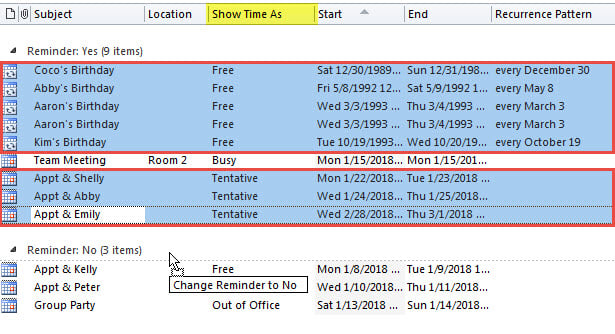
- ক্যালেন্ডার আইটেমের তালিকায়, "অনুস্মারক: হ্যাঁ" গোষ্ঠীতে সমস্ত ফ্রি / টেন্টিভেটিভ আইটেমগুলি সন্ধান করুন এবং নির্বাচন করুন।
- শেষ অবধি, এগুলিকে "অনুস্মারক: না" গোষ্ঠীতে টেনে আনুন।

পদ্ধতি 2: ভিবিএ সহ সমস্ত ক্যালেন্ডারে ব্যাচ সরান
- প্রথম স্থানে, ভিবিএ সম্পাদককে ট্রিগার করতে "Alt + F11" টিপুন।
- তারপরে, নীচে ভিবিএ কোডটি একটি মডিউলে অনুলিপি করুন।
Sub RemoveReminders_TentativeCalendarItems()
    Dim objStore As Outlook.Store
    Dim objFolder As Outlook.Folder

    For Each objStore In Application.Session.Stores
        'Process all Calendar folders
        For Each objFolder In objStore.GetRootFolder.Folders
            If objFolder.DefaultItemType = olAppointmentItem Then
               Call ProcessFolders(objFolder)
            End If
        Next
    Next
End Sub

Sub ProcessFolders(ByVal objCalendar As Outlook.Folder)
    Dim i As Long
    Dim objAppointment As Outlook.AppointmentItem
    Dim objSubCalendar As Outlook.Folder

    'Remove Reminders from Free/Tentative Calendar Items
    For i = objCalendar.Items.Count To 1 Step -1
        Set objAppointment = objCalendar.Items(i)
        If objAppointment.BusyStatus = olFree Or objAppointment.BusyStatus = olTentative Then
           If objAppointment.ReminderSet = True Then
              objAppointment.ReminderSet = False
              objAppointment.Save
           End If
        End If
    Next

    'Process Subfolders Recursively
    If objCalendar.Folders.Count > 0 Then
       For Each objSubCalendar In objCalendar.Folders
           Call ProcessFolders(objSubCalendar)
       Next
    End If
End Sub
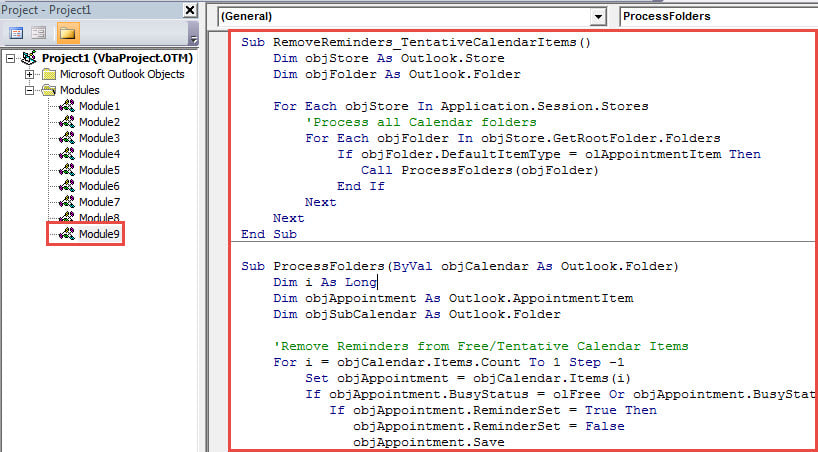
- এর পরে, কার্সারটিকে প্রথম সাবরুটিনে সরান।
- অবশেষে, "F5" কী টিপুন।
- একবারে, বিনামূল্যে বা অস্থায়ী ক্যালেন্ডার আইটেমগুলির সমস্ত অনুস্মারকগুলি সরানো হবে।

বিরক্তিকর আউটলুক সমস্যাগুলি মোকাবেলা করুন
আউটলুকে বিবিধ সমস্যা যেমন পিএসটি ফাইলের ক্ষতি, ভাইরাস সংক্রমণ, দুর্ঘটনাজনিত আইটেম মোছা ইত্যাদির মুখোমুখি হওয়া খুব সাধারণ বিষয়, যাতে সময় এবং কার্যকরভাবে মোকাবেলা করার জন্য এটি নির্ভরযোগ্য রাখার পরামর্শ দেওয়া হয় পিএসটি মেরামত আশেপাশে সরঞ্জাম, পছন্দ DataNumen Outlook Repair। এটি আপনাকে বিরক্তিকর আউটলুক ডেটা ক্ষতি থেকে রক্ষা করতে পারে।
লেখকের ভূমিকা:
শিরলে জাং একটি ডেটা রিকভারি বিশেষজ্ঞ DataNumen, ইনক। যা তথ্য পুনরুদ্ধারের প্রযুক্তিগুলির সহ বিশ্বের শীর্ষস্থানীয় মেরামত এমডিএফ এবং আউটলুক মেরামত সফ্টওয়্যার পণ্য। আরো তথ্যের জন্য, যান WWW.datanumen.com