
আজকের নিবন্ধে, আমরা আপনাকে পাঠ্য কলামটি আপনার ওয়ার্ডের দৈর্ঘ্য অনুসারে বাছাই করার 2 স্মার্ট উপায় দেখাব।
টেবিলের পাঠ্য বা সংখ্যার কলামটি বাছাই করার বিভিন্ন উপায় রয়েছে। তবে, আপনি কি কখনও পাঠ্যের কলামটি দৈর্ঘ্য অনুসারে বাছাই করার কথা ভেবে দেখেছেন? সেক্ষেত্রে আপনার ডকুমেন্ট লেআউটটি আরও স্পষ্ট এবং পড়া সহজ হবে।
তবে আমাদের এই নিয়মে বাছাই করার জন্য ওয়ার্ডে সরাসরি কোনও উপায় নেই। অতএব, সমস্যাটি সমাধান করার জন্য আমাদেরকে কাজের সন্ধান করতে হবে।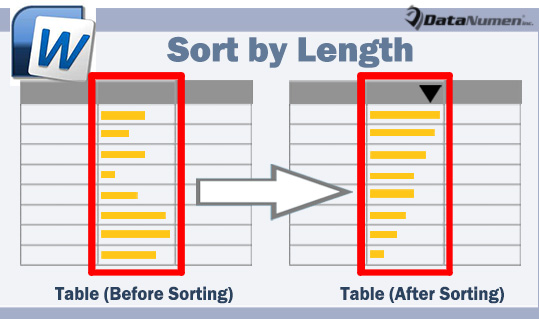
পদ্ধতি 1: শব্দ ভিবিএ ব্যবহার করুন
উদাহরণস্বরূপ, আসুন আমরা বলি যে বেলো হিসাবে আমাদের একটি টেবিল রয়েছে: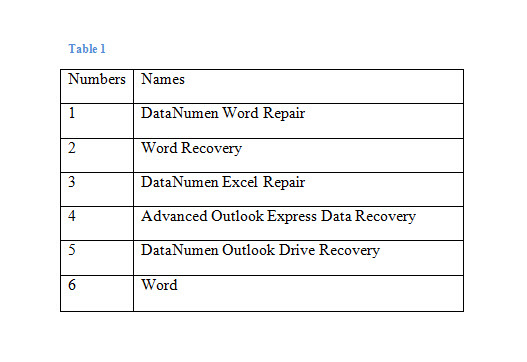
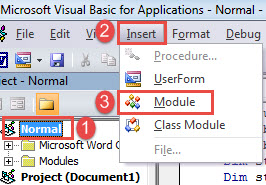
- সর্বপ্রথম, ওয়ার্ডপ্রেসে VBA এডিটর চালু করতে “Alt+ F11” চাপুন।
- বাম কলামে "সাধারণ" ক্লিক করে একটি নতুন মডিউল তৈরি করতে যান।
- তারপরে "সন্নিবেশ" ট্যাবে ক্লিক করুন এবং ড্রপ-ডাউন মেনুতে "মডিউল" চয়ন করুন।

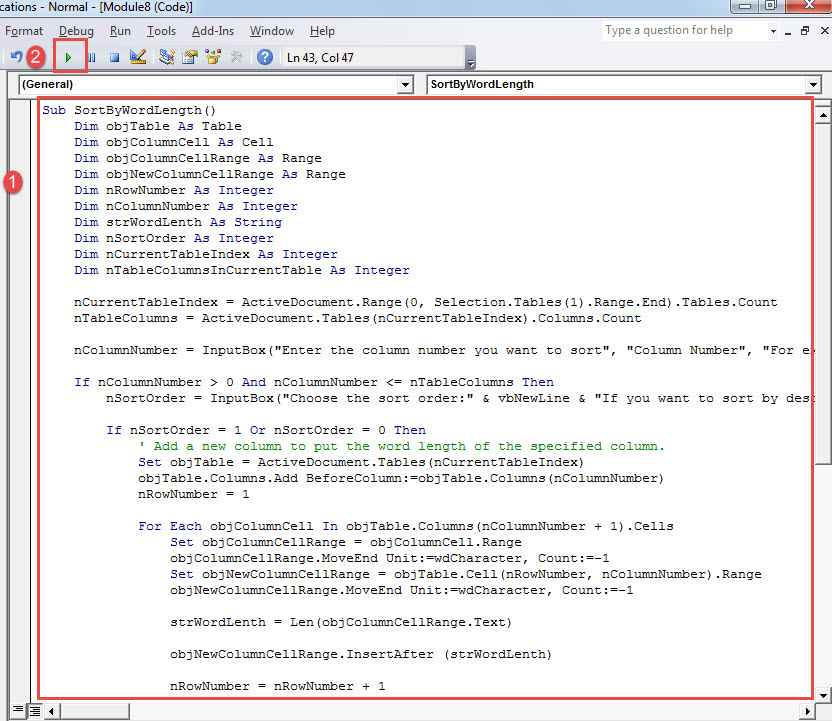
- মডিউলটি খোলার জন্য এটিতে ডাবল ক্লিক করুন এবং সেখানে ম্যাক্রোটি বেলিং করুন:
Sub SortByWordLength()
  Dim objTable As Table
  Dim objColumnCell As Cell
  Dim objColumnCellRange As Range
  Dim objNewColumnCellRange As Range
  Dim nRowNumber As Integer
  Dim nColumnNumber As Integer
  Dim strWordLenth As String
  Dim nSortOrder As Integer
  Dim nCurrentTableIndex As Integer
  Dim nTableColumnsInCurrentTable As Integer

  nCurrentTableIndex = ActiveDocument.Range(0, Selection.Tables(1).Range.End).Tables.Count
  nTableColumns = ActiveDocument.Tables(nCurrentTableIndex).Columns.Count

  nColumnNumber = InputBox("Enter the column number you want to sort", "Column Number", "For example:2")

  If nColumnNumber > 0 And nColumnNumber <= nTableColumns Then
    nSortOrder = InputBox("Choose the sort order:" & vbNewLine & "If you want to sort by descending, click 1" & vbNewLine & "If you want to sort by ascending, click 0", "Sort Order", "For example:1")

    If nSortOrder = 1 Or nSortOrder = 0 Then
      '  Add a new column to put the word length of the specified column.
      Set objTable = ActiveDocument.Tables(nCurrentTableIndex)
      objTable.Columns.Add BeforeColumn:=objTable.Columns(nColumnNumber)
      nRowNumber = 1

      For Each objColumnCell In objTable.Columns(nColumnNumber + 1).Cells
        Set objColumnCellRange = objColumnCell.Range
        objColumnCellRange.MoveEnd Unit:=wdCharacter, Count:=-1
        Set objNewColumnCellRange = objTable.Cell(nRowNumber, nColumnNumber).Range
        objNewColumnCellRange.MoveEnd Unit:=wdCharacter, Count:=-1

        strWordLenth = Len(objColumnCellRange.Text)

        objNewColumnCellRange.InsertAfter (strWordLenth)

        nRowNumber = nRowNumber + 1
      Next objColumnCell

      objTable.Select

      '  Sort by the word length.
      Selection.Sort ExcludeHeader:=True, FieldNumber:="Column " & nColumnNumber, SortFieldType:= _
        wdSortFieldNumeric, SortOrder:=nSortOrder, FieldNumber2:="", _
        SortFieldType2:=wdSortFieldAlphanumeric, SortOrder2:=wdSortOrderAscending _
      ,  FieldNumber3:="", SortFieldType3:=wdSortFieldAlphanumeric, SortOrder3:= _
        wdSortOrderAscending, Separator:=wdSortSeparateByCommas, SortColumn:= _
        False, CaseSensitive:=False, LanguageID:=wdEnglishUS, SubFieldNumber:= _
        "Paragraphs", SubFieldNumber2:="Paragraphs", SubFieldNumber3:="Paragraphs"

      objTable.Columns(nColumnNumber).Delete

    Else
      MsgBox ("Invalid sort type, please try again")
    End If
  Else
    MsgBox ("Invalid column number, please try again")
  End If
End Sub
বিঃদ্রঃ:
যদি আপনার টেবিলটিতে শিরোনামের সারি নেই, তবে আপনাকে নিম্নলিখিত কোড লাইনটি পরিবর্তন করতে হবে:
Selection.Sort ExcludeHeader:=True
"মিথ্যা" সাথে "সত্য" প্রতিস্থাপন করুন।
- পরবর্তী "রান" ক্লিক করুন।

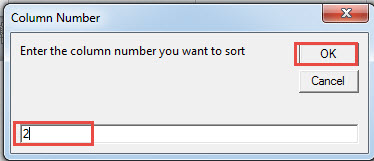
- এরপর খোলা প্রথম বক্সে, কাঙ্ক্ষিত কলামের নম্বরটি লিখুন, যেমন দ্বিতীয় কলামের জন্য “২”।
- "ওকে" ক্লিক করুন

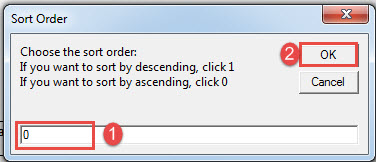
- দ্বিতীয় বাক্সে, বাছাইয়ের নিয়ম নির্দিষ্ট করতে একটি সংখ্যা লিখুন। "0" আরোহণের মাধ্যমে বাছাইয়ের প্রতিনিধিত্ব করে, "1" অবতরণ করে।
- একইভাবে, "ওকে" ক্লিক করুন।

প্রভাব পরীক্ষা করুন: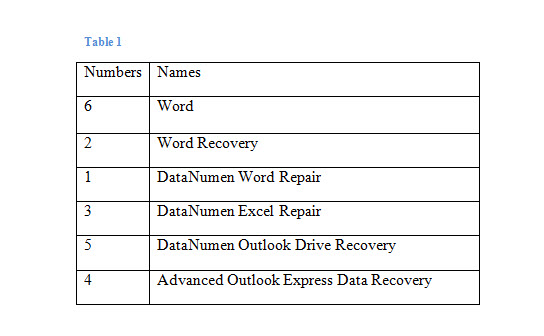
পদ্ধতি 2: এক্সেলে বাছাই করুন
- প্রথমত, ওয়ার্ডে সারণি নির্বাচন করুন এবং এটি অনুলিপি করতে "Ctrl + C" টিপুন।
- এরপরে এক্সেলটি খুলুন এবং "Ctrl + V" টিপে টিপে দিন। এখন যদি আপনার টেবিলটির কোনও শিরোনাম সারি নেই, তবে সারণি A2 তে টেবিলটি আটকান।
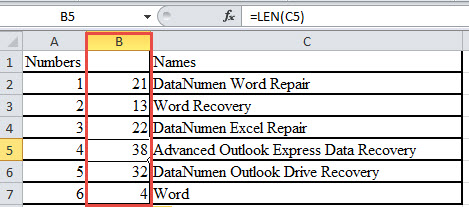
- এরপর কলামের অক্ষরটিতে ক্লিক করুন। উদাহরণস্বরূপ, ধরা যাক কলাম C হলো আপনার কাঙ্ক্ষিত কলাম। আপনি নির্বাচিত কলামটিতে মোট যোগফলের অংশটি দেখতে পাবেন।
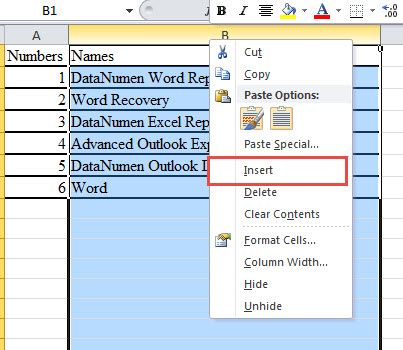
- পরবর্তী ডান ক্লিক করুন এবং "সন্নিবেশ" নির্বাচন করুন।

- সি কলামের আগে একটি নতুন কলাম থাকবে নতুন কলামের দ্বিতীয় কক্ষে অবস্থান কার্সার।
- বি 2 সেলে "= LEN (C2)" লিখুন। একটি সত্যিকারের সাথে "সি" প্রতিস্থাপন মনে রাখবেন।
- এরপরে ক্রসটি পরিবর্তিত হওয়া অবধি সেল বি 2 এর ডান-ডাউন কোণায় কার্সারটি রাখুন।
- এখন ডাবল ক্লিক করুন। আপনি সংখ্যায় পূর্ণ নতুন কলাম দেখতে পাবেন। এগুলি কলাম সিতে পাঠ্যগুলির সংখ্যা characters

- বি 1 তে আপনার পছন্দ মতো কিছু প্রবেশ করুন Enter শুধু খালি রাখবেন না।
- বি কলামে যে কোনও কক্ষে কার্সার রেখে দিন।
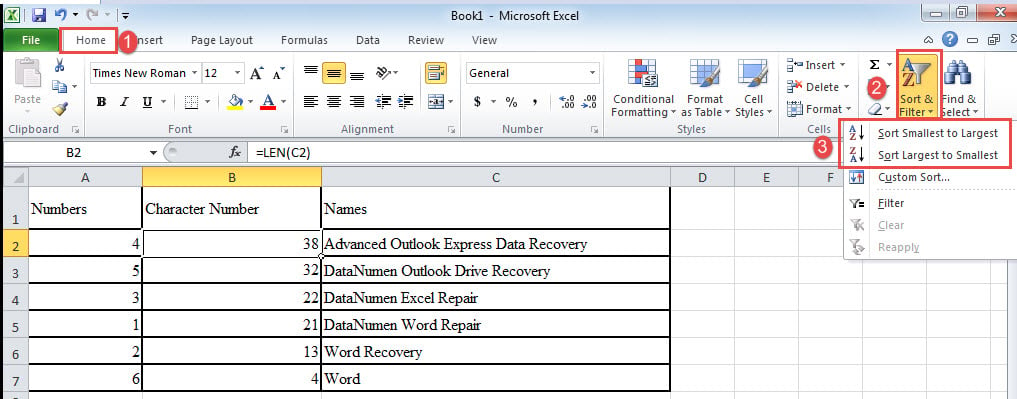
- "হোম" ট্যাবে ক্লিক করুন এবং "বাছাই করুন এবং ফিল্টার করুন" এ ক্লিক করুন।
- ড্রপ-ডাউন মেনুতে, "সবচেয়ে বড় থেকে ছোটকে বাছাই করুন" বা "সবচেয়ে বড় থেকে ক্ষুদ্রতমকে সাজান" নির্বাচন করুন।

- অবশেষে, সন্নিবেশ করা কলামটি নির্বাচন করুন এবং "মুছুন" নির্বাচন করতে ডান ক্লিক করুন। এবং টেবিলটি ওয়ার্ড ডকুমেন্টে পেস্ট করুন।
দুর্নীতি দস্তাবেজগুলি মেরামত করুন
আপনি কি বিশ্বাস করেন যে কম্পিউটারে সংরক্ষিত আপনার নথিগুলো নিরাপদ? আপনি আপনার কম্পিউটারকে আক্রমণ থেকে রক্ষা করতে পারলেও, নথি হারিয়ে যাওয়ার সম্ভাবনা থেকেই যায়। তাই মনে রাখবেন যে আপনার ফাইল হয়তো পুরোপুরি নিরাপদ নাও হতে পারে। ফলস্বরূপ, একটি ডকক্স পুনরুদ্ধার আগাম সরঞ্জাম একটি ভাল পছন্দ হবে।
লেখকের ভূমিকা:
ভেরা চেন একটি ডেটা রিকভারি বিশেষজ্ঞ DataNumen, ইনক। যা তথ্য পুনরুদ্ধারের প্রযুক্তিগুলির সহ বিশ্বের শীর্ষস্থানীয় ক্ষতিগ্রস্থ এক্সএলএস এবং pdf মেরামত সফ্টওয়্যার পণ্য। আরো তথ্যের জন্য, যান WWW.datanumen.com