
এই পোস্টে, আমরা আপনার ওয়ার্ড ডকুমেন্টের কোনো নির্দিষ্ট প্যারাগ্রাফে দ্রুত যাওয়ার ২টি উপায় দেখাতে পেরে আনন্দিত।
Word-এ "Go To" ফাংশন আছে, যার সাহায্যে আমরা দ্রুত একটি নির্দিষ্ট পৃষ্ঠা, বিভাগ, বুকমার্ক ইত্যাদিতে যেতে পারি৷ কিন্তু এটি এমন দুঃখের বিষয় যে বিল্ট-ইন বৈশিষ্ট্যটি আমাদের একটি ক্লিকে একটি নির্দিষ্ট অনুচ্ছেদে নিয়ে যেতে পারে না৷ বলা হচ্ছে, আমরা আপনাকে কিছু সমাধান উপস্থাপন করতে বাধ্য বোধ করি।
পদ্ধতি 1: অনুচ্ছেদ নম্বর ছাড়া একটি নথিতে একটি নির্দিষ্ট অনুচ্ছেদে যান
- সর্বপ্রথম, Word-এ VBA এডিটর চালু করতে “Alt+ F11” চাপুন।
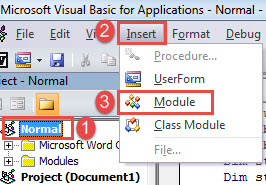
- তারপর বাম কলামে "সাধারণ" ক্লিক করুন।
- এরপর "সন্নিবেশ" ক্লিক করুন এবং এর ড্রপ-ডাউন মেনুতে "মডিউল" নির্বাচন করুন।

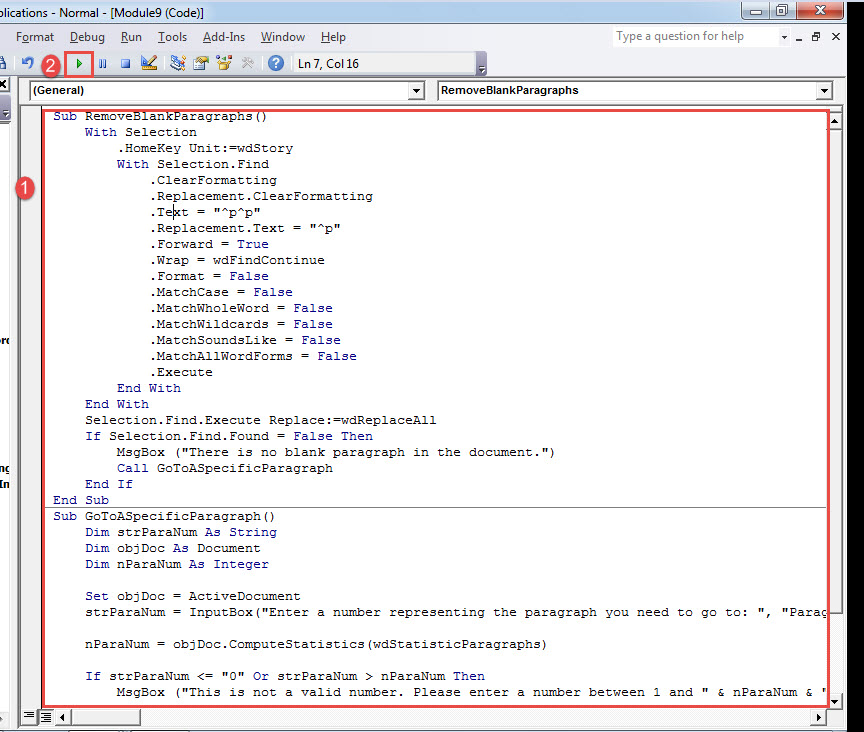
- এখন এটি খুলতে নতুন মডিউলটিতে ডাবল ক্লিক করুন। সেখানে নিম্নলিখিত কোড পেস্ট করুন:
Sub RemoveBlankParagraphs()
  With Selection
    .HomeKey Unit:=wdStory
    With Selection.Find
      .ClearFormatting
      .Replacement.ClearFormatting
      .Text = "^p^p"
      .Replacement.Text = "^p"
      .Forward = True
      .Wrap = wdFindContinue
      .Format = False
      .MatchCase = False
      .MatchWholeWord = False
      .MatchWildcards = False
      .MatchSoundsLike = False
      .MatchAllWordForms = False
      .Execute
    End With
  End With
  Selection.Find.Execute Replace:=wdReplaceAll
  If Selection.Find.Found = False Then
    MsgBox ("There is no blank paragraph in the document.")
    Call GoToASpecificParagraph
  End If
End Sub

Sub GoToASpecificParagraph()
  Dim strParaNum As String
  Dim objDoc As Document
  Dim nParaNum As Integer

  Set objDoc = ActiveDocument
  strParaNum = InputBox("Enter a number representing the paragraph you need to go to: ", "Paragraph Number")

  nParaNum = objDoc.ComputeStatistics(wdStatisticParagraphs)

  If strParaNum <= "0" Or strParaNum > nParaNum Then
    MsgBox ("This is not a valid number. Please enter a number between 1 and " & nParaNum & ".")
  End If

  objDoc.Paragraphs(strParaNum).Range.Select

End Sub
- "রান" ক্লিক করুন।

- আপনি নিম্নলিখিত বার্তা বক্স না পাওয়া পর্যন্ত ম্যাক্রোটি কয়েকবার চালান।

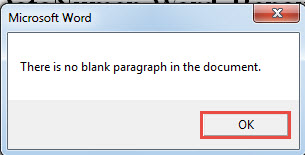
তারপর "ঠিক আছে" ক্লিক করুন। আমরা "রান" বোতামটি একাধিকবার ক্লিক করার কারণ হল নথির সমস্ত ফাঁকা অনুচ্ছেদগুলি সরিয়ে ফেলা। ডিফল্টরূপে, Word এগুলিকে সাধারণ অনুচ্ছেদ হিসাবে বিবেচনা করে। তাই চূড়ান্ত ফলাফল আমরা যেতে চাই সঠিক অনুচ্ছেদ নাও হতে পারে.
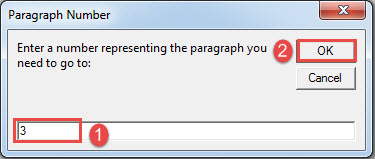
- তারপর পরের বাক্সে খুলুন, আপনাকে যে অনুচ্ছেদটি দেখতে হবে তা উপস্থাপন করে একটি সংখ্যা লিখুন।
- এবং "ওকে" ক্লিক করুন।

আপনি দেখতে পাবেন যে কাঙ্ক্ষিত অনুচ্ছেদটি নির্বাচিত অবস্থায় আছে।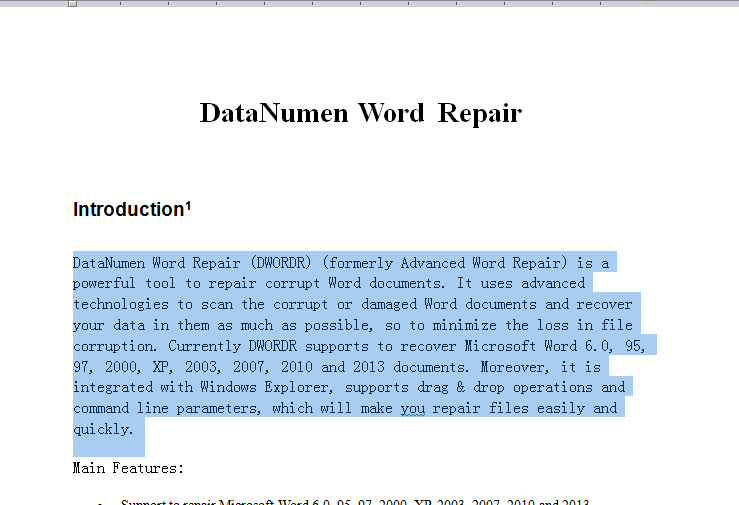
পদ্ধতি 2: অনুচ্ছেদ নম্বর সহ একটি নথিতে একটি নির্দিষ্ট অনুচ্ছেদে যান
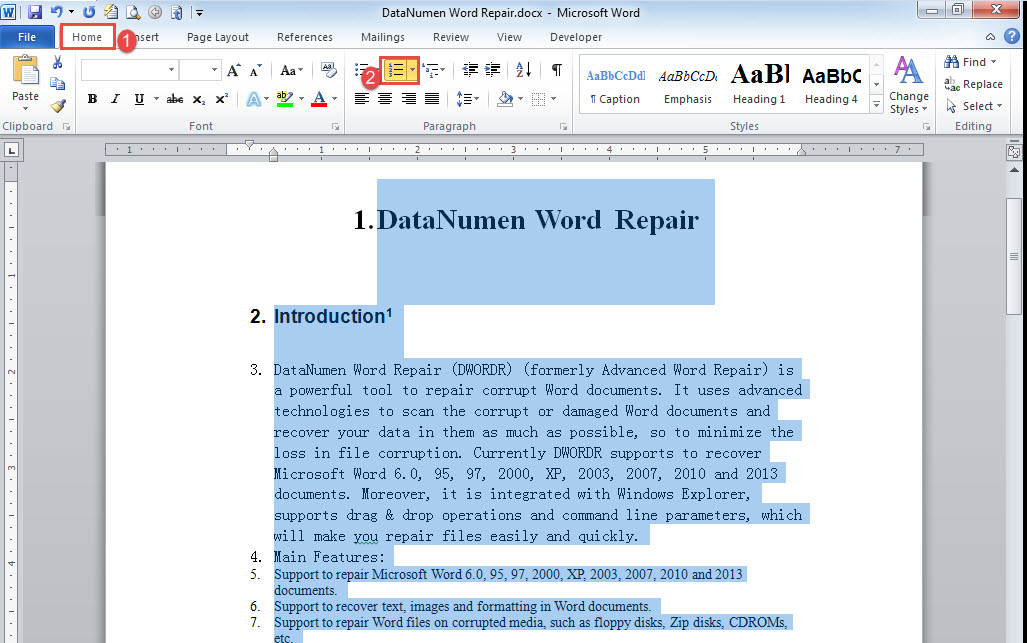
- প্রথমত, নথিতে সমস্ত পাঠ্য নির্বাচন করতে "Ctrl+ A" টিপুন।
- তারপরে "হোম" ট্যাবের অধীনে "নম্বরিং" এ ক্লিক করুন।

- পরবর্তীতে একটি ম্যাক্রো ইনস্টল এবং চালানোর জন্য পদ্ধতি 1-এ একই পদক্ষেপগুলি অনুসরণ করুন।
- শুধুমাত্র এই সময় নীচের একটি দিয়ে ম্যাক্রো প্রতিস্থাপন করুন:
Sub GoTOParaInDocWithParaNum()
  Dim strParaNum As String
  Dim objPara As Paragraph
  Dim objDoc As Document
  Dim nParaNum As Integer

  Set objDoc = ActiveDocument

  strParaNum = InputBox("Enter a paragraph number following with a period:", "Paragraph Number")

  nParaNum = objDoc.ComputeStatistics(wdStatisticParagraphs)

  If strParaNum <= "0" Or strParaNum > nParaNum Then
    MsgBox ("This is not a valid number. Please enter a number between 1 and " & nParaNum & ".")
  End If

  For Each objPara In objDoc.Paragraphs
    If strParaNum = objPara.Range.ListFormat.ListString Then
      objPara.Range.Select
    End If
  Next
End Sub
- পরবর্তী "রান" ক্লিক করুন বা "F5" টিপুন।
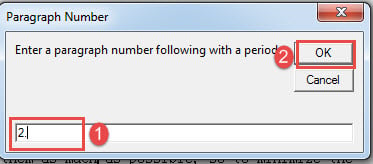
- খোলা বাক্সে, একটি পিরিয়ড সহ অনুসরণ করে একটি অনুচ্ছেদ নম্বর লিখুন পাঠ্য বাক্সে।
- এগিয়ে যেতে "ঠিক আছে" ক্লিক করুন।

একইভাবে, লক্ষ্য অনুচ্ছেদটি এতক্ষণে নির্বাচনের অধীনে থাকার কথা।
ক্ষতিগ্রস্ত নথি মেরামত
একবার আপনি আপনার দস্তাবেজটি নষ্ট হয়ে গেলে, আপনি এই আশায় আপনার ভাগ্য চাপতে পারবেন না যে পরের বার আপনি এটি খুললে এটি ফিরে আসবে। পরিবর্তে, আপনি একটি preminent টুল প্রাপ্ত করার জন্য সময় দখল করতে হবে ডক ক্ষতি মেরামত, প্রতি মিনিটের জন্য মেরামতের প্রক্রিয়ায় গণনা করা হয়।
লেখকের ভূমিকা:
ভেরা চেন একটি ডেটা রিকভারি বিশেষজ্ঞ DataNumen, ইনক। যা তথ্য পুনরুদ্ধারের প্রযুক্তিগুলির সহ বিশ্বের শীর্ষস্থানীয় xlsx ঠিক করুন এবং pdf মেরামত সফ্টওয়্যার পণ্য। আরো তথ্যের জন্য, যান WWW.datanumen.com