
কখনও কখনও আপনার ওয়ার্ড ডকুমেন্টে একাধিক পৃষ্ঠাগুলি বিস্তৃত বড় সারণী থাকতে পারে। এই টেবিলগুলি মোকাবেলা করার জন্য, আমাদের নিবন্ধটি 2 টি কার্যকর কৌশল ব্যবহার করবে যেমন আমরা শীঘ্রই দেখব।
ওয়ার্ডে টেবিলগুলি প্রায় সমস্ত শিল্প এবং সমস্ত ওয়ার্ড ব্যবহারকারীদের মধ্যে প্রচুর জনপ্রিয়। তবে, ওয়ার্ডে এই দীর্ঘ এবং বৃহত টেবিলগুলির জন্য, এগুলি তৈরি করার সময় আপনি কিছু সমস্যার সম্মুখীন হতে পারেন। আপনার টেবিলটিকে আরও ভাল ফর্ম্যাটেড চেহারা দেওয়ার জন্য, আপনি প্রতিটি পৃষ্ঠায় আপনার টেবিলের শিরোনাম সারিগুলিকে প্রদর্শিত করতে পারেন। এবং এছাড়াও, কখনও কখনও আপনার টেবিলের সারিগুলিকে ব্যাহত করতে পারে এমন বিশ্রী পৃষ্ঠা বিরতি এড়াতে, আপনি ঠিক কীভাবে আপনার শব্দটি আপনার টেবিলগুলি পৃষ্ঠা বিরতিতে বিভক্ত করা উচিত তা নির্দিষ্ট করে দিতে পারেন। আপনার টেবিলটি আপনি যেমন চান তেমন প্রদর্শিত হওয়ার জন্য, এখানে আমরা পরে আপনাকে কিছু কৌশল সরবরাহ করব।
পৃষ্ঠাগুলি জুড়ে ব্রেকিং থেকে এক সারণি সারিটি প্রতিরোধ করুন
আপনি যখন খুব দীর্ঘ এবং বৃহত টেবিলের সাথে কাজ করছেন যা এক পৃষ্ঠার বাইরেও প্রসারিত হবে, পৃষ্ঠা স্পষ্টে এটি অবশ্যই বিভক্ত হবে। ডিফল্ট সেটিংসে, যদি কোনও বৃহত টেবিল সারির মধ্যে একটি পৃষ্ঠা বিরতি উপস্থিত হয়, তবে ওয়ার্ড স্বয়ংক্রিয়ভাবে এই সারিটিকে দুটি পৃষ্ঠায় ভাগ করবে: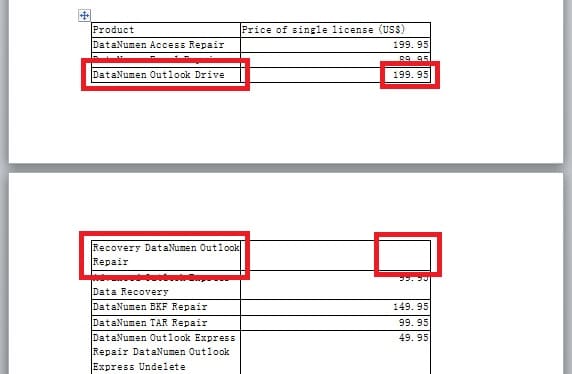
তবে, আপনি টেবিলের সাথে কিছু সামঞ্জস্য করতে পারেন, যাতে এটি নিশ্চিত করা যায় যে বড় টেবিল সারিটির তথ্য বিভক্ত হবে না। এই বিভাগে, আমরা আপনাকে এটি করার পদ্ধতিটি বলব।
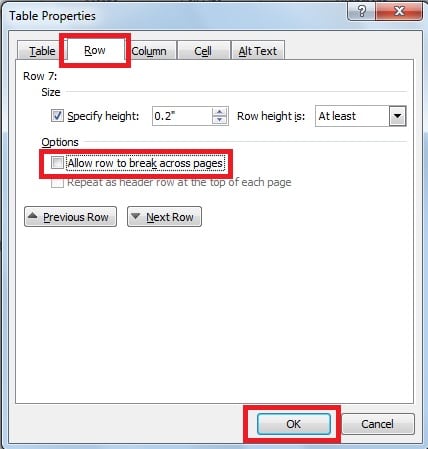
- "লেআউট" পৃষ্ঠাতে স্যুইচ করুন এবং তারপরে "সারণী" গোষ্ঠীতে "প্রোপার্টি" ক্লিক করুন।

- "সারি" ট্যাবে যান এবং এটি নির্বাচন থেকে অনির্বাচিত করতে "পৃষ্ঠাগুলি ভেঙে যাওয়ার সারিটি মঞ্জুরি দিন" -এ টিক ক্লিক করুন। এবং তারপরে "ওকে" ক্লিক করুন।


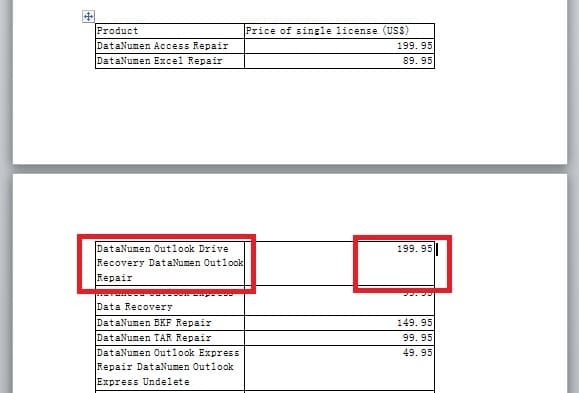
- আমরা নীচে দেখতে পাচ্ছি, এইভাবে, আমরা দুটি পৃষ্ঠার বিভাজন থেকে একটি বৃহত টেবিল সারি প্রতিরোধ করব।

সারণীর জন্য শিরোনামগুলি প্রদর্শন করুন যা কোনও পৃষ্ঠার বাইরেও প্রসারিত
যদি আপনার নথির কোনও সারণী কোনও পৃষ্ঠার বাইরে প্রসারিত হয় বা এটি বেশ কয়েকটি পৃষ্ঠায় ছড়িয়ে পড়ে তবে আপনি প্রতিটি পৃষ্ঠার শীর্ষে টেবিলের শিরোনাম সারিটি প্রদর্শন করতে পারেন: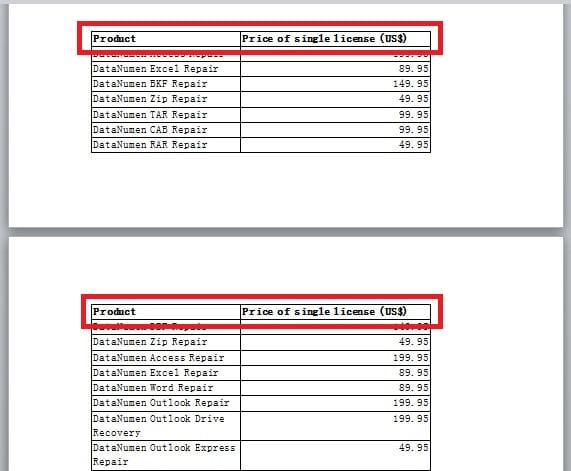
এটি করার জন্য, আপনি নিম্নলিখিত পদ্ধতিটি উল্লেখ করতে পারেন।
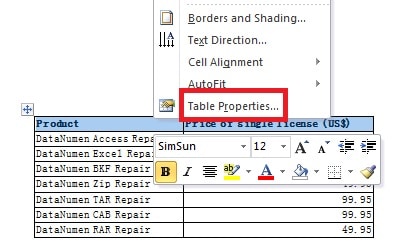
- টেবিলের শিরোনামগুলি নির্বাচন করতে ক্লিক করুন এবং এটিতে ডান ক্লিক করুন। তারপরে তালিকার "সারণী সম্পত্তি" নির্বাচন করুন।

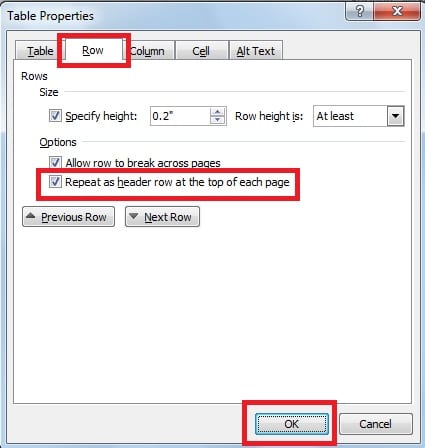
- পরবর্তী ডায়লগ বাক্সে, "সারি" পৃষ্ঠাতে স্যুইচ করুন এবং তারপরে "প্রতিটি পৃষ্ঠার শীর্ষে শিরোনাম সারি হিসাবে পুনরাবৃত্তি করুন" বাক্সে টিকটি ক্লিক করুন। শেষ পর্যন্ত, "ওকে" ক্লিক করুন। এইভাবে, আপনি যেখানে সারণী প্রদর্শিত হবে সেখানে প্রতিটি পৃষ্ঠাগুলির শিরোনামগুলি পুনরাবৃত্তি করতে সক্ষম হবেন।

কাছাকাছি একটি বিশেষায়িত মেরামত সরঞ্জাম রাখুন
সংক্ষেপে, আমরা একাধিক পৃষ্ঠার বিস্তৃত বিশ্রী বড় টেবিলগুলি মোকাবেলা করতে কিছু পদক্ষেপ নিতে পারি। তদাতিরিক্ত, ব্যবহারের স্বাচ্ছন্দ্য এবং নমনীয় বিন্যাসও শব্দটিকে ওয়ার্ডকে প্রক্রিয়াজাতকরণের তথ্যের জন্য উপযুক্ত সরঞ্জাম হিসাবে তৈরি করে। তবুও, শব্দটি কখনও কখনও দুর্নীতি ও ক্ষতির মুখোমুখি হতে পারে। সমস্যাটি সমাধানের একটি সম্ভাব্য উপায় হ'ল শব্দটির অন্তর্নির্মিত মেরামতের সরঞ্জামটি গ্রহণ করা। এছাড়াও, আপনি হাতে একটি বড় ওয়ার্ড পুনরুদ্ধার সরঞ্জাম রাখতে পারেন মেরামত শব্দ, যা দ্রুত সময়ে গুরুতরভাবে ক্ষতিগ্রস্থ ওয়ার্ড ফাইলগুলি মেরামত করার জন্য প্রস্তাবিত আসে।
লেখক পরিচয়
কেলি ঝাও একটি ডেটা রিকভারি বিশেষজ্ঞ DataNumen, ইনক। যা তথ্য পুনরুদ্ধারের প্রযুক্তিগুলির সহ বিশ্বের শীর্ষস্থানীয় এক্সেল পুনরুদ্ধার এবং pdf মেরামত সফ্টওয়্যার পণ্য। আরো তথ্যের জন্য, যান WWW.datanumen.com